

編輯:關於 Android 程式設計
圖片放進 ImageView 之後被裁掉、被拉伸、留白位置怪怪的——這些問題幾乎都能靠 android:scaleType 解決。這個屬性(對應 ImageView.setScaleType())決定的是「圖片如何縮放與定位以配合 View 的尺寸」,八個取值各有明確的適用場景。
CENTER / center
按圖片原始尺寸居中顯示,不放大也不縮小。若圖片長或寬超過 View,則只顯示中間那塊,超出部分被裁掉。適合放在已知會剛好塞得進的場合,例如顯示原尺寸的小圖示。
CENTER_CROP / centerCrop
等比放大圖片直到長寬「都至少」填滿 View,然後居中裁切。這是做頭像、封面圖最常用的一種,因為它保證不會留白,代價是邊緣會被切掉。
CENTER_INSIDE / centerInside
完整顯示整張圖並居中。若圖片比 View 大就等比縮小,比 View 小則保持原尺寸。適合「務必看完整張圖,但不希望它被放大」的情境,例如產品圖。
FIT_CENTER / fitCenter
等比縮放到能完整放進 View,並在剩餘空間中居中。圖片會被放大,所以小圖會變模糊,但絕不會被裁切。這是 ImageView 的預設值,也是最安全的通用選擇。
FIT_END / fitEnd
同 FIT_CENTER 的縮放規則,但對齊方式改為靠下(末端)。
FIT_START / fitStart
同樣的縮放規則,靠上(起點)對齊。
FIT_XY / fitXY
不維持比例,直接把圖片拉成 View 的大小。除非你刻意要變形效果,否則盡量別用,圓形圖被拉成橢圓就是它的傑作。
MATRIX / matrix
改用矩陣繪製,可以動態做平移、旋轉、縮放。靈活度最高,但要自己算矩陣,通常用在做動畫或縮放手勢時。
一開始我也搞不懂 MATRIX 到底能幹什麼,查了資料才理解它其實是用來「動態縮放」的。以下示範把一張 Bitmap 縮小為原本的 0.8 倍:
// 取得 Bitmap 的寬高
int bmpWidth = bmp.getWidth();
int bmpHeight = bmp.getHeight();

// 設定縮小比例
double scale = 0.8;
scaleWidth = (float) (scaleWidth * scale);
scaleHeight = (float) (scaleHeight * scale);

// 產生 resize 後的 Bitmap
Matrix matrix = new Matrix();
matrix.postScale(scaleWidth, scaleHeight);
Bitmap resizeBmp = Bitmap.createBitmap(bmp, 0, 0, bmpWidth, bmpHeight, matrix, true);
整理成一句話:要填滿不留白選 centerCrop;要完整顯示且可縮小選 fitCenter;要完整顯示但不放大選 centerInside;要原尺寸不切不縮選 center;需要動畫或手勢縮放才動用 matrix。
另外兩個容易搞混的屬性值得一起記:android:adjustViewBounds="true" 會讓 ImageView 依圖片比例自動調整自身邊界,避免留白;而 android:cropToPadding 則決定 centerCrop 裁切時要不要把 padding 納入考量。這兩個屬性跟 scaleType 搭配使用,才能完全掌握圖片的最終呈現。
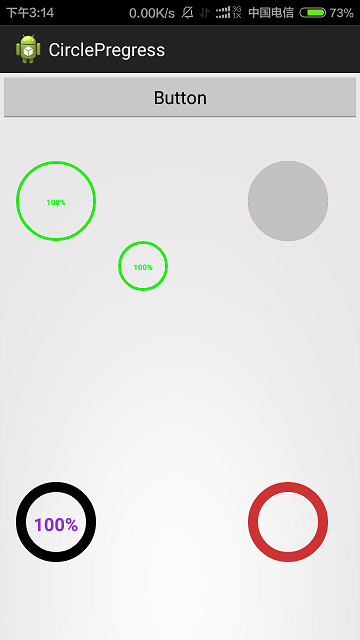 自定義 Android 圓形進度條:從自定義屬性到 onDraw 繪製
系統自帶的 ProgressBar 樣式有限,很多設計稿要求的圓環進度條需要自己畫。本文從零實現一個可定製顏色、線寬、字號並支持實心/空心兩種風格的 RoundProgr
 Android 單執行緒與多執行緒下載比較
單執行緒下載以一個迴圈持續讀取串流並寫入檔案,實作簡單但速度受限。多執行緒下載則先取得檔案總長度,再將檔案切成多段,由不同執行緒分別下載。分段下載原理每個執行緒透過 HT
 Android 4.4 Framework 剖析:startService 的啟動全流程
我們平常透過 context.startService() 來啟動一個 Service,但這看似簡單的一行呼叫,在 Framework 底層其實經歷了一段漫長的旅程。本文
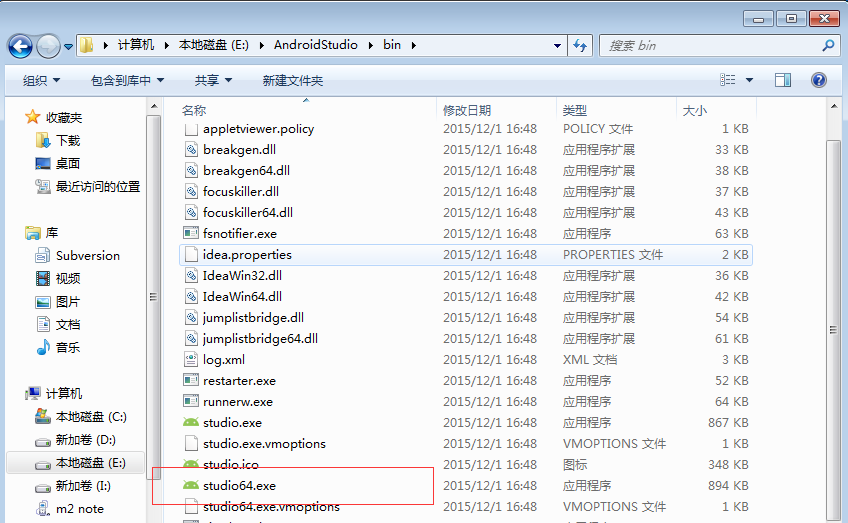 Android Studio 開發工具快速上手與常用快捷鍵
為何選擇 Android Studio 自 Google 停止更新 Eclipse 後,Android Studio 成為官方推薦的開發工具。它整合 Gradle、更直觀