

編輯:關於 Android 程式設計
在 Android 開發裡,底部菜單欄幾乎是 App 的標配。實現方式其實有不少選擇:早期的 TabWidget、隱藏 TabWidget 後用 RadioGroup 搭配 RadioButton、FragmentTabHost、5.0 之後推出的 TabLayout,以及最近官方的 Bottom Navigation 組件。本文重點帶大家動手實作其中一套經典組合:Fragment + FragmentTabHost + ViewPager,實現一個可點擊切換、又能左右滑動的底部菜單。
整套方案由三個角色協作完成:Fragment 負責存放每個選項對應的頁面內容;FragmentTabHost 負責處理底部選項卡的點擊切換;ViewPager 則負責實現頁面的左右滑動效果。
FragmentTabHost:一個用於實現「點擊選項切換選項卡」效果的自定義容器。它的思路可以概括為——先用 TabHost「裝著」各個 Fragment,再整體放進 MainActivity 裡。
ViewPager:位於 v4 支持包中的類(android.support.v4.view.ViewPager),作用是左右切換當前顯示的 view,實現滑動切換效果。它直接繼承自 ViewGroup,本質上是個容器;需要 PagerAdapter 提供數據,用法與 ListView 類似;官方也建議它與 Fragment 搭配使用。
Fragment:可以把它理解為界面中的一塊模塊,或一段可復用的 Activity 行為。它有自己獨立的生命週期、能接收自己的事件,並可在 Activity 運行時被動態添加或刪除。不過 Fragment 無法單獨存在,必須嵌入 Activity,其生命週期直接受宿主 Activity 影響——Activity 暫停時它暫停,Activity 銷毀時它也銷毀。它從 3.0 開始引入,主要是為了支持更靈活、更動態的界面設計。
整體可以拆成六步:在主布局中定義 FragmentTabHost 控件、定義底部菜單欄布局、定義每個 Fragment 的布局、編寫每個 Fragment 的 Java 類、編寫適配器關聯頁卡與 ViewPager、最後在 MainActivity 中把一切串起來。
在主布局文件里定義 FragmentTabHost,並預留一個 FrameLayout 作為 tabcontent 容器,用來裝載 Fragment 內容。
tab_content.xml 採用「圖片在上、文字在下」的經典結構,用垂直的 LinearLayout 包裹一個 ImageView 和一個 TextView。
為每個選項準備一個簡單的 Fragment 布局,這裡以 fragment_item1.xml 為例,內部放一個提示文字的 TextView 即可。
每個 Fragment 只需在 onCreateView 中加載對應布局:
public class Fragment1 extends Fragment {
    @Override
    public View onCreateView(LayoutInflater inflater, ViewGroup container, Bundle savedInstanceState) {
        View view = inflater.inflate(R.layout.fragment_item1, null);
        return view;
    }
}
自定義一個繼承自 FragmentPagerAdapter 的適配器,根據位置返回對應的 Fragment:
public class MyFragmentAdapter extends FragmentPagerAdapter {
    List<Fragment> list;
    public MyFragmentAdapter(FragmentManager fm, List<Fragment> list) {
        super(fm);
        this.list = list;
    }
    @Override
    public Fragment getItem(int position) {
        return list.get(position);
    }
    @Override
    public int getCount() {
        return list.size();
    }
}
核心在於讓 FragmentTabHost 與 ViewPager 互相同步:一方面讓 ViewPager 監聽頁面變化並通知 TabHost 切換選中態,另一方面讓 TabHost 監聽 Tab 變化並驅動 ViewPager 滑動到對應頁。
public class MainActivity extends FragmentActivity
        implements ViewPager.OnPageChangeListener, TabHost.OnTabChangeListener {

    private FragmentTabHost mTabHost;
    private LayoutInflater layoutInflater;
    private Class fragmentArray[] = { Fragment1.class, Fragment2.class };
    private int imageViewArray[] = { R.drawable.tab_home_btn, R.drawable.tab_view_btn };
    private String textViewArray[] = { "首頁", "分類" };
    private List<Fragment> list = new ArrayList<>();
    private ViewPager vp;

    @Override
    protected void onCreate(Bundle savedInstanceState) {
        super.onCreate(savedInstanceState);
        setContentView(R.layout.activity_main);
        initView();
        initPage();
    }

    private void initView() {
        vp = findViewById(R.id.pager);
        vp.addOnPageChangeListener(this);
        layoutInflater = LayoutInflater.from(this);
        mTabHost = findViewById(android.R.id.tabhost);
        mTabHost.setup(this, getSupportFragmentManager(), R.id.pager);
        mTabHost.setOnTabChangedListener(this);
        int count = textViewArray.length;
        for (int i = 0; i < count; i++) {
            TabHost.TabSpec tabSpec = mTabHost.newTabSpec(textViewArray[i])
                    .setIndicator(getTabItemView(i));
            mTabHost.addTab(tabSpec, fragmentArray[i], null);
            mTabHost.getTabWidget().getChildAt(i)
                    .setBackgroundResource(R.drawable.selector_tab_background);
        }
    }

    private void initPage() {
        list.add(new Fragment1());
        list.add(new Fragment2());
        vp.setAdapter(new MyFragmentAdapter(getSupportFragmentManager(), list));
        mTabHost.getTabWidget().setDividerDrawable(null);
    }

    @Override
    public void onPageSelected(int position) {
        TabWidget widget = mTabHost.getTabWidget();
        int oldFocusability = widget.getDescendantFocusability();
        widget.setDescendantFocusability(ViewGroup.FOCUS_BLOCK_DESCENDANTS);
        mTabHost.setCurrentTab(position);
        widget.setDescendantFocusability(oldFocusability);
    }

    @Override
    public void onTabChanged(String tabId) {
        vp.setCurrentItem(mTabHost.getCurrentTab());
    }

    @Override public void onPageScrolled(int position, float offset, int pixels) {}
    @Override public void onPageScrollStateChanged(int state) {}
}
完成以上六步,一個既能點擊又能滑動的底部菜單欄就做好了。
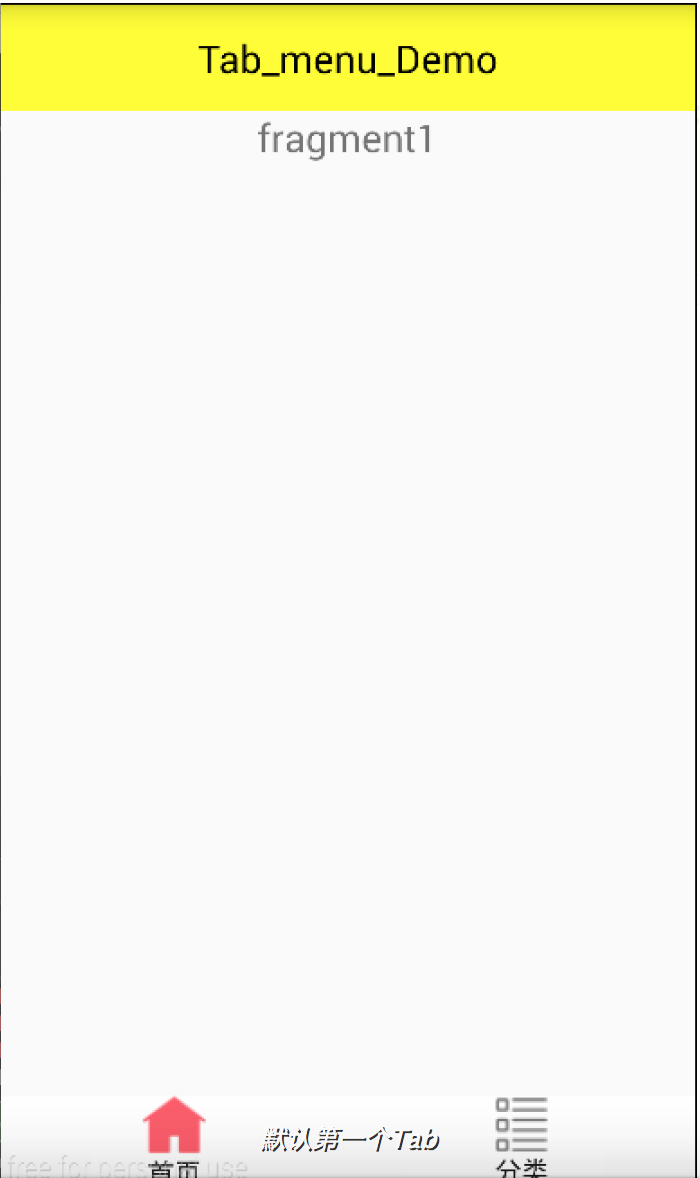
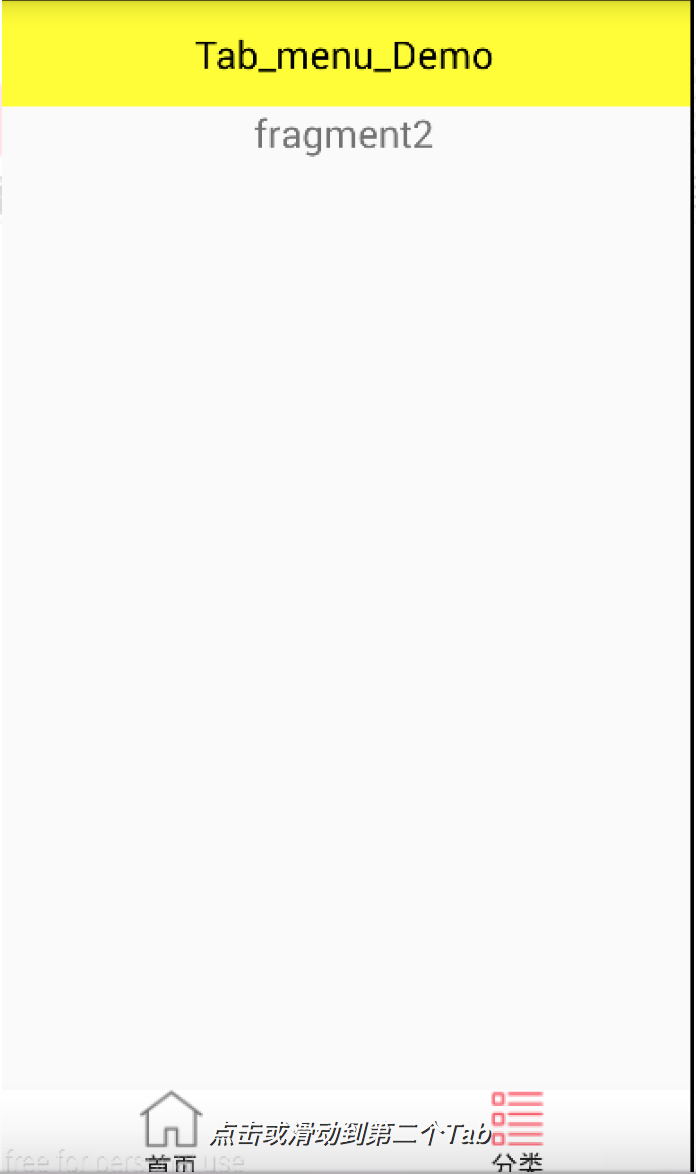
本文完整梳理了 FragmentTabHost + ViewPager + Fragment 實現底部菜單的全流程,關鍵在於理解兩組監聽器如何互相驅動,讓點擊與滑動保持一致。掌握這套思路後,無論日後改用 TabLayout 還是 BottomNavigationView,都能觸類旁通。
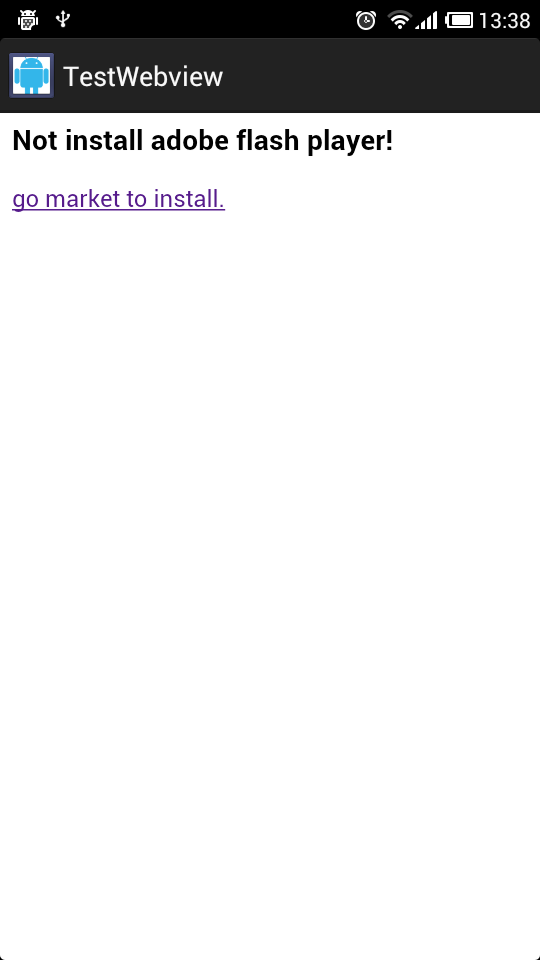 Android 使用 WebView 播放 Flash 及偵測外掛的方法
本文分享一個實例:如何在 Android 中用 WebView 播放 Flash,並在未安裝 Flash 外掛時提示使用者前往市集安裝。 問題描述 最近幫同學做專案,順手
 Android 自訂加載狀態檢視:Loading、Empty、Error 一站式處理
為什麼需要統一加載狀態 應用程式在等待資料時,常需要顯示加載中、無網路、無資料或加載失敗等狀態。若每個頁面都各自實作,容易風格不一且難以維護。把這些狀態封裝成一個自訂 V
 Android UI 自動化測試:UiObject.getFromParent() 的實用技巧
在 Android UI 自動化測試中,經常需要從畫面中取得特定欄位的值。當目標文字與數值位於同一列或同一層級時,UiObject.getFromParent() 就能派
 紅米Note4發表了嗎?海報洩漏的雙鏡頭新機線索
小米日前曝光的一張宣傳海報裡,紅米新代言人劉昊然手上拿著一支手機,低頭看不太出全貌,但有一個細節很清楚:背面是雙鏡頭。這支機器不對應任何已發表的型號,於是外界推測它就是尚