

編輯:關於 Android 程式設計
系統內建的 EditText 沒有「每畫一行就有一條底線」的效果,但報表輸入、帳單填寫這類介面又經常需要這種視覺引導。做法不難:繼承 EditText,在 onDraw 裡自己畫線。
核心思路是先問 EditText 要三個數字:目前有幾行(getLineCount())、檢視高度(getHeight())、單行高度(getLineHeight()),用高度除以單行高度算出「畫面最多能容納幾行」,再取兩者較大值作為繪製迴圈的次數——這樣即使還沒輸入任何文字,空白處也有底線可看。
public class LinedEditText extends EditText {

    private Paint linePaint;
    private float margin;
    private int paperColor;

    public LinedEditText(Context context, AttributeSet attrs) {
        super(context, attrs);
        this.linePaint = new Paint();
        // 建議显式設定画笔樣式,例如:
        // linePaint.setStyle(Paint.Style.STROKE);
        // linePaint.setColor(Color.GRAY);
    }

    @Override
    protected void onDraw(Canvas canvas) {
        canvas.drawColor(this.paperColor);

        int lineCount = getLineCount();
        int height = getHeight();
        int lineHeight = getLineHeight();
        int total = 1 + height / lineHeight;
        if (lineCount < total) {
            lineCount = total;
        }

        int base = getCompoundPaddingTop();
        canvas.drawLine(0.0F, base, getRight(), base, this.linePaint);

        for (int i = 0; i < lineCount; i++) {
            base += lineHeight;
            canvas.drawLine(0.0F, base, getRight(), base, this.linePaint);
            canvas.save();
        }

        setPadding(10 + (int) this.margin, 0, 0, 0);
        super.onDraw(canvas);
        canvas.restore();
    }
}
有兩處值得留意。第一,linePaint 的顏色與粗細必須在函式建構子裡設定,否則畫出來的線會是預設的黑色實心粗線。第二,setPadding 放在 super.onDraw 之前是刻意的,目的是讓文字避開左側邊界;如果你希望左邊留白可透過 XML 控制,把這行移掉、改用 android:paddingLeft 會更直觀。
自訂 View 在 XML 裡要用「完整類別名稱」當標籤,注意別把 package 路徑寫錯。
<LinearLayout xmlns:android="https://schemas.android.com/apk/res/android"
    xmlns:tools="https://schemas.android.com/tools"
    android:layout_width="match_parent"
    android:layout_height="match_parent"
    android:orientation="vertical" >

    <com.example.storetest.LinedEditText
        android:id="@+id/et1"
        android:layout_width="fill_parent"
        android:layout_height="200dp"
        android:gravity="top"
        android:inputType="textMultiLine" />

</LinearLayout>
android:inputType="textMultiLine" 是關鍵,少了它輸入框仍會是單行;gravity="top" 則讓文字從頂端開始排,配合底線才不會頭重腳輕。
這套「在 onDraw 畫底線」的技巧可以複用到很多地方:加上虛線分隔、左側紅色邊線(模擬筆記本)、或依行號顯示序數。若你的清單需要大量滾動,記得把畫筆物件往上提為類別成員,避免每次繪製都配置新物件——onDraw 會被呼叫得非常頻繁。
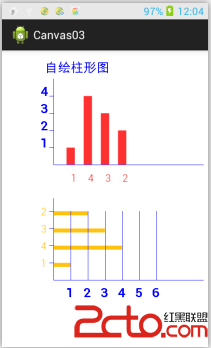 Android Canvas 練習(3):自繪柱狀圖(直向與橫向)
畫完報表與圓餅圖,接著做柱狀圖。柱狀圖的組成其實很樸素:線段加上方框。下面示範直向與橫向兩種版本,橫向那張順便把「同一組數據用兩種視角呈現」的做法一起交代。 pack
 Android 自定義流式布局:View 繪制流程與實作解析
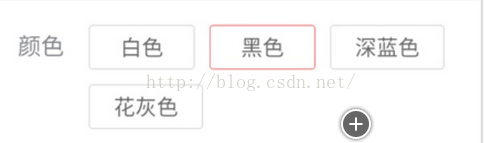
什麼是流式布局 流式布局常用於標籤、規格選擇、商品分類等場景。當子項寬度不一致時,容器會依序排列,一行放不下就換到下一行。與固定格線不同,它更適合內容長度不固定的情況。
 在 Android 上遠程播放電腦影片:自建 Air Video 替代方案
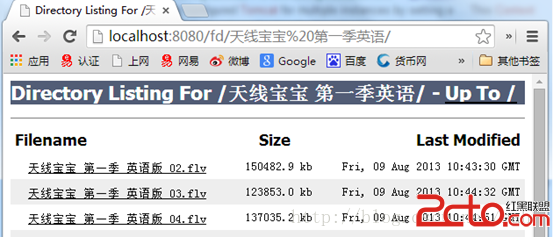
iOS 上的 Air Video 能透過 Wi-Fi 直接串流播放電腦裡的影片,不必先複製檔案到手機。轉換到 Android 平台後卻找不到對應的應用,於是決定從原理出發
 小米手環來電不震動?依序排查這幾項就能解決
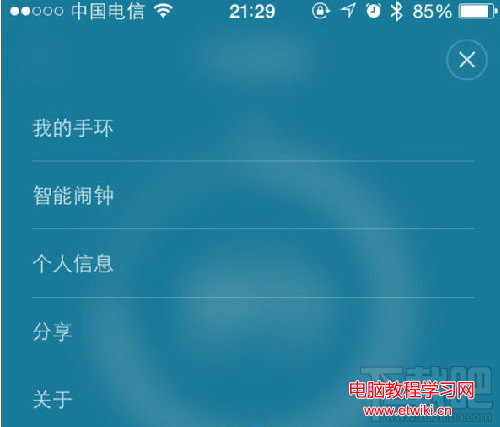
買了小米手環之後,用最多的大概就是來電提醒與運動記錄。但不少人反映手環時常「抽風」,來電時毫無反應。這個問題多半出在連線或權限上,照下面的順序檢查即可。 先確認兩件事