

編輯:關於 Android 程式設計
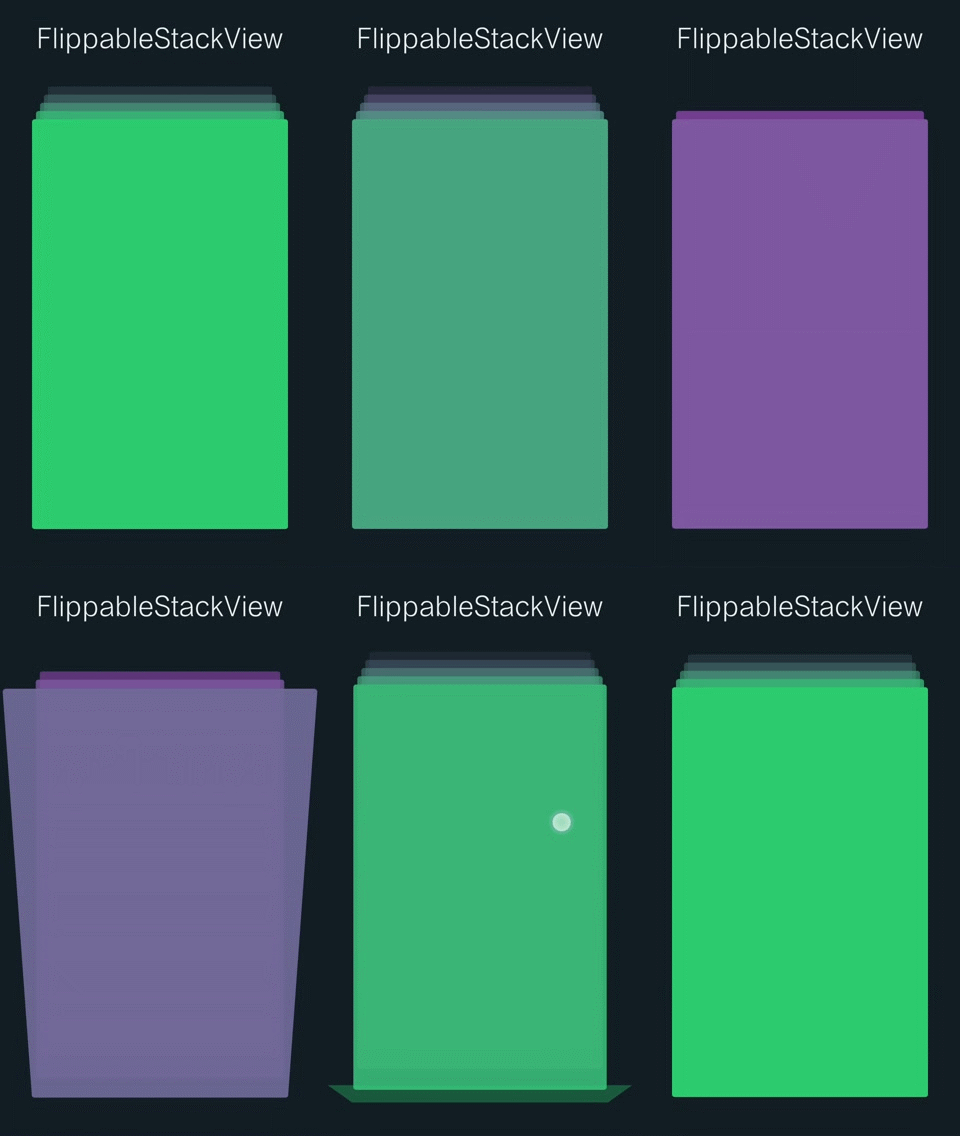
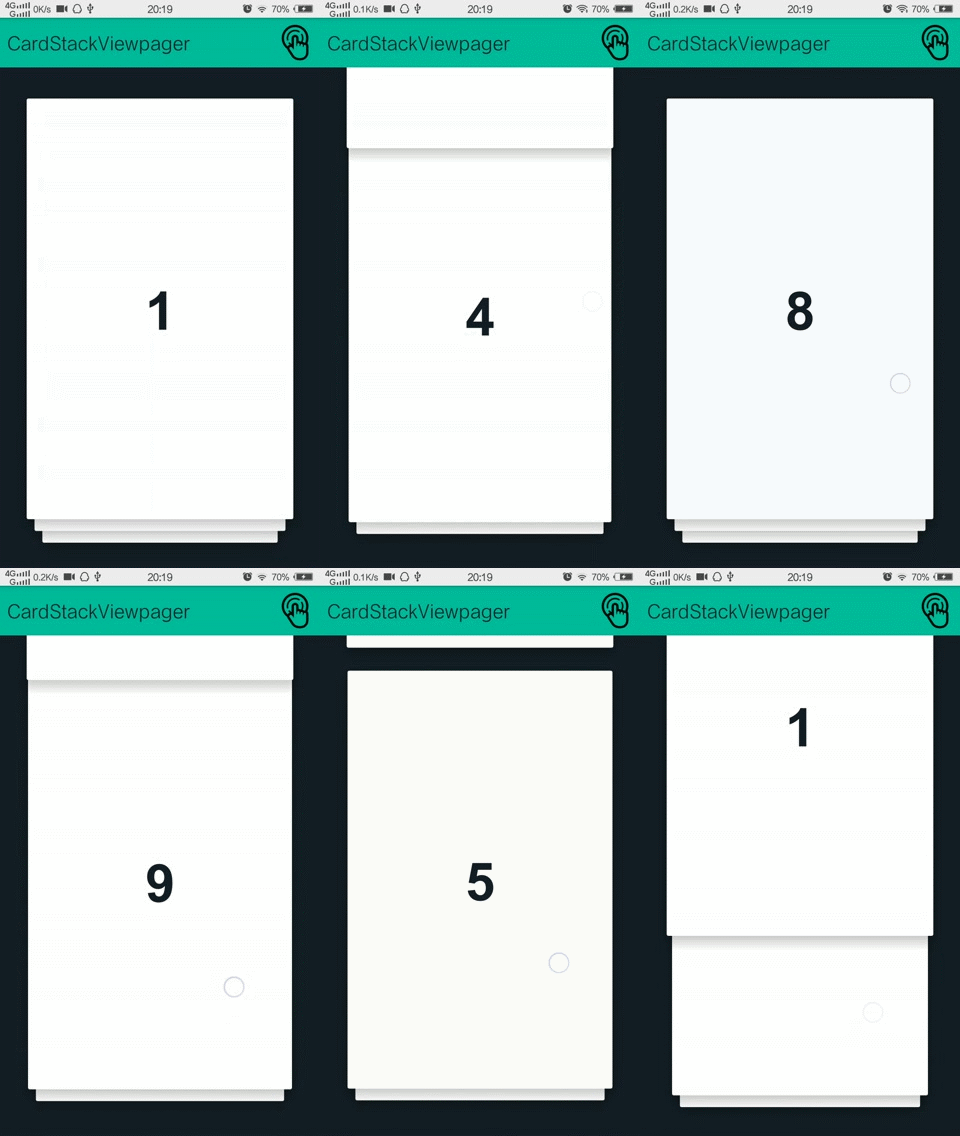
這個 CardStackViewpager 的靈感來自 GitHub 上的 FlippableStackView 開源項目,只不過筆者想做的效果方向恰好與它相反,細節上也有一些差異。先看兩者的對比:
FlippableStackView 運行效果:
CardStackViewpager 運行效果:
插一句插曲:摸索過程中,筆者實在看不懂 PageTransformer 裡 onTransform(View page, float position) 的 position 到底代表什麼,於是硬著頭皮用「小學級英語」給 FlippableStackView 的作者寫了封郵件請教,尷尬的是至今沒有回音。
回到正題。整個效果的關鍵其實就集中在一個方法裡,把 onTransform 琢磨透,你就能自己寫出各種各樣的 ViewPager 切換動畫。先看最終版本:
@Override protected void onTransform(View page, float position) { if (position <= 0.0f) { page.setAlpha(1.0f); Log.e("onTransform", "position <= 0.0f ==>" + position); page.setTranslationY(0f); //控制停止滑動切換的時候,只有最上面的一張卡片可以點擊 page.setClickable(true); } else if (position <= 3.0f) { Log.e("onTransform", "position <= 3.0f ==>" + position); float scale = (float) (page.getWidth() - ScreenUtils.dp2px(context, spaceBetweenFirAndSecWith * position)) / (float) (page.getWidth()); //控制下面卡片的可見度 page.setAlpha(1.0f); //控制停止滑動切換的時候,只有最上面的一張卡片可以點擊 page.setClickable(false); page.setPivotX(page.getWidth() / 2f); page.setPivotY(page.getHeight() / 2f); page.setScaleX(scale); page.setScaleY(scale); page.setTranslationY(-page.getHeight() * position + (page.getHeight() * 0.5f) * (1 - scale) + ScreenUtils.dp2px(context, spaceBetweenFirAndSecHeight) * position); } }
出發前需要兩個前置知識:
1. setPageTransformer(boolean reverseDrawingOrder, PageTransformer transformer) 的第一個參數決定加入 ViewPager 的子視圖是正序還是倒序繪製。要讓最先加入布局的卡片顯示在最上層,這裡傳 true。
2. setOffscreenPageLimit(int limit) 決定緩存多少屏的視圖,也就相當於決定你能看到幾層卡片疊加。
先寫個最樸素的版本,只把 position 打日誌出來:
@Override protected void onTransform(View page, float position) { Log.e("onTransform","position ==>"+position); //設置每個卡片y方向偏移量,這樣可以使卡片都完全疊加起來 page.setTranslationY(-page.getHeight() * position); }
日誌如下:

由於 setOffscreenPageLimit 設為 4,日誌裡能看到幾種不同的 position 取值,而且很明顯每個 position 對應一張卡片。此時界面效果是:
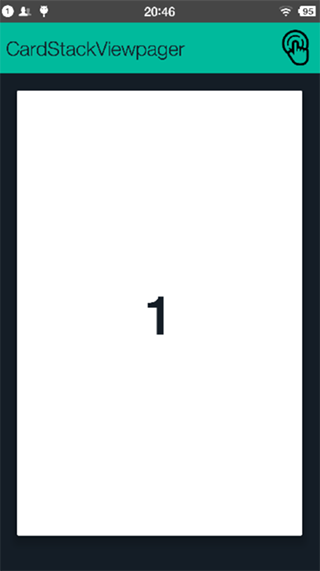
猜測 2、3、4、5 號卡片就藏在 1 號卡片正下方。要驗證猜想,給卡片加上透明度和縮放:
@Override protected void onTransform(View page, float position) { Log.e("onTransform","position ==>"+position); //設置卡片透明度 page.setAlpha(0.5f); //設置縮放中點 page.setPivotX(page.getWidth() / 2f); page.setPivotY(page.getHeight() / 2f); //設置縮放的比例 此處設置兩個相鄰的卡片的縮放比率為0.9f page.setScaleX((float) Math.pow(0.9f,position)); page.setScaleY((float) Math.pow(0.9f,position)); //設置每個卡片y方向偏移量,這樣可以使卡片都完全疊加起來 page.setTranslationY(-page.getHeight() * position); }
跑起來一看,猜想成立:
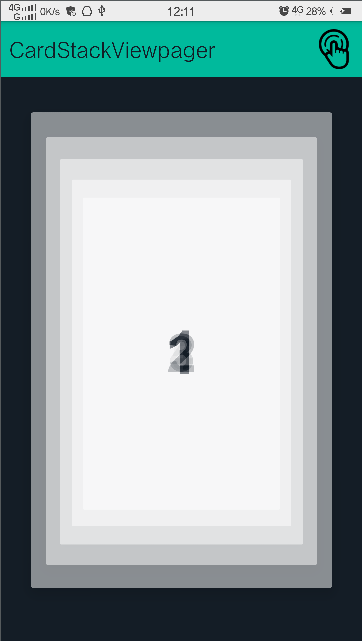
仔細看上圖,只要把第二張卡片往下挪一段距離,疊加的雛形就出來了:
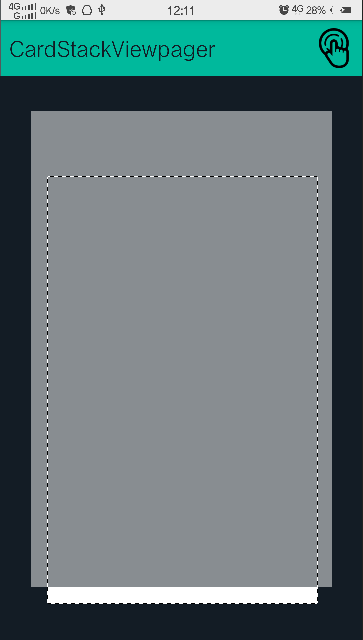
其他卡片同理。問題變成:這個下移量怎麼用表達式描述?看下面 A、B、C 三張卡片的推導:
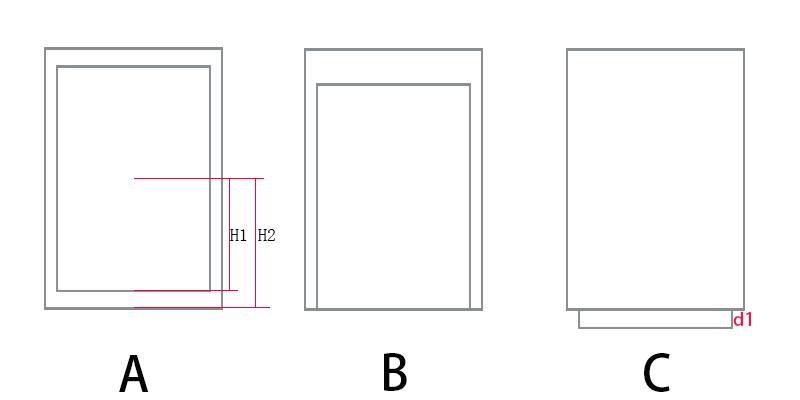
顯而易見,相隔兩張卡片的偏移量為 (H2-H1)+d1。把這個思路寫進代碼:
@Override protected void onTransform(View page, float position) { Log.e("onTransform", "position ==>" + position); page.setAlpha(0.5f); page.setPivotX(page.getWidth() / 2f); page.setPivotY(page.getHeight() / 2f); page.setScaleX((float) Math.pow(0.9f, position)); page.setScaleY((float) Math.pow(0.9f, position)); //修改過的代碼 page.setTranslationY(-page.getHeight() * position + (page.getHeight() * 0.5f) * (1 - (float) Math.pow(0.9f, position)) + ScreenUtils.dp2px(context, 10)); }
此時的效果:
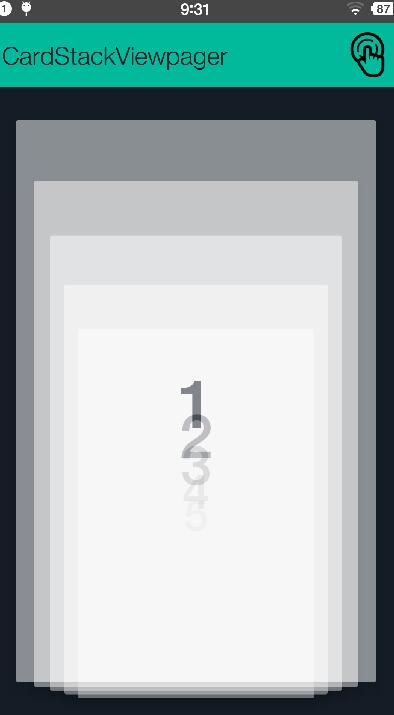
半透明狀態下還不太明顯,把 alpha 改回 1.0f 再看:
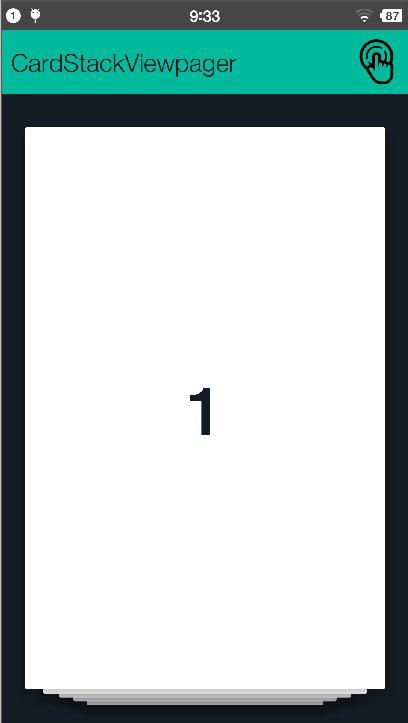
疊加效果出來了。細節上還差點意思,問題出在縮放比例寫死了,接著優化。
把固定值 0.9f 換成「當前卡片寬度減去間距後與原寬度的比值」,這樣上下兩張卡片之間就有一個穩定的視覺間隙:
@Override protected void onTransform(View page, float position) { Log.e("onTransform", "position ==>" + position); float scale = (float) (page.getWidth() - ScreenUtils.dp2px(context, 20 * position)) / (float) (page.getWidth()); page.setAlpha(1.0f); page.setPivotX(page.getWidth() / 2f); page.setPivotY(page.getHeight() / 2f); page.setScaleX(scale); page.setScaleY(scale); //修改過的代碼 page.setTranslationY(-page.getHeight() * position + (page.getHeight() * 0.5f) * (1 - scale) + ScreenUtils.dp2px(context, 10) * position); }
再跑一次,標準的卡片疊加效果出現了:
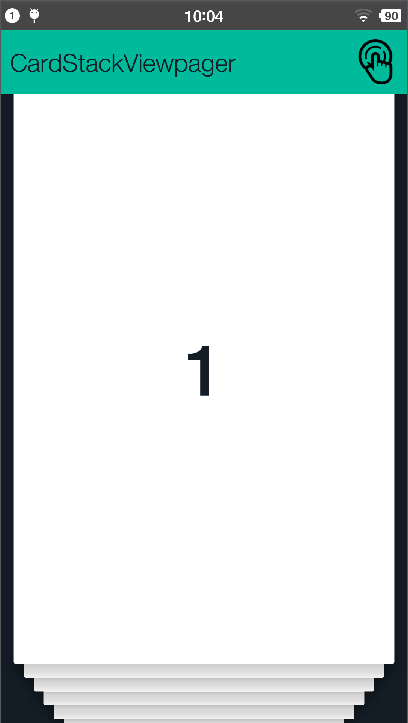
這時試著滑動 ViewPager,發現切換過程並不像預期那樣「抽走一張」。反覆嘗試後意識到:正被滑走的那張卡片不該做縮放和偏移,它的位移應該保持為 0,這樣視覺上才有卡片被抽離的感覺。加上判斷:
@Override protected void onTransform(View page, float position) { Log.e("onTransform", "position ==>" + position); if (position <= 0.0f) { page.setAlpha(1.0f); //出現卡片抽動效果的關鍵代碼 page.setTranslationY(0f); } else { float scale = (float) (page.getWidth() - ScreenUtils.dp2px(context, 20 * position)) / (float) (page.getWidth()); page.setAlpha(1.0f); page.setPivotX(page.getWidth() / 2f); page.setPivotY(page.getHeight() / 2f); page.setScaleX(scale); page.setScaleY(scale); //修改過的代碼 page.setTranslationY(-page.getHeight() * position + (page.getHeight() * 0.5f) * (1 - scale) + ScreenUtils.dp2px(context, 10) * position); } }
關於 position 含義的細節,可以參考這篇講解:https://www.jcodecraeer.com/a/anzhuokaifa/androidkaifa/2014/0814/1650.html
至此,開頭的動畫效果就復原了。回頭看整個過程,我們一直從特殊情況入手寫代碼,最後發現所謂特殊情況其實就是一般情況中的一種,只不過它最容易被拿來分析總結而已。
實際項目裡卡片往往是可以點擊的,這時會發現下面的卡片也能點到,顯然不合理。回到 onTransform 裡加個控制:
@Override protected void onTransform(View page, float position) { Log.e("onTransform", "position ==>" + position); if (position <= 0.0f) { //最上面的卡片可以點擊 page.setClickable(true); ....... } else { //下面的卡片不可點擊 page.setClickable(false); ........ } }
另外,如果只需要 4 張卡片呈現疊加,改一下判斷邊界即可:
@Override protected void onTransform(View page, float position) { Log.e("onTransform", "position ==>" + position); if (position <= 0.0f) { ...... //控制顯示幾張卡片 } else if(position <= 3.0f) { ...... } }
文章到這裡就結束了。這是筆者的一點總結,希望能幫大家真正理解 onTransform(View page, float position) 這段看似撲朔迷離的代碼。
以上就是本文的全部內容,希望對大家的學習有所幫助。
 Android 繪圖教學:用 quadTo 輕鬆畫出貝塞爾曲線
貝塞爾曲線對不少人來說可能有點陌生。簡單說,它又叫貝濟埃曲線或貝茲曲線,由線段與節點組成:節點是可拖動的支點,線段則像可伸縮的皮筋。許多向量繪圖軟體正是靠它來精準描繪平滑
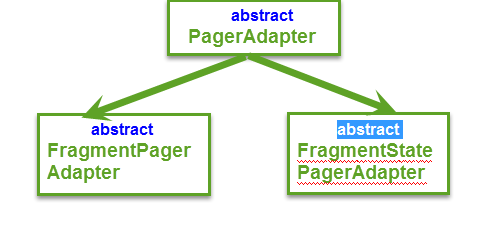 ViewPager 詳解(一):初識 ViewPager 與 PagerAdapter 家族
引言 近期因工作需要在客制化系統,接觸到大量與 ViewPager 相關的 UI。值得注意的是,即便在底層原生介面中,ViewPager + Fragment 依然是主流
 從源碼解析並實現多種自定義Toast效果
前言 在Android中,為了給用戶友好的提示,常見的表現形式有Dialog、PopupWindow和Toast。自從Snackbar出現後,它在提示體驗上幾乎秒殺了To
 Android 仿微信朋友圈九宮格多圖展示控件
一、簡介 這是一個用來實作類似微信朋友圈、微博那種九宮格圖片展示的控件,透過自訂 ViewGroup 完成,使用方式單純。 多張圖片時會依螢幕寬度自動適配;只有單張圖片時