

編輯:關於 Android 程式設計
Activity(或 Fragment)跳轉時,當前界面從某個指定位置「裂開」,上半部分向上滑出屏幕、下半部分向下滑出,露出後面即將展示的新界面。整體效果如下:




流程拆解:1)點擊掃碼按鈕;2)界面從按鈕中間位置裂開,上下兩半各自向屏幕外拉伸(此時已能看到即將跳轉的 Activity);3)動畫結束。
核心只有三件事:
第一步(跳轉前的 Activity):截取當前屏幕得到 Bitmap,計算出「裂開位置」距屏幕上邊與下邊的距離,把這些數據通過 Intent 傳給下一個 Activity。
第二步(跳轉後的 Activity):拿著 Bitmap 和位置數據,把截圖切成上下兩塊,分別放入兩個 ImageView,然後對這兩個容器執行動畫。
為什麼要在前一個 Activity 算好距離?因為截圖只能在界面還活著的時候做,而切割與動畫則適合放在新頁面執行——新頁面需要知道從哪裡切。
public class ScreenShot {

    /** 獲取指定 Activity 的截屏 */
    public static Bitmap takeScreenShot(Activity activity) {
        View view = activity.getWindow().getDecorView();
        view.setDrawingCacheEnabled(true);
        view.buildDrawingCache();
        Bitmap b1 = view.getDrawingCache();

        // 獲取狀態欄高度
        Rect frame = new Rect();
        activity.getWindow().getDecorView().getWindowVisibleDisplayFrame(frame);
        int statusBarHeight = frame.top;

        // 獲取屏幕長和寬
        int width = activity.getWindowManager().getDefaultDisplay().getWidth();
        int height = activity.getWindowManager().getDefaultDisplay().getHeight();

        // 去掉狀態欄
        Bitmap b = Bitmap.createBitmap(b1, 0, statusBarHeight, width, height - statusBarHeight);
        view.destroyDrawingCache();
        return b;
    }
}
這裡有幾個關鍵點:
· setDrawingCacheEnabled(true) 與 buildDrawingCache() 必須配對調用,才能拿到有效的 DrawingCache。
· 用完記得 destroyDrawingCache() 釋放,全屏截圖的 Bitmap 內存佔用量不小(1080×1920 的 ARGB_8888 約 8MB),不及時釋放很容易 OOM。
· 用 getWindowVisibleDisplayFrame 取狀態欄高度,比硬編碼寫死一個 dp 值可靠得多。
在跳轉前的 Activity 中調用,並用一個 public static 變量暫存,方便第二個 Activity 直接取用:
public static Bitmap bitmap;

bitmap = ScreenShot.takeScreenShot(getActivity());
注意:用 static 變量傳 Bitmap 是這份示例的做法,它能跑通,但不是好實踐——Bitmap 是重量級對象,掛在 static 引用上容易造成洩漏,且在內存緊張時可能被回收導致空指針。更穩妥的做法是把 Bitmap 存到一個單例緩存類中(配合 LruCache),或者寫入臨時文件後傳路徑。
private void getMessureHeight() {
    v.id_linea_top.getViewTreeObserver().addOnGlobalLayoutListener(
            new ViewTreeObserver.OnGlobalLayoutListener() {
        @TargetApi(Build.VERSION_CODES.JELLY_BEAN)
        @Override
        public void onGlobalLayout() {
            // 掃碼圖標的一半高度
            int imageHalfHeight = (v.iv_fg_top.getBottom() - v.iv_fg_top.getTop()) / 2;
            int bottom = v.iv_fg_top.getBottom();
            /**
             * imageview 掃描按鈕底部距離 - 按鈕本身一半的距離
             * = 距離手機頂部的距離(即播放動畫時上半圖片的高度)
             */
            midData = bottom - imageHalfHeight;
            v.id_linea_top.getViewTreeObserver().removeOnGlobalLayoutListener(this);
        }
    });
}
為什麼要用 OnGlobalLayoutListener 而不是直接在 onCreate 裡取?因為此時 View 尚未完成布局,getBottom() 返回 0。監聽全局布局完成事件,才能拿到準確座標。
還有個容易忘的細節:拿到數據後必須 removeOnGlobalLayoutListener,否則每次布局變化都會觸發回調,造成性能浪費甚至邏輯混亂。
Bundle mBundle = new Bundle();
mBundle.putInt(Contants.KEY_PAGE_SEARCH, Contants.VAL_PAGE_SEARCH_TOP);
mBundle.putInt("midData", midData);
mBundle.putInt("h", h);
mBundle.putInt("topSplitHeight", topSplitHeight);
openActivityNoAnim(CaptureActivity.class, mBundle);
關鍵:必須取消系統默認的 Activity 轉場動畫。否則新頁面會帶著系統動畫進場,與我們的「裂開」動畫互相干擾,視覺上非常混亂。
public void openActivityNoAnim(Class<? extends Activity> ActivityClass, Bundle b) {
    Intent intent = new Intent(mContext, ActivityClass);
    intent.setFlags(Intent.FLAG_ACTIVITY_NO_ANIMATION);
    intent.putExtras(b);
    startActivity(intent);
}
補充:API 34 起,FLAG_ACTIVITY_NO_ANIMATION 的行為在新版轉場 API 下有所調整,更推薦使用 overridePendingTransition(0, 0) 或 Android 12 引入的 SplashScreen / Transitions 框架。
private void cutting() {
    // 切割第一個圖(上半部分)
    bitmapTop = Bitmap.createBitmap(TopFragment.bitmap, 0, 0,
            TopFragment.bitmap.getWidth(), this.midData);
    // 切割第二個圖(下半部分)
    bitmapBottom = Bitmap.createBitmap(TopFragment.bitmap, 0, this.midData,
            TopFragment.bitmap.getWidth(),
            TopFragment.bitmap.getHeight() - midData);
}
Bitmap.createBitmap(source, x, y, width, height) 的後兩個參數是寬高,不是終點座標。下半部分的寬度/高度要用「總尺寸減去起始偏移」來算,這裡寫錯就會出現高度不足的空白。
<!-- 覆蓋在最外層,用於播放動畫 -->
<LinearLayout
    android:layout_width="match_parent"
    android:layout_height="match_parent"
    android:orientation="vertical" >

    <LinearLayout
        android:id="@+id/id_linear_capture_top"
        android:layout_width="match_parent"
        android:layout_height="wrap_content"
        android:orientation="vertical" >
        <ImageView
            android:id="@+id/loading_iv_top"
            android:layout_width="wrap_content"
            android:layout_height="wrap_content" />
    </LinearLayout>

    <LinearLayout
        android:id="@+id/id_linear_capture_under"
        android:layout_width="match_parent"
        android:layout_height="match_parent"
        android:orientation="vertical" >
        <ImageView
            android:id="@+id/loading_iv_bottm"
            android:layout_width="wrap_content"
            android:layout_height="wrap_content" />
    </LinearLayout>
</LinearLayout>
這個動畫層需要蓋在真實內容之上,動畫結束後再隱藏或移除。
/**
 * 播放動畫
 */
private void startAnima() {
    cutting();

    final ImageView loading_iv_top = (ImageView) findViewById(R.id.loading_iv_top);
    final ImageView loading_iv_bottm = (ImageView) findViewById(R.id.loading_iv_bottm);
    id_linear_capture_top = (LinearLayout) findViewById(R.id.id_linear_capture_top);
    id_linear_capture_under = (LinearLayout) findViewById(R.id.id_linear_capture_under);
    final RelativeLayout id_relative_capture = (RelativeLayout) findViewById(R.id.id_relative_capture);

    // 設置上下兩塊圖片
    loading_iv_top.setImageBitmap(this.bitmapTop);
    loading_iv_bottm.setImageBitmap(this.bitmapBottom);

    id_relative_capture.getViewTreeObserver().addOnGlobalLayoutListener(
            new ViewTreeObserver.OnGlobalLayoutListener() {
        @TargetApi(Build.VERSION_CODES.JELLY_BEAN)
        @Override
        public void onGlobalLayout() {
            // 此時才能拿到 ImageView 的實際高度,即動畫需要位移的距離
            topHeight = loading_iv_top.getHeight();
            bottonHeight = loading_iv_bottm.getHeight();

            ObjectAnimator animator =
                    ObjectAnimator.ofFloat(id_linear_capture_top, "translationY", 0, -topHeight);
            ObjectAnimator animator1 =
                    ObjectAnimator.ofFloat(id_linear_capture_under, "translationY", 0, bottonHeight);

            AnimatorSet animSet = new AnimatorSet();
            animSet.play(animator).with(animator1);
            animSet.setDuration(400);
            animSet.start();

            id_relative_capture.getViewTreeObserver().removeOnGlobalLayoutListener(this);
        }
    });
}
動畫本體非常簡單:兩個 translationY 動畫,一個往負方向、一個往正方向,用 AnimatorSet.play().with() 同時播放。用 translationY 而不是改 LayoutParams,是因為前者只觸發重繪不觸發重新布局,性能更好。
整體流程:當前界面截屏 → 計算切割位置並傳參 → 新頁面切割圖片 → 執行上下拉伸動畫。
幾個實踐中需要注意的地方:
1. 動畫結束後要清理。示例沒有處理動畫結束的收尾——真實場景中必須在 onAnimationEnd 裡把動畫層 setVisibility(GONE) 或 removeView,否則這層全屏 View 會一直蓋在界面上,阻擋所有點擊事件。這是最容易出現的 bug。
2. 記得回收 Bitmap。截圖、bitmapTop、bitmapBottom 三份 Bitmap 佔用的內存相當可觀。動畫結束後應逐一 recycle() 並置空引用。
3. 屏幕旋轉會出問題。截圖是按當前方向做的,如果動畫過程中發生旋轉,圖片會錯位。建議在這段流程中鎖定屏幕方向。
4. 返回動畫需要反向實現。用戶按返回鍵時,理想情況應該是「合攏」而非直接消失。可以復用同樣的 Bitmap,把 translationY 反向播放即可。
5. Android 12+ 的 SplashScreen 限制。新版本對 Activity 啟動窗口有更嚴格的控制,自定義轉場可能與系統行為衝突,接入前建議在目標系統版本上實測。
這個效果的本質是「用靜態截圖模擬界面撕裂」,思路簡單但視覺衝擊力很強,適合掃碼、掃描、AR 這類需要引導用戶注意力的入口。
 Android 讀取聯絡人姓名與電話號碼的實作程式碼
開發中常有取得聯絡人列表的需求,但這次要做的不是列出整個通訊錄,而是在使用者點選單一聯絡人之後,取出該聯絡人的姓名與電話,並自動填入指定的輸入框,省去手動輸入的麻煩。以下
 Android 開發步步為營(32):玩轉 Toast 提示
Toast 這個類別在 Android 中是用來彈出提示訊息的,取名「土司」大概是因為提示框的長相就像一塊吐司吧。下面我們就來動手實作,看看 Toast 有哪些玩法。第一
 小米手環來電動動怎麼開?設定步驟圖解
小米手環上市後一直頗受青睞,價格親民、功能也夠用,其中來電提醒大概是最常被開啟的一項。下面把開啟路徑完整示範一次。 小米手環設定來電動動的方法 首先在手機上安裝小米手環
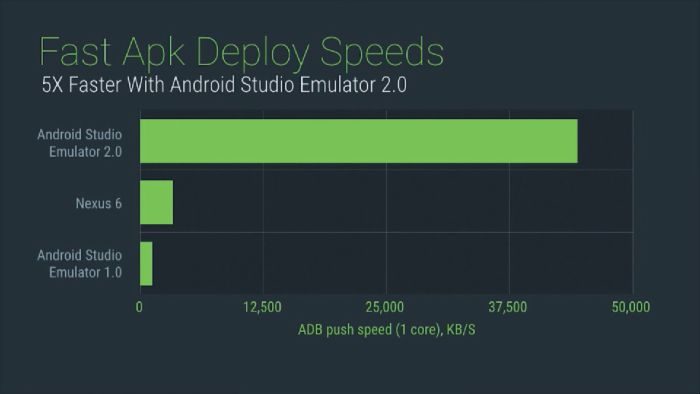 Android 模擬器 2.0 初探:更快、更強、更自由
我相信,每一位安卓開發者都會同意:2015 年安卓開發者大會上最重磅的消息,就是 Android Studio 2.0 與安卓模擬器 2.0。官方宣稱,新模擬器在運行與部