

編輯:關於 Android 程式設計
在瀏覽本地 HTML 文件的場景裡,如果直接在主線程讀取較大的網頁內容,很容易造成界面卡頓。本文以一個完整的 WebActivity 為例,展示如何借助 AsyncTask 把文件讀取放到後台執行,同時接入 WebView 內建的縮放控制項,讓用戶可以隨時放大或縮小頁面。
頁面分為兩層:一層是加載中的提示布局,另一層是真正承載網頁的主體布局。進入頁面時先顯示加載層,異步任務在後台把文件讀成字符串並灌入 WebView,完成後再切換到網頁層,並綁定放大、縮小兩個按鈕的點擊事件。
WebActivity.java:
package com.supermario.filemanager; import java.io.File; import java.io.FileInputStream; import java.io.FileNotFoundException; import java.io.IOException; import org.apache.http.protocol.HTTP; import android.app.Activity; import android.app.AlertDialog; import android.content.DialogInterface; import android.content.DialogInterface.OnClickListener; import android.os.AsyncTask; import android.os.Bundle; import android.view.View; import android.webkit.WebSettings; import android.webkit.WebView; import android.widget.RelativeLayout; import android.widget.ZoomControls; public class WebActivity extends Activity { //網頁浏覽器 private WebView webView; //進度條布局和網頁內容主體布局 private RelativeLayout loadingLayout,webLayout; //放大縮小控制器 private ZoomControls zoomControls; @Override protected void onCreate(Bundle savedInstanceState) { super.onCreate(savedInstanceState); setContentView(R.layout.web); //初始化頁面組件 webView = (WebView)findViewById(R.id.webkit); loadingLayout = (RelativeLayout)findViewById(R.id.loadingLayout); webLayout = (RelativeLayout)findViewById(R.id.weblayout); zoomControls = (ZoomControls)findViewById(R.id.zoomControls); WebSettings webSettings = webView.getSettings(); //設置可以使用js腳本 webSettings.setJavaScriptEnabled(true); //執行異步進程 new MyAsyncTask().execute(""); } private void reading(){ String filePath = getIntent().getStringExtra("filePath"); if (filePath != null) { //讀取文件 webView.loadData(readWebDataToStringFromPath(filePath, new FileReadOverBack() { @Override public void fileReadOver() { } }), "text/html", HTTP.UTF_8); } else { new AlertDialog.Builder(WebActivity.this).setTitle("出錯了").setMessage("獲取文件路徑出錯!").setPositiveButton("返回", new OnClickListener() { @Override public void onClick(DialogInterface dialog, int which) { WebActivity.this.finish(); } }); } } //將網頁數據讀取到一個字符串變量中 private String readWebDataToStringFromPath(String path,final FileReadOverBack fileReadOverBack){ File file = new File(path); StringBuffer stringBuffer = new StringBuffer(); try { //讀取文件內容 FileInputStream inputStream = new FileInputStream(file); byte[] bytes = new byte[1024]; int readCount = 0; while ((readCount = inputStream.read(bytes)) > 0) { stringBuffer.append(new String(bytes, 0, readCount)); } fileReadOverBack.fileReadOver(); } catch (FileNotFoundException e) { return "文件不存在!"; } catch (IOException e) { return "文件讀取錯誤!"; } return stringBuffer.toString(); } interface FileReadOverBack{ void fileReadOver(); } //異步處理類 class MyAsyncTask extends AsyncTask<String, String, String>{ //首先執行的函數 @Override protected void onPreExecute() { super.onPreExecute(); loadingLayout.setVisibility(View.VISIBLE); webLayout.setVisibility(View.GONE); } //後台執行 @Override protected String doInBackground(String... params) { reading(); return null; } @Override protected void onPostExecute(String result) { super.onPostExecute(result); //設置載入進度條隱藏 loadingLayout.setVisibility(View.GONE); //設置浏覽器內容可見 webLayout.setVisibility(View.VISIBLE); // 放大按鈕 zoomControls.setOnZoomInClickListener(new View.OnClickListener() { //將網頁內容放大 @Override public void onClick(View v) { webView.zoomIn(); } }); // 縮小按鈕 zoomControls.setOnZoomOutClickListener(new View.OnClickListener() { //將網頁內容縮小 @Override public void onClick(View v) { webView.zoomOut(); } }); } } }
AsyncTask 的三個生命週期回調各司其職:onPreExecute 在主線程先把加載層顯示出來;doInBackground 在後台安靜地讀文件;onPostExecute 回到主線程收尾,隱藏加載層並顯示網頁,同時掛上縮放按鈕的監聽。縮放本身直接調用 WebView 的 zoomIn() 與 zoomOut(),無需自己實現手勢。
以上就是本文的全部內容,希望對大家的學習有所幫助。
 Android SharedPreferences 存取輕量資料的方法
SharedPreferences 是什麼SharedPreferences 是 Android 中最容易使用的輕量級資料儲存方式,本質上就是 key-value 鍵值對
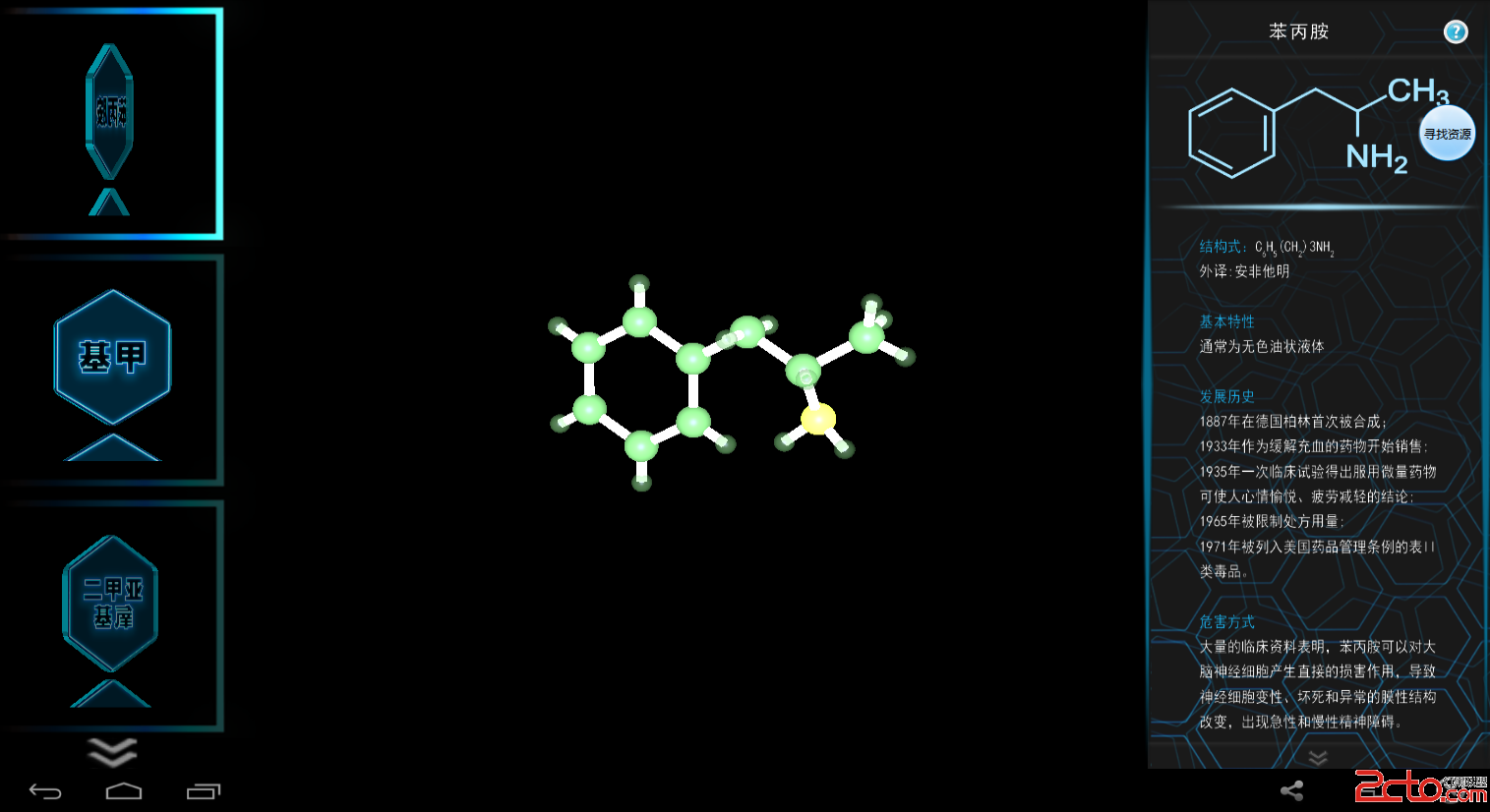 Android OpenGL ES 紋理定距離拖動(到邊自動停止)
這次要實現的效果是:右側的文字欄可以上下拖動,拖到頂或拖到底就自動停住,而不像之前那版循環滾動。也就是說,從「無限循環」變成了「限定範圍內的定位移動」。 一、著色器 思
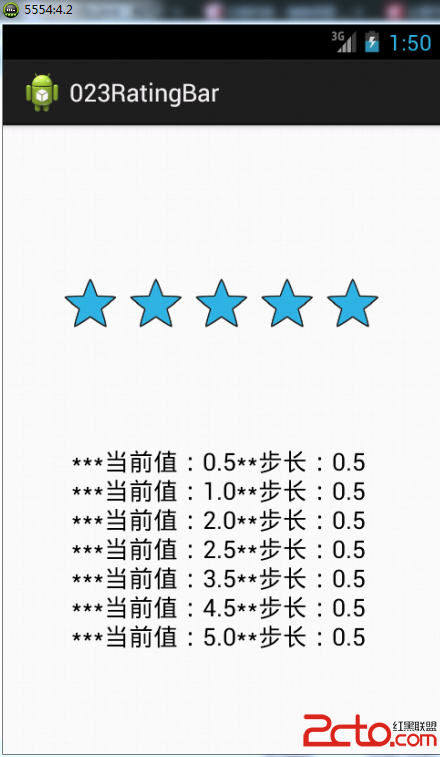 從零開始學 Android(二十三):用 RatingBar 做評分功能
要讓使用者替應用打分,「點星星」大概是最直覺的互動方式。Android 提供了 RatingBar 元件來實作這個需求,它繼承自 SeekBar,因此本質上就是一個只能離
 用 Path 實現 Android 塗鴉板:從一條跟手的線說起
手寫簽名、課堂批注、隨手塗兩筆——這類交互在 Android 上其實只需要一個 Path 搭配一個 Paint 就能跑起來。不過動手之前有個概念必須先弄明白,那就是圖層的