

編輯:關於 Android 程式設計
Android Device Monitor(以下簡稱 ADM)是動態調試安卓程序的核心幫手,提供了大量實用的工具。上一章講的 log 調試,就是靠 ADM 的 logcat 呈現的;它還能觀察內存佔用、CPU 運行與網絡流量。
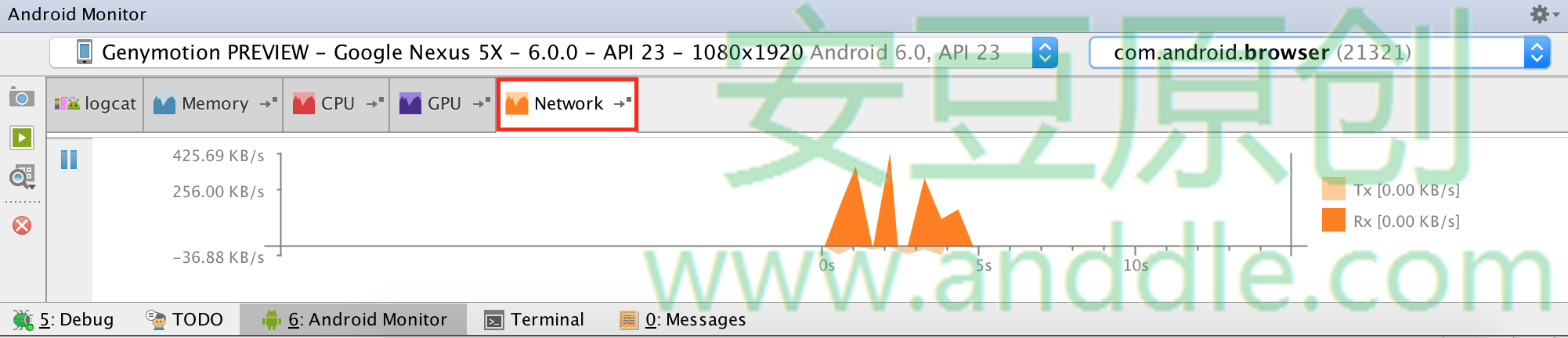
集成於 Android Studio:點擊下方工具欄的 Android Monitor 即可顯示。
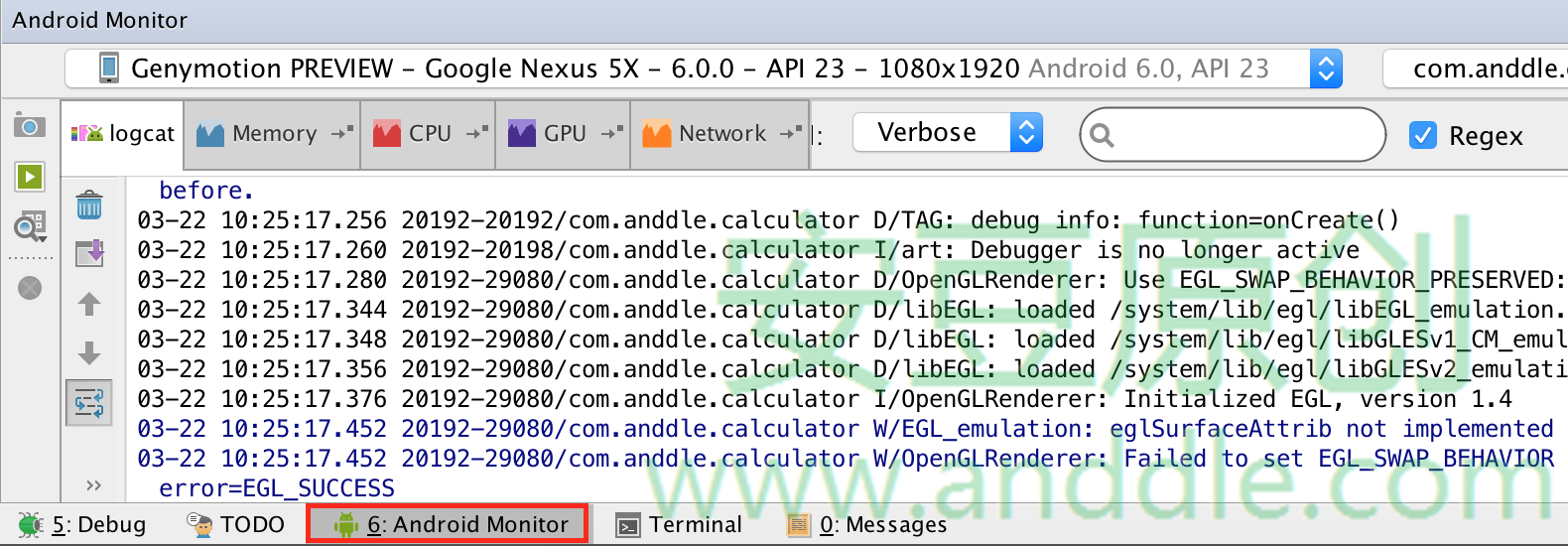
第一個下拉框選擇設備,第二個選擇要調試的應用進程。

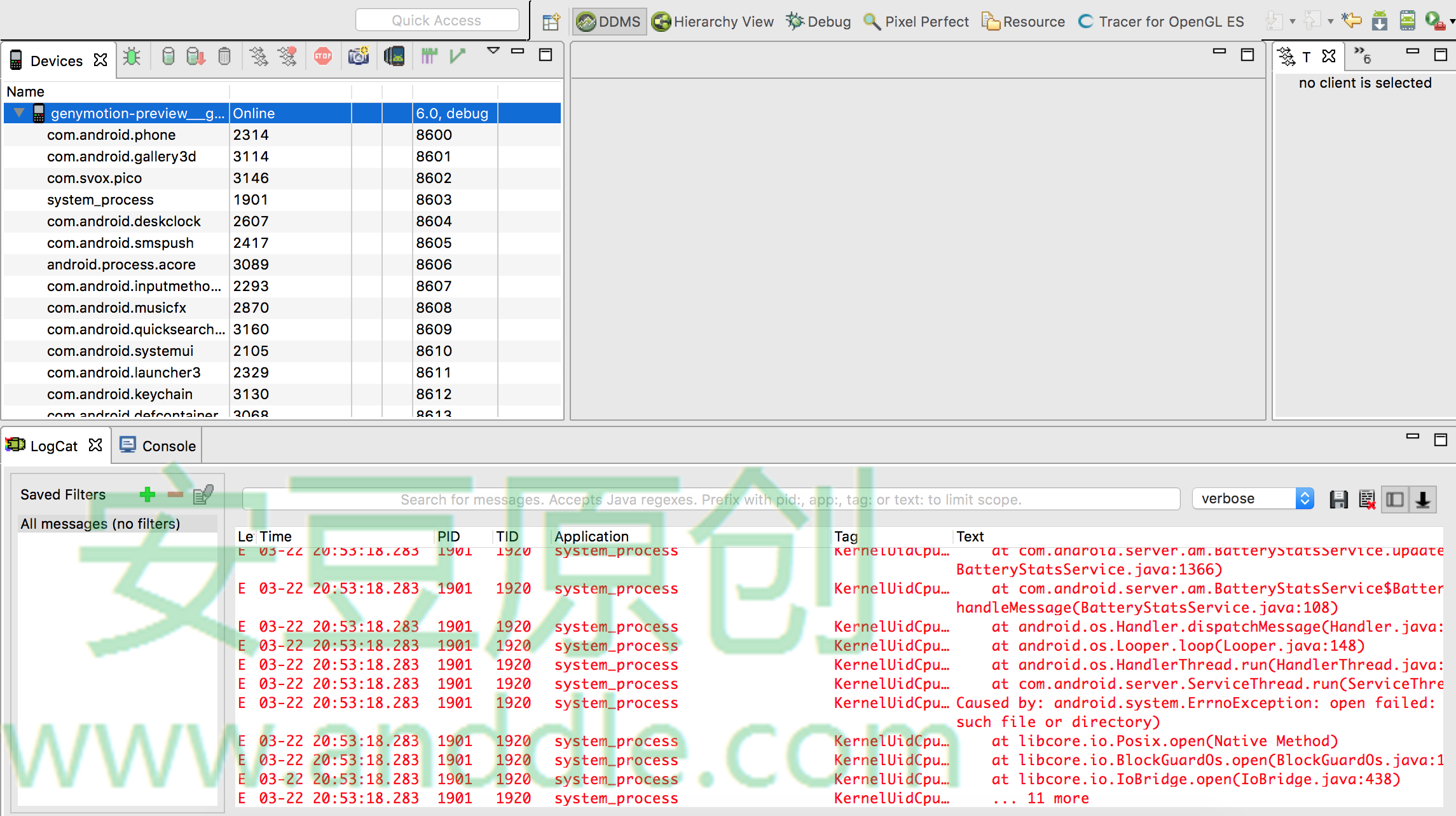
獨立運行:通過菜單欄 Tools → Android → Android Device Monitor 啟動。
Logcat 用於查看程序輸出的日誌,可以通過日誌級別進行過濾。
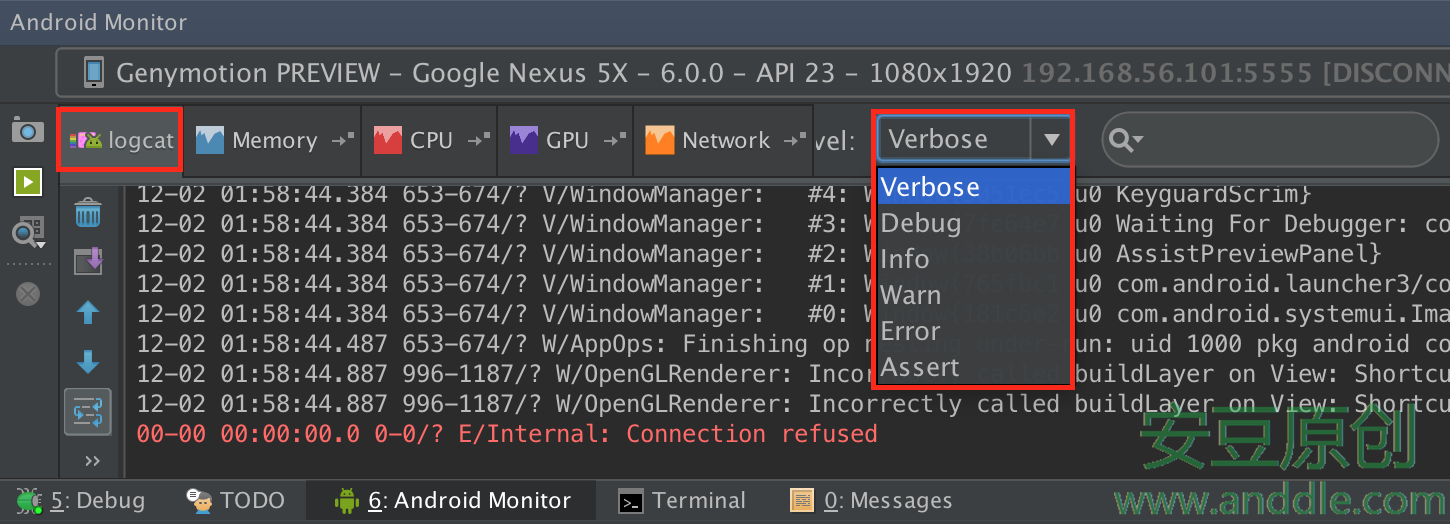
各級別的過濾規則是逐層收窄的:
· verbose:輸出全部級別;
· debug:輸出 debug、info、warning、error;
· info:輸出 info、warning、error;
· warning:輸出 warning、error;
· error:只輸出 error。
日誌量大的時候,級別過濾往往不夠用,這時可以自定義過濾器。
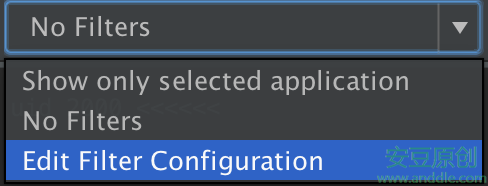
指定過濾器名稱並填入要匹配的關鍵字(可選包名、Tag、日誌內容等)。
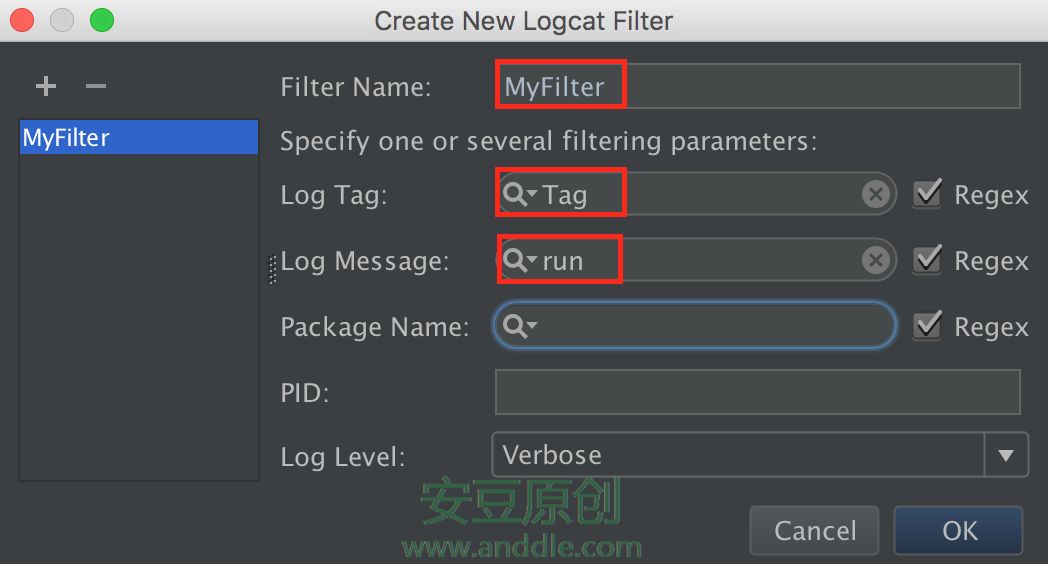
之後 logcat 只會顯示命中條件的日誌。
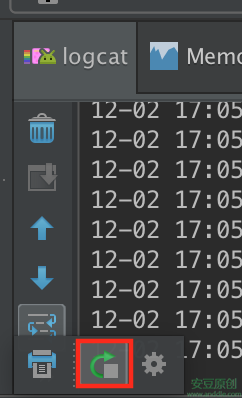
還有一個非常實用的小功能:重啟 ADB。ADB 偶爾會因為各種原因無法與設備通信,點擊這個按鈕通常就能恢復。
在 Android Studio 集成界面中,ADM 還支持設備截屏與錄屏。

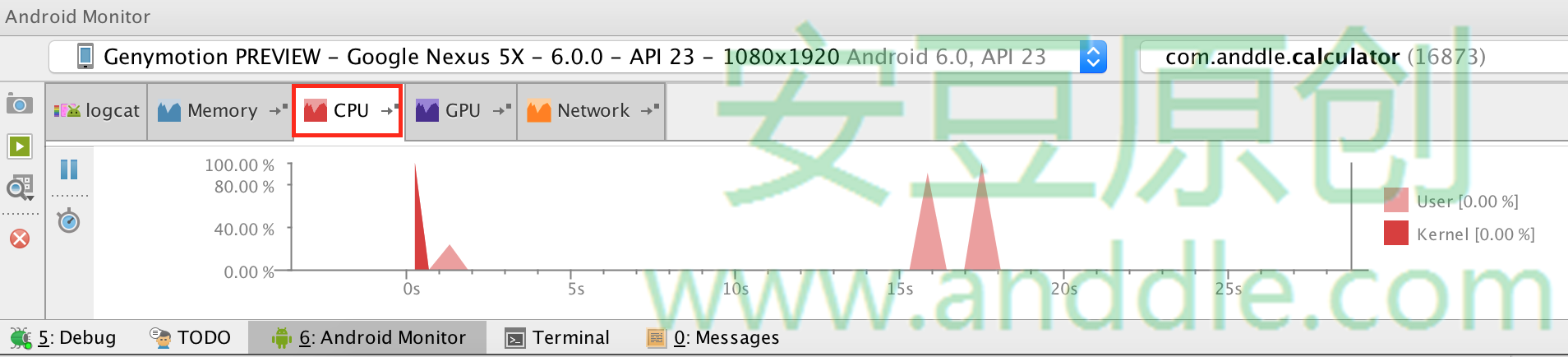
此外還有三個實時監控標簽頁:
Memory:實時監測當前應用的內存佔用。

CPU:實時監測 CPU 佔用。
Network:實時監測網絡使用情況。
獨立運行的 ADM 除了 logcat,還能掛載更多高級調試窗口。點擊菜單欄的「添加視圖」圖標,可以加入 DDMS、Hierarchy View、Debug、Pixel Perfect 等。

DDMS 是 Google 提供的一套相當全面的調試工具,能與模擬器或真機通信,拿到最原始的運行數據。使用前先選擇設備與應用,然後通過工具欄進入各項功能。
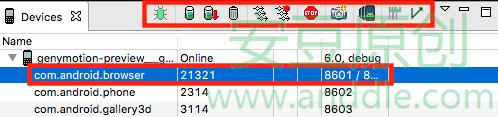
DDMS 的主要能力包括:
· Debug:連接到 debug 版本的應用,使用斷點、單步跟蹤的靜態調試方式;
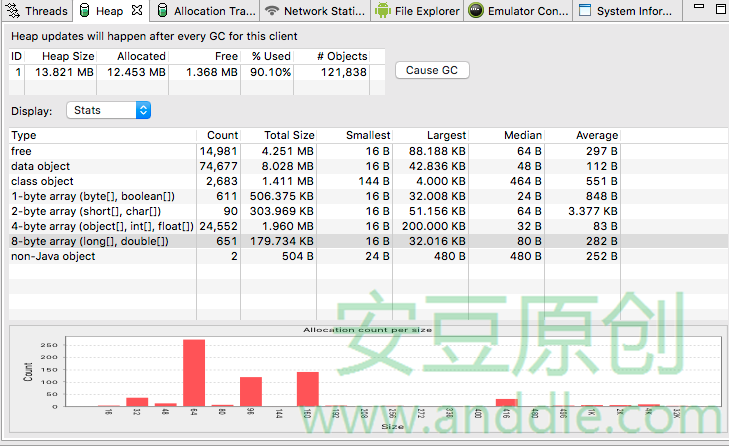
· Heap:監測內存使用,可手動觸發 GC,並把內存分配狀態導出到電腦做進一步分析,是排查內存洩露的起點;
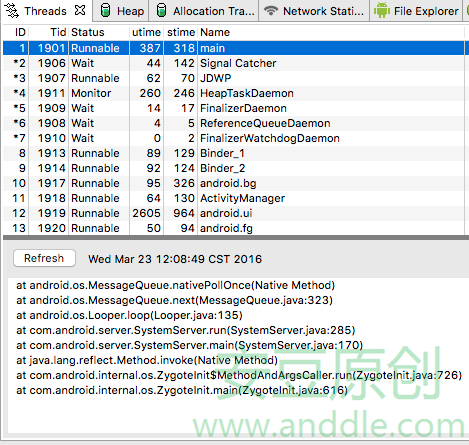
· Thread:查看應用的所有線程及其當前運行信息;
· UI 元素分析:分析指定窗口的視圖層級與屬性,輔助排查布局問題;
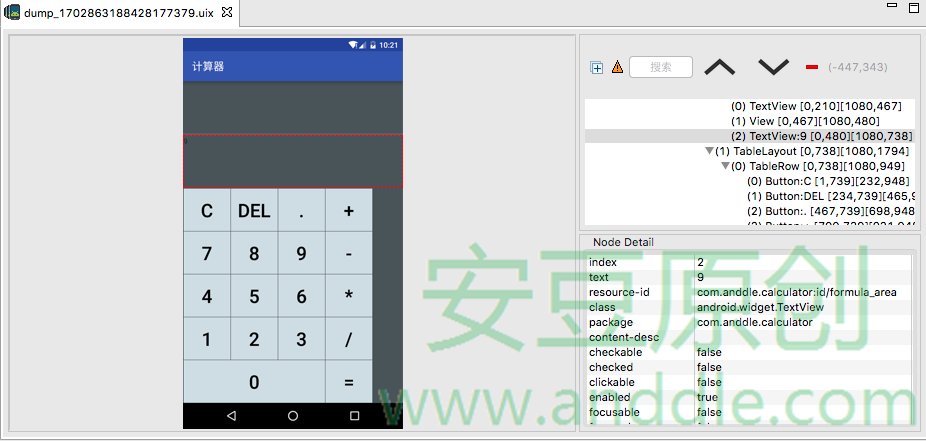
· OpenGL Trace:記錄應用中的 OpenGL 調用信息。
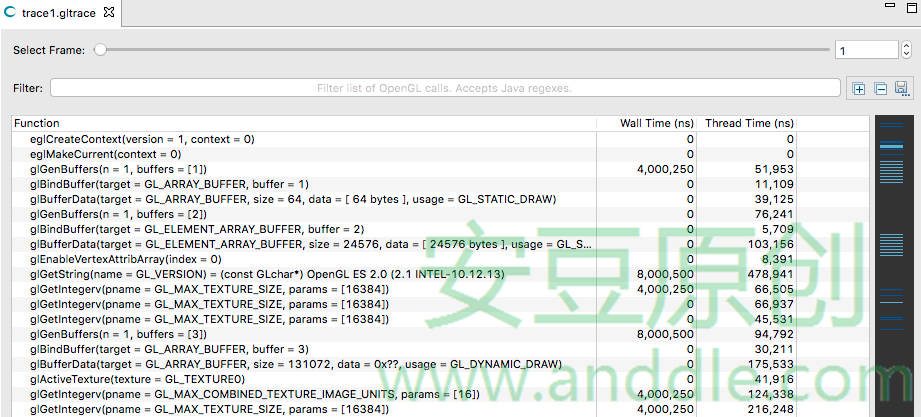
以上每一項都值得單獨開篇細講。本文面向剛接觸調試的讀者,這裡先建立整體印象,後續高級篇章再逐個展開。
ADB(Android Debug Bridge)是安卓調試體系的基石,它在軟件層面把設備與調試電腦連接起來——前面 ADM 絕大多數「讀取設備信息」的能力,底層都是 ADB 在做。
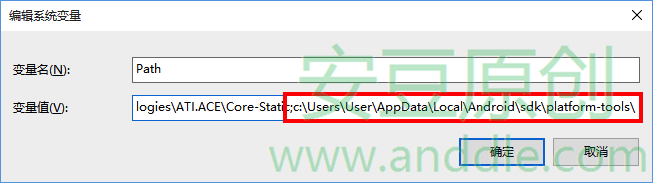
ADB 位於 SDK目錄\platform-tools\adb。若採用默認安裝路徑,通常是 c:\Users\用戶名\AppData\Local\Android\sdk\platform-tools\。
為了能隨時在命令行調用,建議把 ADB 加入 PATH:
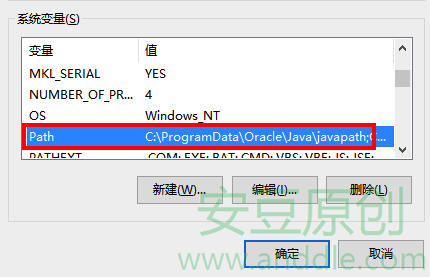
1. 右鍵「我的電腦」→ 屬性 → 高級系統設置 → 環境變量,選中 Path 進行編輯;
2. 在末尾追加 ADB 所在路徑,若前面已有其他路徑,需用分號分隔;
3. 重啟後連接手機,打開 cmd 輸入 adb version,能看到類似下面的輸出就說明配置成功了:
$ adb version
Android Debug Bridge version 1.0.32
Revision eac51f2bb6a8-android
cmd 的啟動方式:Win + R 打開運行面板,輸入 cmd 回車。
adb devices —— 列出當前連接的所有設備
$ adb devices
List of devices attached
192.168.56.101:5555    device
356BCJMDUV48           device
adb logcat —— 輸出設備日誌,功能與 ADM 中的 logcat 完全一致(後者本就是對它的封裝)。
$ adb logcat -c          # 清除已有日誌
$ adb logcat -v time     # 開始輸出
$ adb logcat -h          # 查看幫助
-v 用於控制輸出格式,可選值有 brief、process、tag、raw、time、threadtime、long 等,日常用 -v time 基本足夠。順帶一提,logcat 其實沒有 h 選項,只是遇到無法識別的參數時會順手打印幫助信息。
adb start-server / adb kill-server —— 啟動 / 停止 ADB 服務
$ adb start-server
$ adb kill-server
adb shell —— 登錄到設備的 shell
$ adb shell
root@vbox86p:/ #
adb shell dumpsys —— 導出系統各模塊的狀態信息。全量輸出非常長,實用做法是只 dump 指定模塊:
$ adb shell dumpsys window
$ adb shell dumpsys window windows
可用的模塊名與二級關鍵字都藏在全量輸出的結果裡,形式大致如下,括號中即可用的 dump 形式:
WINDOW MANAGER LAST ANR (dumpsys window lastanr)
WINDOW MANAGER POLICY STATE (dumpsys window policy)
adb install —— 安裝應用
$ adb install -r /Users/User/Desktop/app.apk
5474 KB/s (1182939 bytes in 0.211s)
pkg: /data/local/tmp/app.apk
Success
-r 表示替換安裝(已存在同包名應用時覆蓋),可省略;後面是 apk 在電腦上的路徑。
adb uninstall —— 卸載應用,後跟包名
$ adb uninstall com.anddle.calculator
Success
adb help —— 查看所有命令的詳細用法
$ adb help我們通常靠 USB 線連接設備與電腦。但有些應用本身就要佔用 USB 口——比如一個 U 盤文件管理器,調試它時接口被佔了,而設備只有一個 USB 口,這時候就可以改用 WiFi。
依賴兩條命令:adb tcpip 與 adb connect。
# 先用 USB 連接,切換到網絡模式
adb tcpip 5555    // 5555 為端口號,可換成其他不常用端口

# 拔掉 USB 線,通過 IP 連接
adb connect 192.168.1.101    // 換成設備在 WiFi 網絡下的 IP
兩條命令執行完,WiFi 調試環境就搭好了。
路徑:Preferences → Plugins → Browse repositories...,搜索 ADB WIFI,安裝後重啟 Android Studio。
此後每次要用 WiFi 調試時:
1. 用 USB 線連接設備與電腦;
2. 執行 Tools → Android → ADB WIFI → ADB USB to WIFI;
3. 拔出 USB 線。
之後就能像插着線一樣正常調試了。
至此,安卓應用調試所需的主要技術已經形成了一條完整鏈路:logcat 看日誌、ADM 看資源、DDMS 看進程與內存、ADB 做底層操作、WiFi 擺脫線材束縛。這些知識足以應付日常絕大多數調試場景。後續我們再逐一深入 DDMS 各項高級功能的具體用法。
 Android 指紋辨識系統:原理、API 與低版本適配實戰
Google 在 2015 年的 Android 6.0 發表會上宣布系統層級支援指紋辨識。雖然比 Apple 晚了一些,但對廣大 Android 使用者而言是個福音,對
 自訂簽到 View:打造類似進度條的打卡元件
一個介於進度條與打卡進度之間的自動化 View 先看成品: 看 GIF 會更直觀 這東西現在到處都是 這幾年 App 裡的連續簽到、任務進度幾乎都是這個套路:一
 Android 產品研發(十四):App 的升級與更新全流程
上一篇我們講了 App 中的輪詢操作,包括使用場景、作用與實作方式。輪詢通常以定時任務的形式請求伺服器並更新介面,且有明確的生命週期——在合適的頁面啟動、在特定情況下關閉
 以 Xposed 為例:Android 逆向分析中如何定位 Hook 點
在 Android 的 Hook 工作中,最關鍵也最困難的一步,就是找到合適的 Hook 點。修改系統方法時可以直接查閱原始碼,但若要分析第三方 App,就得先逆向定位。