

編輯:關於 Android 程式設計
Android 中 inflate() 方法的作用,是把 XML 定義的某個布局找出來,但要注意:它僅僅是「找出來」,且此時布局是隱藏的,並不具備同時顯示的功能。這一點曾讓我在做某個專案時困惑了好幾天。
Android 上還有一個與 inflate() 功能相近的方法叫 findViewById(),兩者有時可以互換,但也有區別:
如果你的 Activity 裡用到別的 layout(例如對話框布局),而且還要設定這個 layout 上其他元件的內容,就必須先用 inflate() 把對話框的布局找出來,再用 findViewById() 去取得它上面的元件。例如:
View view1=View.inflate(this,R.layout.dialog_layout,null); TextView dialogTV=(TextView)view1.findViewById(R.id.dialog_tv); dialogTV.setText("abcd");
注意:R.id.dialog_tv 是對話框布局上的元件,此時若直接用 this.findViewById(R.id.dialog_tv) 就會報錯。
View viewStub = ((ViewStub) findViewById(R.id.stubView)).inflate();
可以這樣理解 inflate():它是一種「隱性膨脹」,先隱形地擺放在 View 裡。呼叫 inflate() 之前只是取得控制項,尚未佔據空間;呼叫之後才具備一定大小,只是仍處於隱藏狀態。
以上就是對 Android inflate() 方法的簡單說明與應用,希望能幫到有需要的同學。
 自定義 Android 進度條:水滴形滑塊搭配漸變色的完整實作
先看效果 這個進度條有兩個視覺重點:進度末端的水滴形滑塊,以及進度條本身由綠到藍的漸變填色。下面直接上程式碼並拆解關鍵。 自定義控制項 package com.sus
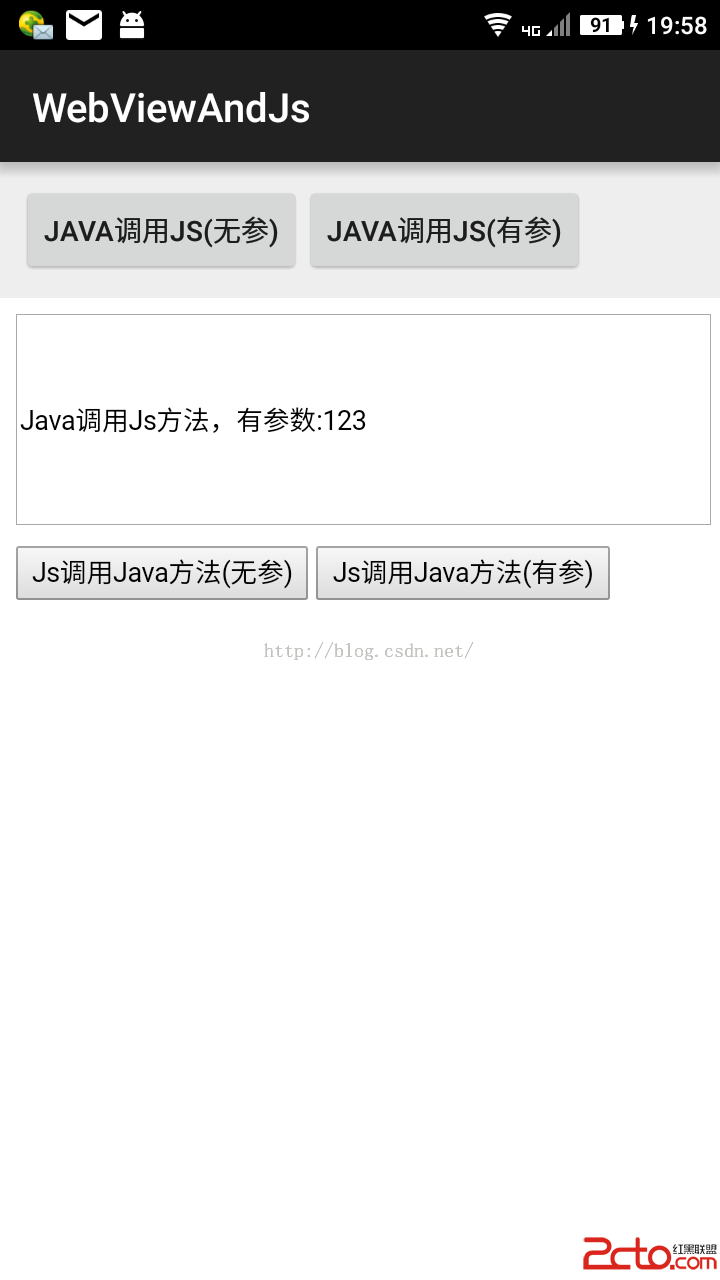 Android 與 JS 互相呼叫實作及注意事項
近來專案大量使用 Html5,Android 與 JS 的相互呼叫自然變得頻繁,這裡做個記錄整理。以下測試環境為系統 5.0 以上。 先貼上原始碼。 Activity 部
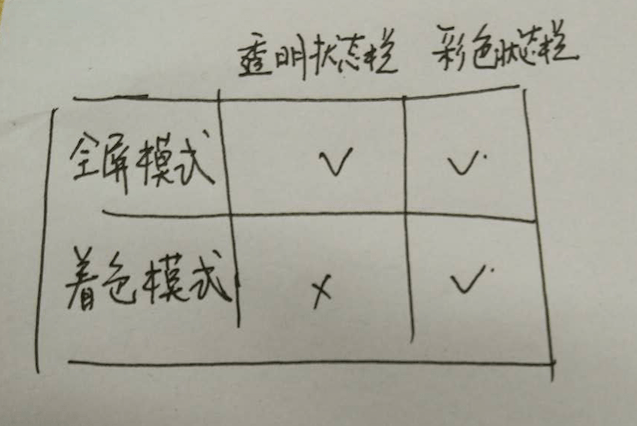 Android 多樣化 StatusBar 實作:透明狀態欄與彩色狀態欄
前言 本文以學習、研究與分享為主,歡迎轉載,但請在文章頁面明顯位置附上原文連結。願與志同道合的朋友一起成長。 上一篇沉浸式狀態欄時畫過一張圖,把狀態欄拆成兩個維度來看。相
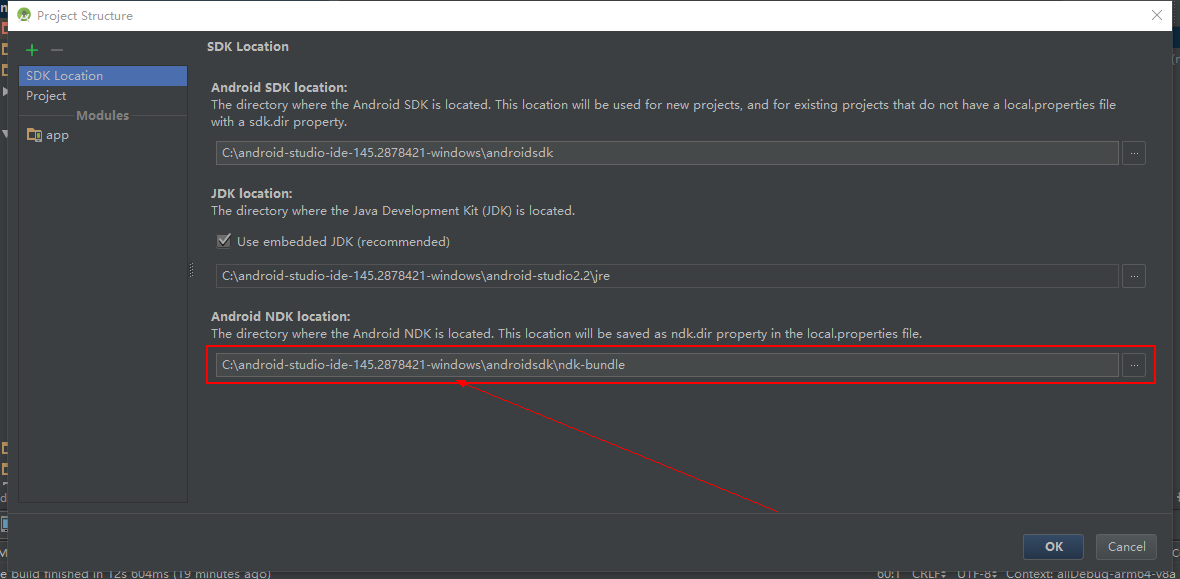 Android Studio 下的 NDK 開發全流程
一、環境建置 1. 建立專案並確認 NDK 路徑 在 Android Studio 新建一個測試專案。若已安裝 NDK,可以在專案根目錄右鍵 → Open Module