

編輯:關於 Android 程式設計
App 被惡意重新打包、插入廣告或後門再散布,是 Android 生態的常見風險。其中一種基本的防禦手段,是在執行期讀取自己的簽名憑證並比對 MD5——如果簽名換了,就代表這個 APK 不是原作者發行的。
先講清楚界線:以下示範的是純 Java 層的簽名校驗。Java 層很容易被反編譯與 patch,因此這只能算第一道防線,正式環境仍建議搭配 APK 加固與服務端校驗。
簽名憑證本身是完整的憑證資料,直接比對太冗長。做法是對簽名的 byte 陣列取摘要,得到一組固定長度的指紋字串,再與內建(或從服務端下發)的預期值比對即可。SHA-1、SHA-256 也同樣可行,安全性更高,MD5 只是沿用的習慣做法。
先做一個通用的 MD5 雜湊函式:
 /**
  * MD5 加密
  * @param byteStr 需要加密的內容
  * @return byteStr 的 md5 值
  */
public static String encryptionMD5(byte[] byteStr) {
  MessageDigest messageDigest = null;
  StringBuffer md5StrBuff = new StringBuffer();
  try {
    messageDigest = MessageDigest.getInstance("MD5");
    messageDigest.reset();
    messageDigest.update(byteStr);
    byte[] byteArray = messageDigest.digest();

    for (int i = 0; i < byteArray.length; i++) {
      // 不足兩位要補 0,否則雜湊值長度會不固定
      if (Integer.toHexString(0xFF & byteArray[i]).length() == 1) {
        md5StrBuff.append("0").append(Integer.toHexString(0xFF & byteArray[i]));
      } else {
        md5StrBuff.append(Integer.toHexString(0xFF & byteArray[i]));
      }
    }
  } catch (NoSuchAlgorithmException e) {
    e.printStackTrace();
  }
  return md5StrBuff.toString();
}
再從 PackageManager 取出簽名並計算指紋:
 /** 取得 app 簽名的 md5 值 */
public String getSignMd5Str() {
  try {
    PackageInfo packageInfo = mActivity.getPackageManager()
        .getPackageInfo(mActivity.getPackageName(), PackageManager.GET_SIGNATURES);
    Signature[] signs = packageInfo.signatures;
    Signature sign = signs[0];
    return encryptionMD5(sign.toByteArray());
  } catch (PackageManager.NameNotFoundException e) {
    e.printStackTrace();
  }
  return "";
}
拿到之後,與預期值比對即可決定後續行為:
 private static final String EXPECTED_SIGN = "把打包時記下的指紋貼在這裡";

private boolean isSignatureValid() {
  return EXPECTED_SIGN.equalsIgnoreCase(getSignMd5Str());
}
打包過程中要取得「預期值」,最方便的是用 JDK 內附的 keytool。參數 -list -v 會列出憑證的詳細資訊,其中就有各項指紋:
C:\Program Files\Java\jdk1.8.0_05\bin>keytool -list -v -keystore C:\Users\Administrator\Desktop\key
執行後會要求輸入 keystore 密碼,接著印出憑證所有者、有效期與 SHA1/SHA256 指紋等資料。若你的簽名檔是 debug keystore,路徑通常在使用者的 .android/debug.keystore。
Eclipse 可以透過 Preferences → Android → Build 直接看到目前使用的 debug 簽名資訊;Android Studio 則可以點右側的 Build 面板,執行 signingReport 工作,控制台會列出各變體(variant)對應的簽名指紋。這是不寫程式就能取得預期值的最快方式。
GET_SIGNATURES 在新舊方案下拿到的內容一致,但若你要做更嚴謹的驗證,建議改用 GET_SIGNING_CERTIFICATES 搭配 SigningInfo。總結一下:取得簽名指紋的程式碼只有十幾行,難的是把它放在正確的位置,並理解它能防什麼、不能防什麼。
 Android 屬性動畫(Property Animation)完全解析(上):從 ObjectAnimator 到 AnimatorSet
Android 提供了三類動畫機制:View Animation、Drawable Animation 與 Property Animation。View Animati
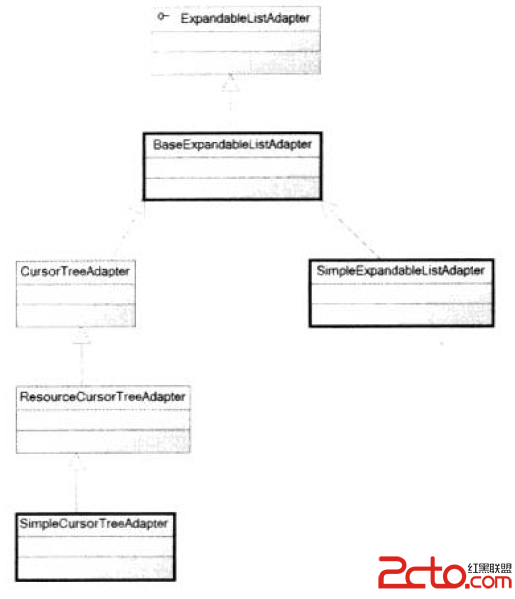 Android 的 ExpandableListView——Android 學習之旅(二十八)
ExpandableListView 簡介 ExpandableListView 是 ListView 的子類,用法與 ListView 類似。它能建立數個類別,每個類別
 仿美團城市切換:自定義字母索引 + 多類型 ListView 一次講透
最近一直在盯著幾款頭部 App 研究——美團、58 同城、趕集、淘寶等等,主要目的是看看目前主流的技術方案,順手把一些炫的交互復刻一遍來鞏固知識。發現美團、58、趕集的城
 Android 開發環境搭建常見問題排查:JDK、ADT、SDK 版本與環境變數
環境建置是每個 Android 開發者都要跨的第一道門檻,也是最容易被版本問題絆住的地方。以下整理幾個最常見的狀況與解法。 一、JDK 是向下相容的 JDK 安裝高版本、