

編輯:關於 Android 程式設計
環境建置是每個 Android 開發者都要跨的第一道門檻,也是最容易被版本問題絆住的地方。以下整理幾個最常見的狀況與解法。
JDK 安裝高版本、而 Eclipse / ADT / SDK 使用較低版本,一般是可以正常運作的。所以遇到版本疑慮時,優先往「往上相容」的方向調整,而不是反過來降級 JDK。
不論是低版本 Eclipse 配高版本 ADT,還是高版本 Eclipse 配低版本 ADT,安裝過程中都可能出現衝突而失敗。更麻煩的是:即使安裝流程順利跑完,也不等於成功。
判斷方式很簡單——打開 Eclipse 後,工具列上如果沒有出現這組 AVD / SDK 相關的功能按鈕,就代表 ADT 沒有真正裝上:
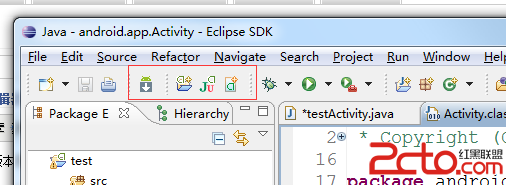
這幾顆按鈕是 ADT 安裝成功的標誌。看不到它們,就該回頭檢查版本搭配。
這種情況下,Eclipse 在新增 Android Project 時會找不到任何 Android 平台版本,Build Target 的下拉選單是空的:
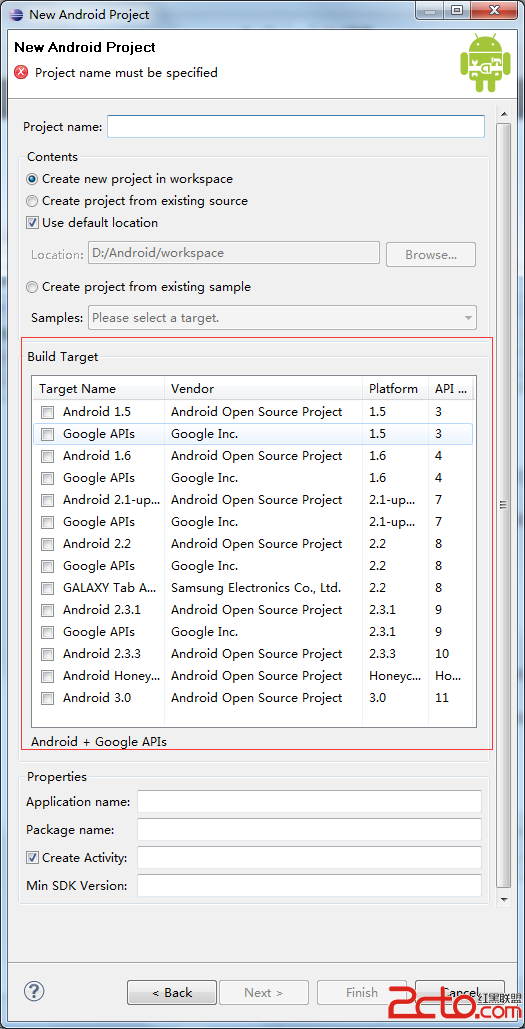
接著打開 Eclipse → Window → Preferences → Android:
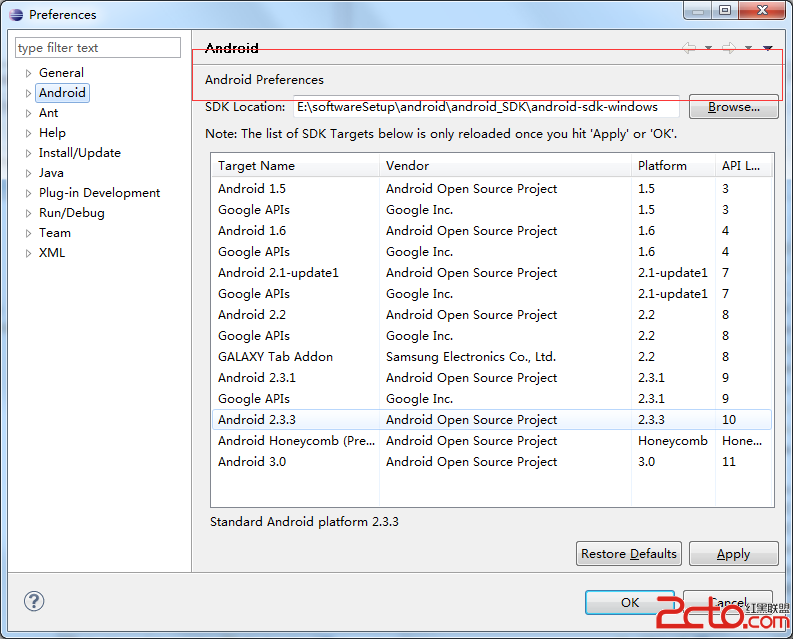
紅框處會出現一行帶著紅色叉號的英文訊息,大意是「此 SDK 版本需要 ADT 的最低版本為 V\*.\*」,而下方清單則完全空白。
解法:安裝與 ADT 相容的 SDK 版本。裝好並下載完成後,還要在 SDK Location 欄位指定 SDK 所在目錄,版本資訊才會真正被讀取並顯示出來。
想補上新版本的 Android 平台,只要下載對應的 platform 套件(命名規則為 android-*,例如 android-8、android-10、android-18),解壓後把整個資料夾放到 Android SDK 目錄下的 platforms 資料夾裡。重啟 Eclipse 並新增專案,新的平台選項就會出現在清單中。
原始碼套件的命名規則是 android-*.*-src,其中 src 是 source 的縮寫,例如 android-2.2-src。
請不要把「原始碼」和「平台」搞混。原始碼的作用是讓你在 IDE 中對 framework 的類別按 Ctrl + 左鍵就能跳進實作,讀懂系統到底做了什麼。它的安裝位置必須與版本對應:
android-2.2-src 對應的平台是 android-8。platforms/android-8 資料夾。source。在較舊的 ADT 環境下,需要設定兩個層級的環境變數:
ANDROID_SDK_HOME:名稱不可更改,且內容必須「只能」是 Android SDK 的路徑,不能夾帶其他東西。Android):用來指向 android-sdk\platforms 與 android-sdk\tools 等路徑。如果 ANDROID_SDK_HOME 設錯,最典型的症狀是 AVD 無法啟動:
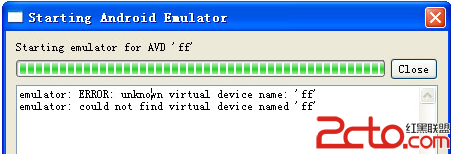
此時你會在 Eclipse → Window → Preferences → Android → Build 中看到 Default debug keystore 指向 C:\Users\<使用者>(Windows 7 x64 的情況)。因為該路徑不在 Android SDK 目錄底下,AVD Manager 找不到 AVD 的資訊,於是啟動失敗。
驗證方式:設定好 ANDROID_SDK_HOME 後重啟 Eclipse,再回頭看這個欄位。如果值已經變成你在環境變數中指定的 SDK 路徑,重新啟動 AVD 就能順利運行;若數值完全沒變,就代表環境變數仍然沒設對,必須重新設定。
ANDROID_SDK_HOME,並確認 Default debug keystore 路徑是否已改變。platforms/android-X 底下,且已 Attach。這些問題看似瑣碎,但每一個都足以讓人耗掉半天。把這份清單存起來,下次遇到就能對號入座。
 仿微信圖片點擊瀏覽:SmoothImageView 平滑過渡動畫實現
本篇我們來實現一個類似微信的圖片瀏覽效果:點擊縮略圖後,圖片平滑放大至全屏,中間帶有 2D 過渡動畫。 先理清思路。從縮略圖界面跳轉到詳情頁,本質是從一個 Activit
 Android 開發環境在 Windows 上的建置流程
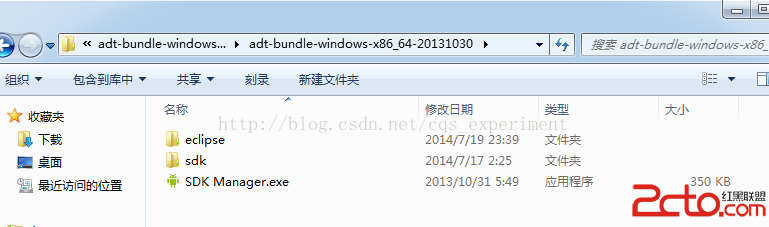
要在 Windows 上開始 Android 開發,通常需要先準備 JDK、Eclipse 與 Android SDK 等工具。以下以 64 位元 Windows 環境為
 Android 內存洩露檢測工具 LeakCanary 的前世今生
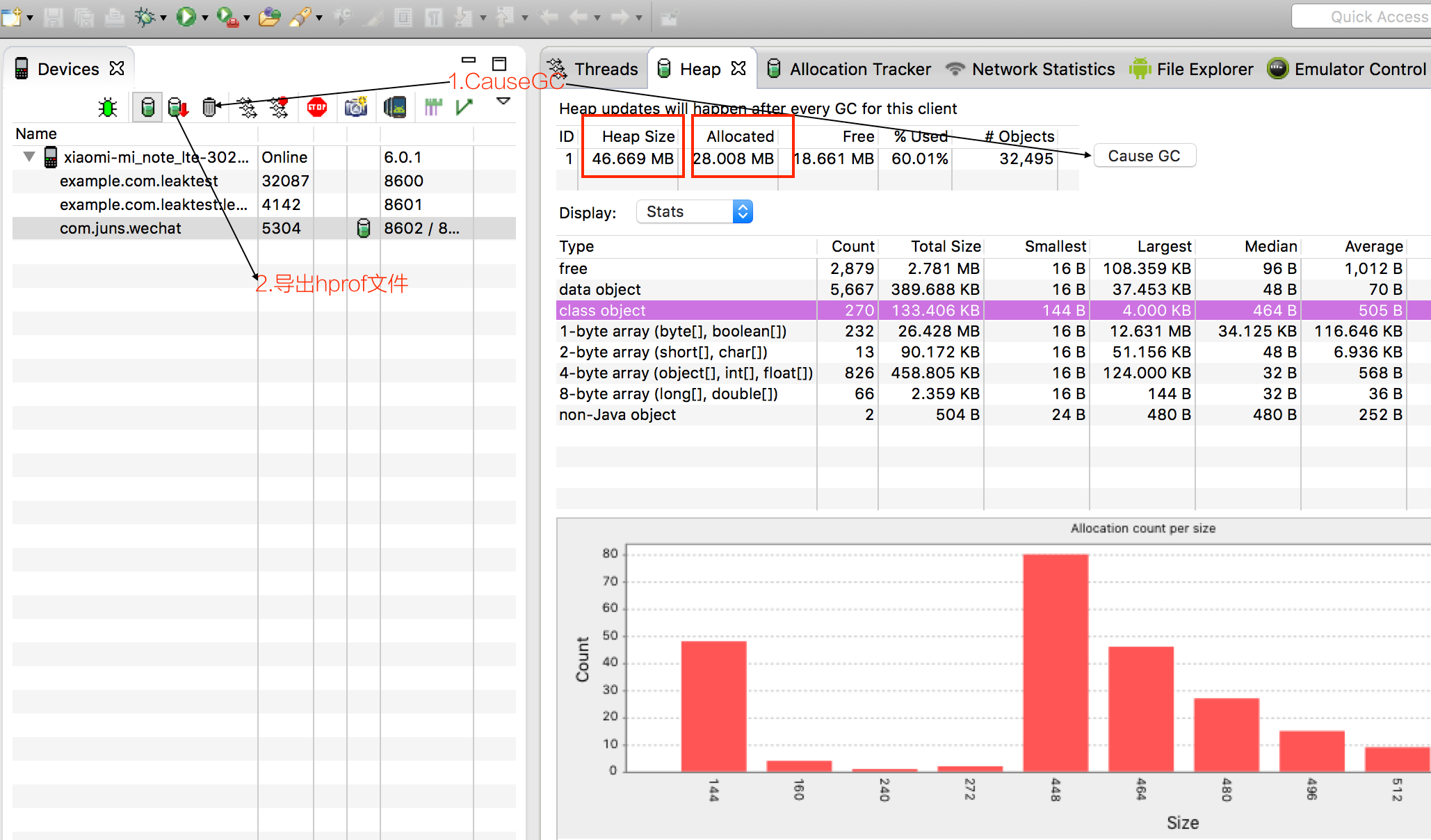
曾經,我們是怎麼檢測內存洩露的 在 LeakCanary 出現之前,排查一場 OutOfMemoryError 是一段漫長的體力活。 第一步:收集線上問題。透過 Bug
 天氣 App 版面練習:RelativeLayout 與 LinearLayout 的搭配
這一篇主要練習 RelativeLayout 與 LinearLayout 的組合運用。