

編輯:關於 Android 程式設計
Android 開發環境的搭建方式大致有三種:JDK + SDK + Eclipse + ADT、JDK + adt-bundle,以及 JDK + Android Studio。三者的差異主要在於「需要自己拼湊多少東西」與「是否需要全程連網」。
不建議採用第一種分件安裝的方式,並不是因為它複雜,而是因為在網路條件受限的環境下,打開 SDK Manager 之後往往根本下載不動。Android Studio 也有類似問題:安裝畫面說好是「整合包」,實際安裝時仍然需要連網。因此最穩妥的選擇是 JDK + adt-bundle,並且認準 20131030 這個版本——後續的 2014 版雖然號稱整合完整,卻沒附模擬器映像,還是要靠內附的 SDK 自行下載,反而更麻煩。
先照 JDK 安裝教學,在 Windows 下把 JDK 1.7 部署好,並設定 JAVA_HOME 與 PATH 環境變數。
依系統位元數選擇對應的壓縮檔:
https://dl.google.com/android/adt/adt-bundle-windows-x86-20131030.ziphttps://dl.google.com/android/adt/adt-bundle-windows-x86_64-20131030.zip
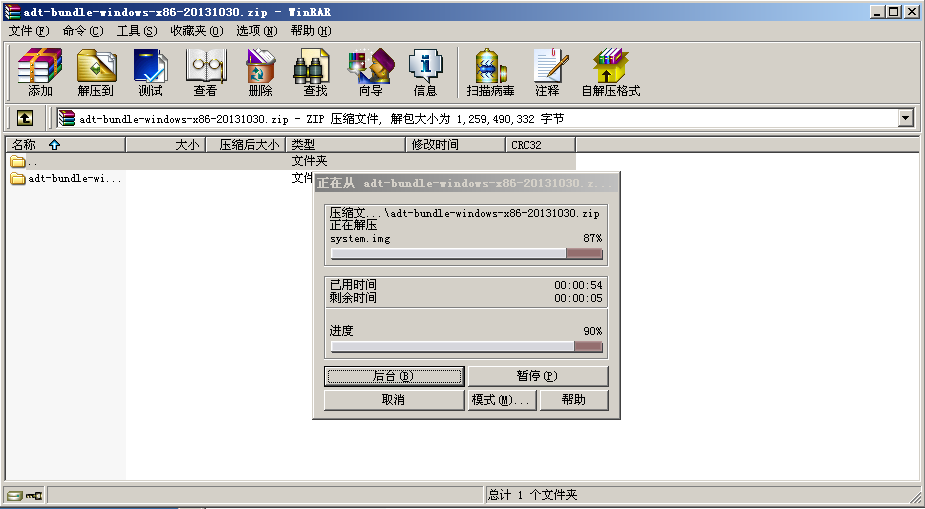
解壓 adt-bundle-windows-x86-20131030.zip 後,你會發現它內含了 system.img——這是 Android 系統啟動的關鍵映像檔,玩過刷機的人都知道它的重要。後續版本沒有整合這項,也是我們堅持用 20131030 的原因。
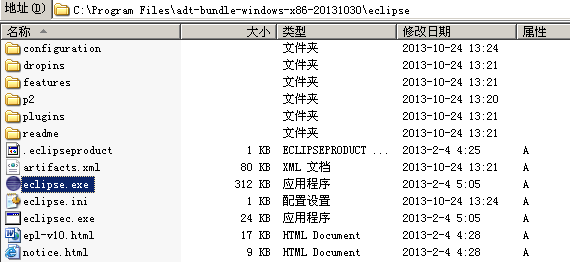
打開解壓後資料夾中的 eclipse.exe。
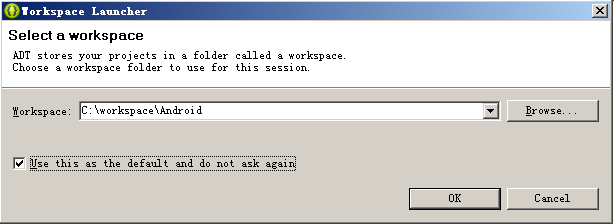
4、首次啟動會要求指定 workspace 目錄,以後你的所有 Android 專案都會放在這裡,建議選一個路徑不含中文與空格的資料夾。
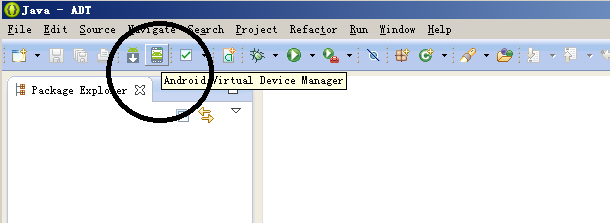
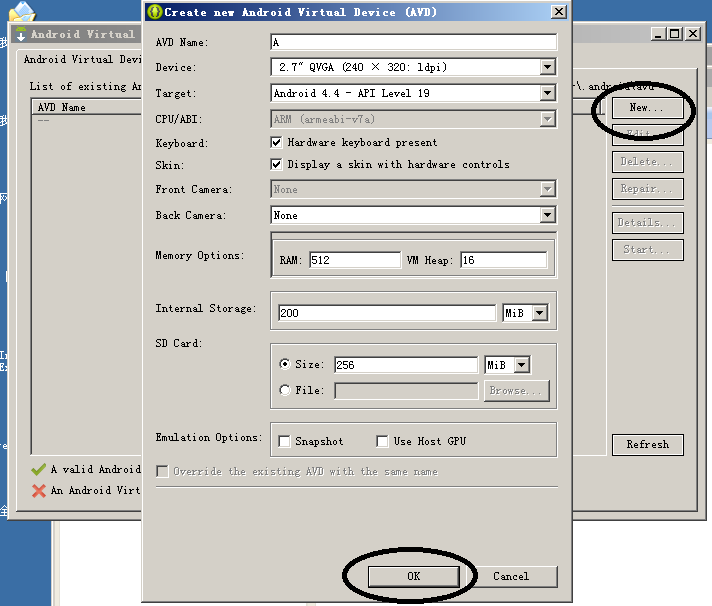
5、關掉歡迎頁之後,先別急著新增專案,優先把模擬器管理器打開。
6、點 New 新增一台虛擬裝置。選項基本沒得挑,維持預設即可:AVD Name 自取(這裡用 A),Device 建議挑規格最入門的機型,這樣之後除錯才不會卡;SD card 給 256M 綽綽有餘。按下「確定」之後,你的 App 就會跑在這台虛擬「手機」上。
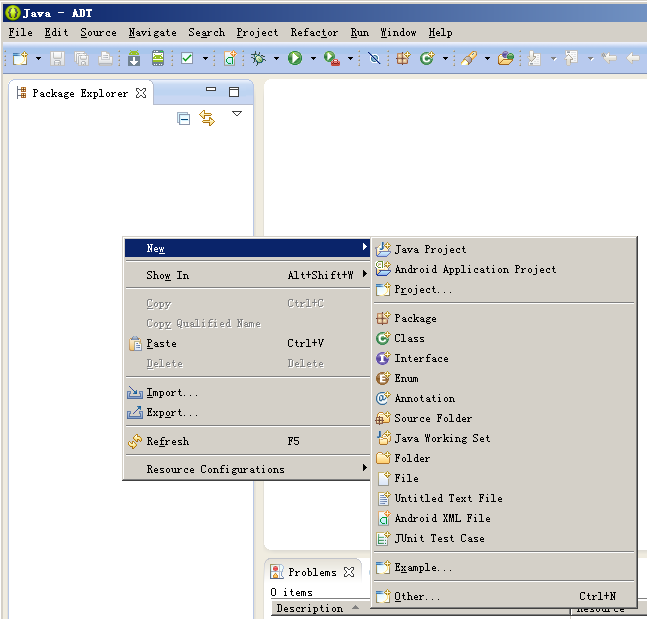
7、回到專案視窗,透過 New → Android Application Project 建立新專案。
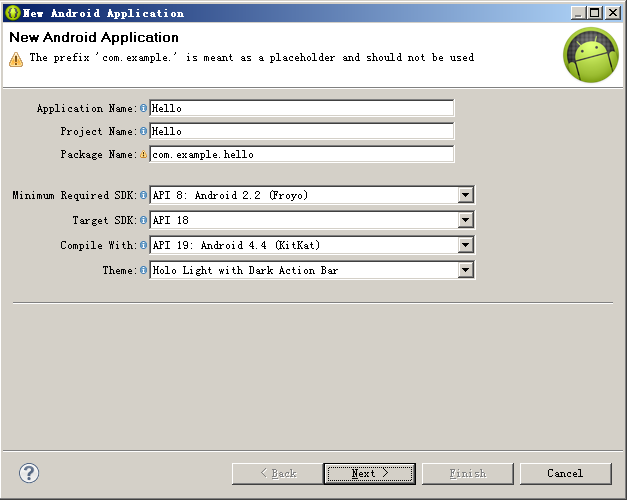
8、在 Application Name 輸入專案名稱(這裡是 Hello),其餘欄位系統會自動補填。接著連續按「下一步」,全部維持預設;按下 Finish 時可能會卡較久,請耐心等待。
9、專案建立完成後可以直接執行,系統已經幫你寫好 HelloWorld 了。
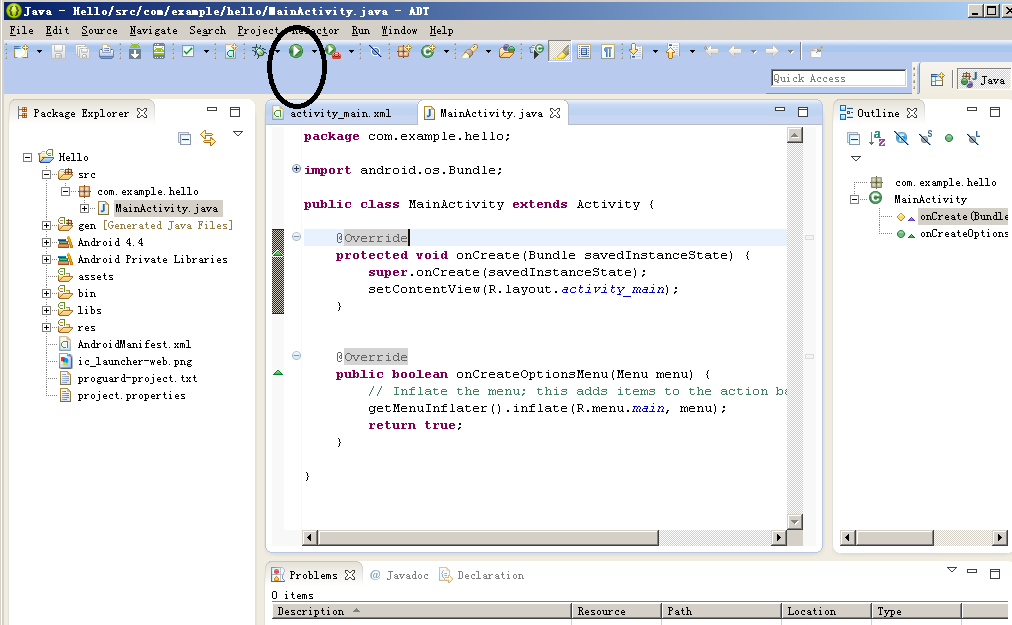
10、選擇以 Android Application 方式執行。
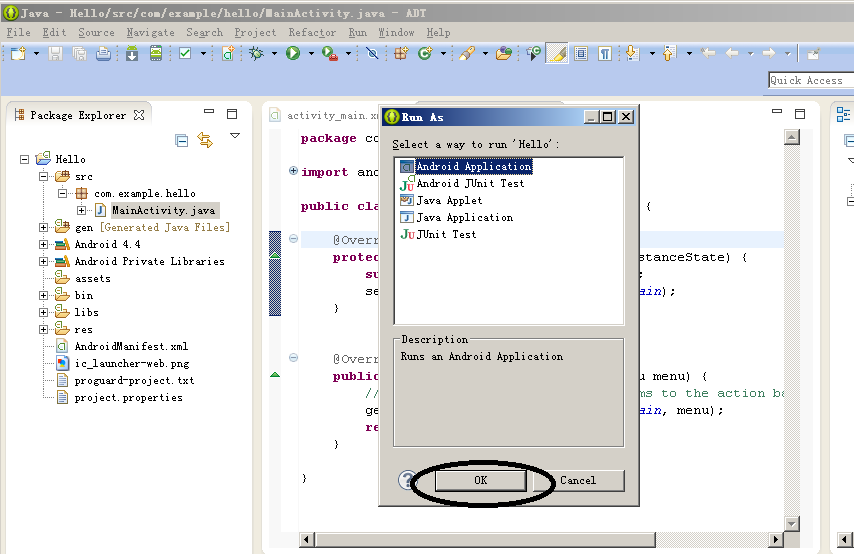
11、這是最耗時的一步。開模擬器等同於手機開機,一旦開好就不要關掉。Eclipse 把程式編譯部署到模擬器上只要一秒鐘,但模擬器本身依機器配置不同,可能需要 10 到 15 分鐘。我的 1G 模擬器幾乎吃掉了所有系統資源。真正的開發過程其實不太卡,瓶頸都在模擬器——開好之後最小化,繼續寫程式,要驗證時直接部署,節奏就順了。
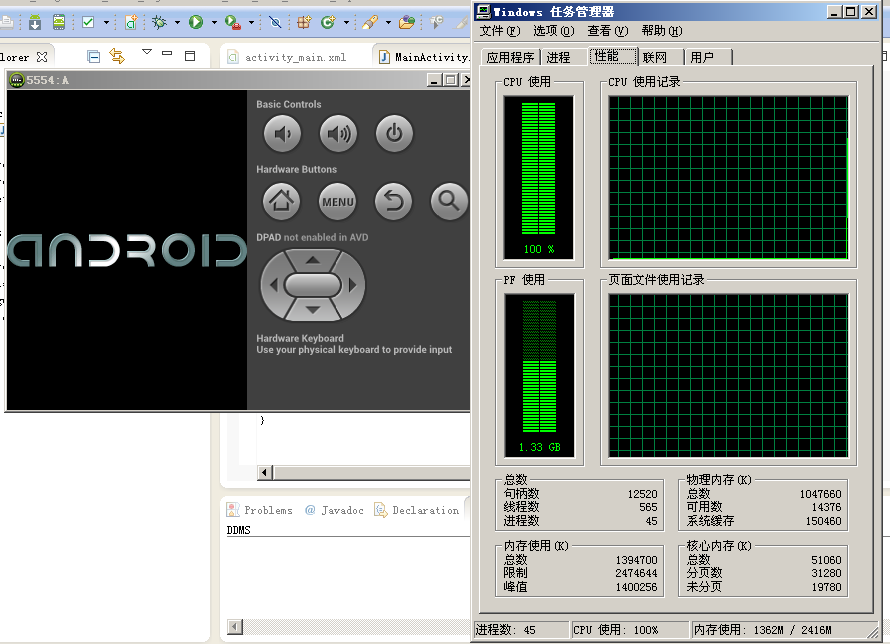
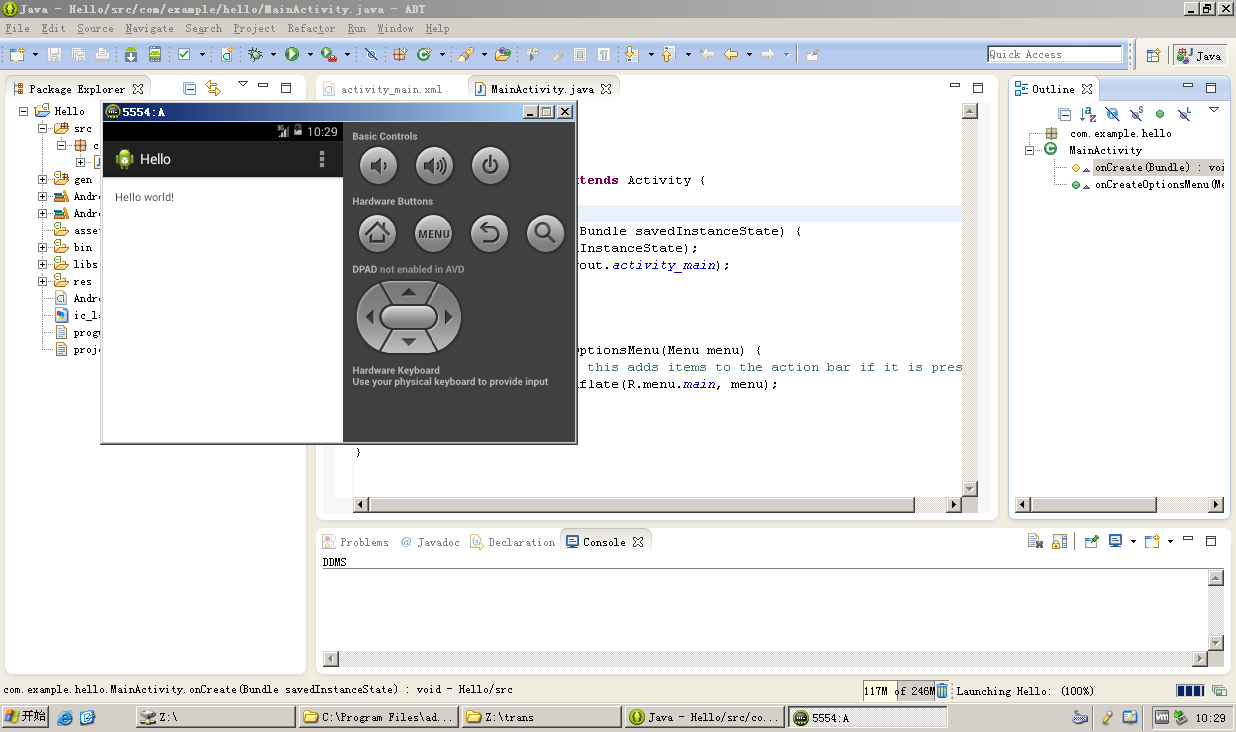
12、等了將近 15 分鐘,Android 的第一個程式 HelloWorld 終於出現。
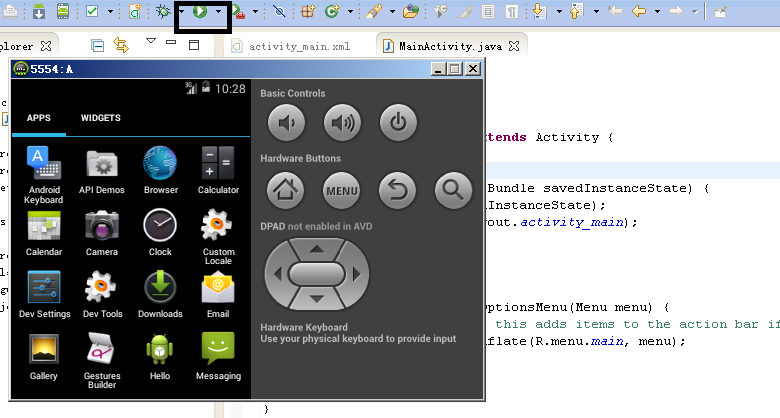
13、如果首次開機、解鎖之後畫面沒有反應,再按一次執行按鈕重新編譯,最多再等一分鐘,就會看到程式中多了一個名為 Hello 的 App。
adt-bundle 與 Eclipse ADT 早已停止維護,Google 在 2015 年底正式宣布不再支援 ADT 插件。這篇教學的價值在於理解 Android 的四層結構(JDK、SDK、 build tools、IDE)以及模擬器為何耗時;若是實際開發新專案,請改用 Android Studio,它具備 Gradle 建置、即時預覽與更快的模擬器(含硬體加速),能省下大量時間。
 Android 自製相簿瀏覽效果:Gallery 與自訂 ImageAdapter
要做一個可橫向滑動瀏覽縮圖、點選後在主區顯示大圖的相簿效果,用 Gallery 搭配自訂的 BaseAdapter 是最經典的組合。 執行效果 C# 實作 us
 Android 設定軟鍵盤搜尋鍵,並解決監聽觸發兩次事件的問題
如上圖所示,為了版面簡潔,很多時候搜尋功能不另外做按鈕,而是直接借用軟鍵盤上的按鍵。 一、讓鍵盤顯示「搜尋」 實作起來只需要在輸入框的 XML 中加上一行: andro
 Android 學習筆記:Button 點擊事件切換圖片
(1)在佈局檔中為 Button 設定 selector 背景: android:background=@drawable/button_selector(2)在 r
 Android TableLayout 表格布局介紹
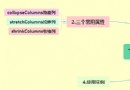
TableLayout 是 Android 中用來建立表格樣式畫面的布局。它以列與欄的方式管理子元件,適合用於需要對齊排列的資料表、表單或資訊清單。 列與欄的組成 在 T