

編輯:關於 Android 程式設計
要做一個可橫向滑動瀏覽縮圖、點選後在主區顯示大圖的相簿效果,用 Gallery 搭配自訂的 BaseAdapter 是最經典的組合。
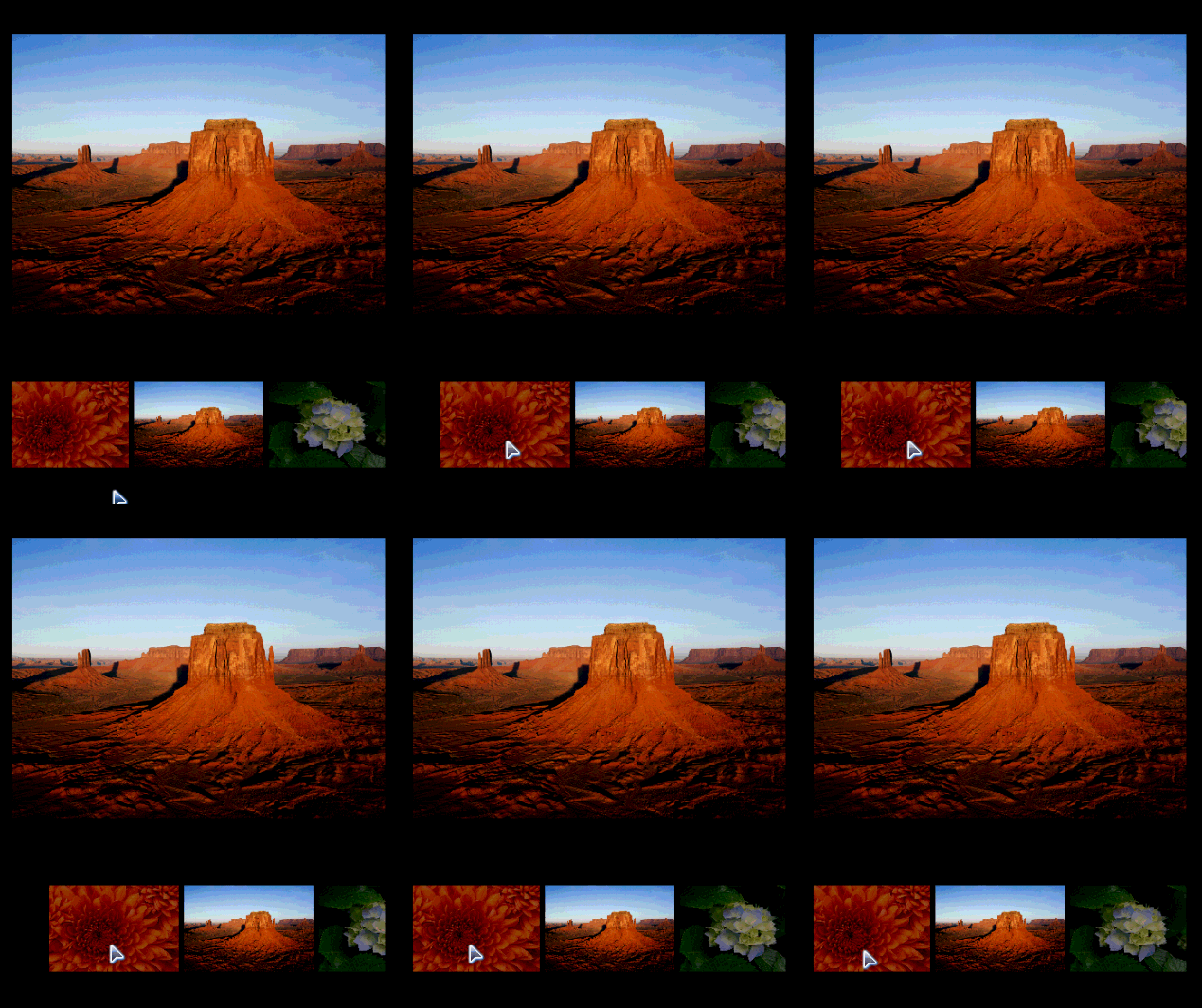
 using Android.App;
using Android.OS;
using Android.Widget;

namespace ImageDemo
{
[Activity(Label = "@string/ApplicationName", MainLauncher = true, Icon = "@drawable/icon")]
public class MainActivity : Activity
{
private Gallery _gallery;
private ImageView _selectedImg;

private readonly int[] _imageIds = {
Resource.Drawable.test1, Resource.Drawable.test2,
Resource.Drawable.test3, Resource.Drawable.test4,
Resource.Drawable.test5, Resource.Drawable.test6,
Resource.Drawable.test7, Resource.Drawable.test8
};

protected override void OnCreate(Bundle bundle)
{
base.OnCreate(bundle);
SetContentView(Resource.Layout.Main);

_gallery = FindViewById<Gallery>(Resource.Id.gallery);
_selectedImg = FindViewById<ImageView>(Resource.Id.currentImg);

_gallery.Adapter = new ImageAdapter(this, _imageIds);
_gallery.ItemSelected += Gallery_ItemSelected;
}

private void Gallery_ItemSelected(object sender, AdapterView.ItemSelectedEventArgs e)
{
_selectedImg.SetImageResource(_imageIds[e.Position]);
}
}

public class ImageAdapter : BaseAdapter
{
private readonly Context _context;
private readonly int[] _imageIds;

public ImageAdapter(Context context, int[] imageIds)
{
_context = context;
_imageIds = imageIds;
}

public override Object GetItem(int position)
{
return null;
}

public override long GetItemId(int position)
{
return 0;
}

public override int Count
{
get { return _imageIds.Length; }
}

public override View GetView(int position, View convertView, ViewGroup parent)
{
var image = new ImageView(_context);
image.SetImageResource(_imageIds[position]);
image.LayoutParameters = new Gallery.LayoutParams(150, 100);
image.SetScaleType(ImageView.ScaleType.FitXy);
return image;
}
}
}
 package com.example.halower.gallerydemo;

import android.content.Context;
import android.os.Bundle;
import android.support.v7.app.ActionBarActivity;
import android.view.View;
import android.view.ViewGroup;
import android.widget.AdapterView;
import android.widget.BaseAdapter;
import android.widget.Gallery;
import android.widget.ImageView;

import static android.widget.Gallery.LayoutParams;

public class MainActivity extends ActionBarActivity {

private int[] imageIds = {
R.drawable.test1, R.drawable.test2,
R.drawable.test3, R.drawable.test4,
R.drawable.test5, R.drawable.test6,
R.drawable.test7, R.drawable.test8
};

Gallery gallery;
ImageView currentView;

@Override
protected void onCreate(Bundle savedInstanceState) {
super.onCreate(savedInstanceState);
setContentView(R.layout.activity_main);

gallery = (Gallery) findViewById(R.id.gallery);
ImageAdapter adapter = new ImageAdapter(this, imageIds);
currentView = (ImageView)findViewById(R.id.currentImg);

gallery.setAdapter(adapter);

gallery.setOnItemSelectedListener(new AdapterView.OnItemSelectedListener(){
@Override
public void onItemSelected(AdapterView<?> parent, View view, int position, long id) {
currentView.setImageResource(imageIds[position]);
}

@Override
public void onNothingSelected(AdapterView<?> parent) {
}
});
}
}

class ImageAdapter extends BaseAdapter {

Context _context;
int[] imageIds;

public ImageAdapter(Context context, int[] imageIds){
_context = context;
this.imageIds = imageIds;
}

@Override
public int getCount() {
return imageIds.length;
}

@Override
public Object getItem(int position) {
return null;
}

@Override
public long getItemId(int position) {
return 0;
}

@Override
public View getView(int position, View convertView, ViewGroup parent) {
ImageView imageView = new ImageView(_context);
imageView.setImageResource(imageIds[position]);
imageView.setScaleType(ImageView.ScaleType.FIT_XY);
imageView.setLayoutParams(new LayoutParams(70, 100));
return imageView;
}
}
 <RelativeLayout xmlns:android="https://schemas.android.com/apk/res/android"
xmlns:tools="https://schemas.android.com/tools"
android:layout_width="match_parent"
android:layout_height="match_parent"
android:paddingLeft="@dimen/activity_horizontal_margin"
android:paddingRight="@dimen/activity_horizontal_margin"
android:paddingTop="@dimen/activity_vertical_margin"
android:paddingBottom="@dimen/activity_vertical_margin"
tools:context=".MainActivity">

<ImageView
android:layout_width="320dp"
android:layout_height="320dp"
android:id="@+id/currentImg"
android:layout_centerHorizontal="true" />

<Gallery
android:layout_width="match_parent"
android:layout_height="wrap_content"
android:unselectedAlpha="0.6"
android:spacing="2pt"
android:layout_below="@+id/currentImg"
android:id="@+id/gallery" />

</RelativeLayout>
Gallery 在官方文件中已被標記為 deprecated,建議新專案改用 HorizontalScrollView 搭配 RecyclerView,或直接使用 ViewPager 與第三方圖片庫。此外範例中的 getView() 每次都 new 一個 ImageView,沒有複用 convertView,大量圖片時容易觸發 OOM,正式實作請加上檢視重用機制並先做縮圖解碼。
 Android NDK 開發:用 SWIG 編譯 JNI 介面
越來越多 Android 開發者需要接觸 NDK 並用 SWIG 編譯 JNI 介面,因為這涉及底層編程;如果專案本身還搭配硬體產品,那更是必備技能。網路上相關教學不少,
 用 SwipeListView 實作類 QQ 的滑動刪除效果
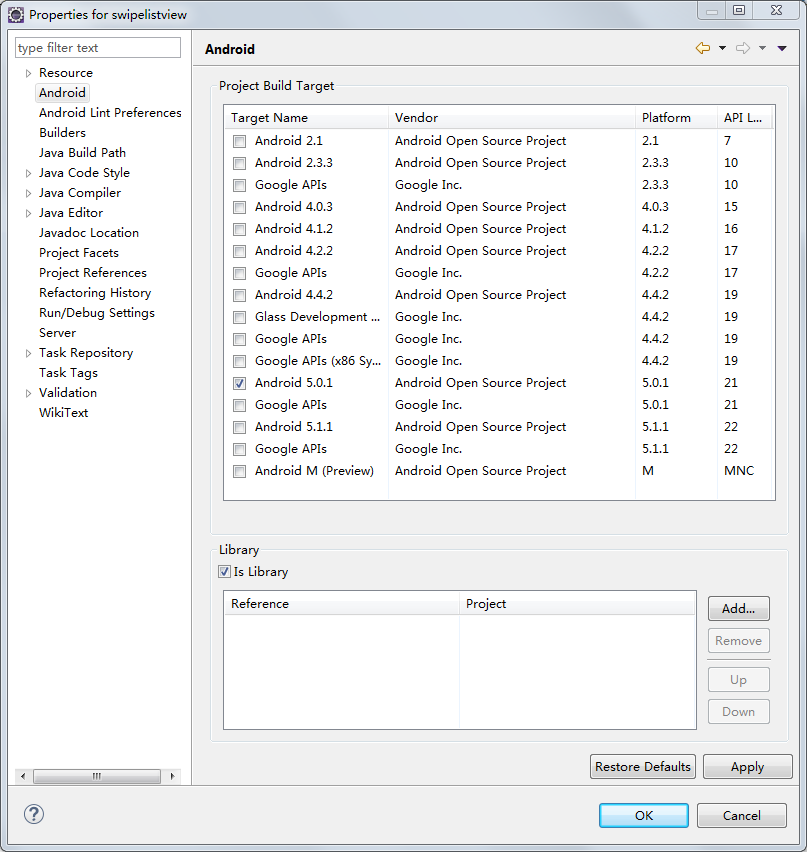
QQ 的滑動刪除互動相當順手,想做出類似效果,可以借助 SwipeListView 這個開源庫。 1. 下載 com.fortysevendeg.swipelistvie
 ART 世界探險(17):中層中間碼 MIR 入門
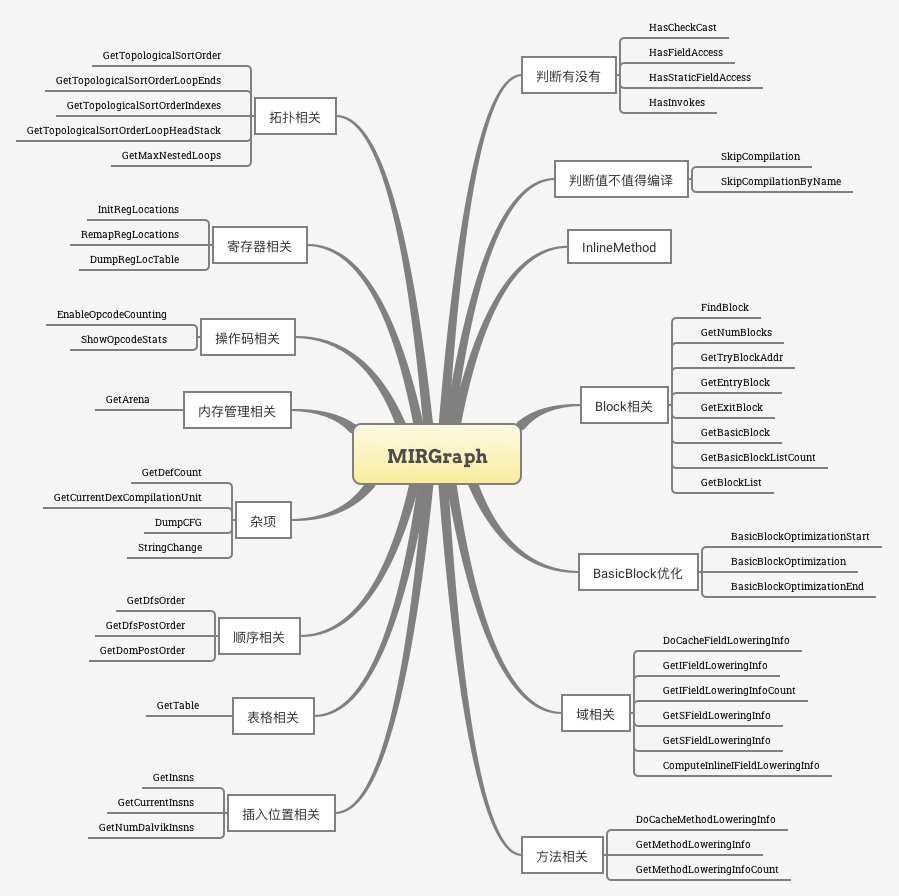
在 Android Runtime 的編譯流程中,Dalvik 位元組碼並不是最終執行的唯一形式。為了進行優化、資料流分析與程式碼生成,ART 會先將方法內容轉換成中層中
 下載並在 Eclipse 中關聯 Android 源碼
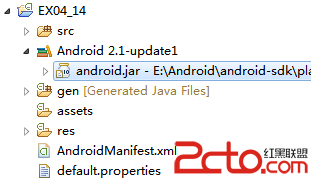
一、下載源碼 這部分網路上已有大量資料,可以參考《Windows 平台下 Android 源碼的下載》這類文章,照著操作即可。 不過過程中可能遇到一個小問題:安裝完 Ms