

編輯:關於 Android 程式設計
若要票選最廣泛被使用的圖片載入函式庫,Universal-Image-Loader(以下簡稱 UIL)大概無出其右。隨便反編譯幾個主流 App,幾乎都能看到它的身影,像個默默守護圖片載入的守衛。
由於許多人對這個非同步載入框架仍不算熟悉,加上它近幾版做了不少調整,而網路上大部分資料還是舊寫法,於是趁著專案剛好用到、也把各種情境都仔細想過一遍的機會,把整個架構重新梳理了一次,希望能幫到剛入門的朋友。
1、多執行緒非同步載入與顯示圖片。來源可以是網路、SD 卡、assets 目錄、drawable 目錄(不支援 9-patch),也支援影片縮圖。
https://site.com/image.png                          // 網路
file:///mnt/sdcard/image.png                       // SD 卡
file:///mnt/sdcard/video.mp4                       // SD 卡影片縮圖
content://media/external/images/media/13           // ContentProvider
content://media/external/video/media/13            // ContentProvider 影片縮圖
assets://image.png                                 // assets
drawable:// + R.drawable.img // drawable(非 9-patch)2、可監聽載入流程。透過 listener 掌握狀態,並可暫停載入。在 ListView、GridView 這類長清單中,設定「滑動時暫停、停止滑動時載入」,能明顯節省流量與資源。
3、記憶體快取效率佳。對 Bitmap 的記憶體 caching 做了不少優化。
4、高度可客製。執行緒池、下載器、快取策略等都能替換成自己的實作。
5、支援雙層快取。記憶體快取與 SD 卡(檔案)快取。
6、可監看下載進度。網路較慢時能呈現進度回報。
把 jar 放進 libs,或使用依賴管理:
// Maven
com.nostra13.universalimageloader:universal-image-loader:1.9.3

// Gradle
compile 'com.nostra13.universalimageloader:universal-image-loader:1.9.3'
別忘了在 AndroidManifest 補上網路與外部儲存空間權限。
這份配置只能初始化一次,重複呼叫會以第一次為準,通常放在 Application 的 onCreate 裡。
最省事的作法是直接用預設值:
ImageLoaderConfiguration configuration = ImageLoaderConfiguration.createDefault(this);需要更細的控制時,改用 Builder:
File cacheDir = StorageUtils.getCacheDirectory(context);

ImageLoaderConfiguration config = new ImageLoaderConfiguration.Builder(context)
    .memoryCacheExtraOptions(480, 800)   // 記憶體快取圖檔的最大寬高,預設為螢幕尺寸
    .diskCacheExtraOptions(480, 800, null) // 磁碟快取的細節,一般建議不要動
    .taskExecutor(...)
    .taskExecutorForCachedImages(...)
    .threadPoolSize(3)                   // 執行緒池大小
    .threadPriority(Thread.NORM_PRIORITY - 2)
    .tasksProcessingOrder(QueueProcessingType.FIFO)
    .denyCacheImageMultipleSizesInMemory()
    .memoryCache(new LruMemoryCache(2 * 1024 * 1024)) // 可換成自己的實作
    .memoryCacheSize(2 * 1024 * 1024)    // 記憶體快取上限
    .memoryCacheSizePercentage(13)
    .diskCache(new UnlimitedDiscCache(cacheDir)) // 可自訂快取路徑
    .diskCacheSize(50 * 1024 * 1024)     // 磁碟快取上限 50 Mb
    .diskCacheFileCount(100)             // 快取檔案數量上限
    .diskCacheFileNameGenerator(new HashCodeFileNameGenerator())
        // 預設用 URI 的 hashCode 命名,也可改用 new Md5FileNameGenerator()
    .imageDownloader(new BaseImageDownloader(context))
    .imageDecoder(new BaseImageDecoder())
    .defaultDisplayImageOptions(DisplayImageOptions.createSimple())
    .writeDebugLogs()
    .build();

ImageLoader.getInstance().init(config);
以上參數請依自身需求挑著設定,不必全部照抄。
先取得 ImageLoader 單例:
ImageLoader imageLoader = ImageLoader.getInstance();接著建立顯示選項 DisplayImageOptions:
DisplayImageOptions options = new DisplayImageOptions.Builder()
    .showImageOnLoading(R.drawable.ic_stub)   // 載入中的佔位圖
    .showImageForEmptyUri(R.drawable.ic_empty) // URI 為空或錯誤時顯示
    .showImageOnFail(R.drawable.ic_error)     // 載入或解碼失敗時顯示
    .resetViewBeforeLoading(false)
    .delayBeforeLoading(1000)                 // 延遲多久才開始下載
    .cacheInMemory(false)
    .cacheOnDisk(false)
    .preProcessor(...)
    .postProcessor(...)
    .considerExifParams(false)                // 是否考慮 JPEG 的 EXIF 旋轉資訊
    .imageScaleType(ImageScaleType.IN_SAMPLE_POWER_OF_2)
    .bitmapConfig(Bitmap.Config.ARGB_8888)
    .displayer(new SimpleBitmapDisplayer())   // 也可換 RoundedBitmapDisplayer(20) 做圓角
    .build();
如果呼叫 displayImage 時沒傳入 options,就會改用 ImageLoaderConfiguration 裡設定的預設顯示選項。
imageScaleType 的幾種模式:
EXACTLY:完全縮小到目標尺寸。
EXACTLY_STRETCHED:直接拉伸到目標尺寸。
IN_SAMPLE_INT:以整數倍做二次取樣。
IN_SAMPLE_POWER_OF_2:以 2 的倍數遞減,直到小於目標尺寸。
NONE:不調整。
displayer 的幾種模式:
RoundedBitmapDisplayer(int roundPixels):圓角。
FadeInBitmapDisplayer(int durationMillis):淡入動畫。
SimpleBitmapDisplayer():正常顯示。
FakeBitmapDisplayer():什麼都不做,常用於只走流程不看結果的場景。
// 1. 最簡單,使用預設選項
ImageLoader.getInstance().displayImage(uri, imageView);

// 2. 自訂顯示選項
ImageLoader.getInstance().displayImage(uri, imageView, options);

// 3. 帶載入監聽
ImageLoader.getInstance().displayImage(uri, imageView, listener);

// 4. 自訂選項 + 監聽
ImageLoader.getInstance().displayImage(uri, imageView, options, listener);

// 5. 自訂選項 + 監聽 + 進度監聽
ImageLoader.getInstance().displayImage(uri, imageView, options, listener, progressListener);
參數說明:imageUrl 是圖片位址;imageView 是目標控制項;options 是顯示設定;listener 負責回報載入結果;progressListener 回報下載進度。
ImageLoader.getInstance().displayImage(uri, imageView, options,
    new ImageLoadingListener() {
        @Override public void onLoadingStarted(String arg0, View arg1) { }
        @Override public void onLoadingFailed(String arg0, View arg1, FailReason arg2) { }
        @Override public void onLoadingComplete(String arg0, View arg1, Bitmap arg2) { }
        @Override public void onLoadingCancelled(String arg0, View arg1) { }
    },
    new ImageLoadingProgressListener() {
        @Override public void onProgressUpdate(String imageUri, View view, int current, int total) { }
});1、只有在你確實需要把圖片載入成比螢幕更大的尺寸時(例如要做縮放檢視),才需要調整 maxImageWidthForMemoryCache / maxImageHeightForMemoryCache。其他情況請交給預設值,它會依螢幕尺寸以最省記憶體的方式處理 Bitmap。
2、調整執行緒池大小是很有感的優化。池子太大雖然能讓多條執行緒並行,卻會拖慢 UI 執行緒;解法是搭配降低 threadPriority,讓 UI 執行緒優先,滑動就會順很多。使用 ListView 時特別建議設定 threadPoolSize 與 threadPriority。
3、memoryCache(...) 與 memoryCacheSize(...) 會互相覆蓋,兩者只留一個。
4、diskCacheSize(...)、diskCache(...)、diskCacheFileCount(...) 三者同樣互相覆蓋,只保留一個。(注意舊版的 discCache 拼字已經被棄用。)
5、如果你呼叫 displayImage 時傳的 options 幾乎都一樣,把它設成 defaultDisplayImageOptions(...) 會乾淨很多,之後呼叫就不用重複指定。
1、如果一直 OOM,可以依序嘗試:
先關掉記憶體快取 cacheInMemory(false)。若問題消失,表示是快取太多;若仍然 OOM,那大概是記憶體洩漏,請用 Memory Analyzer 之類的工具追查。接著可以試:
縮小執行緒池 .threadPoolSize(...),建議 1~5。
改用 .bitmapConfig(Bitmap.Config.RGB_565),記憶體用量比 ARGB_8888 少一半。
加上 .diskCacheExtraOptions(480, 320, null)。
改用 .memoryCache(new WeakMemoryCache()) 或完全關閉記憶體快取。
改用 .imageScaleType(ImageScaleType.EXACTLY) 或 IN_SAMPLE_INT。
避免使用 RoundedBitmapDisplayer —— 它會用 ARGB-8888 額外建立一個新的 Bitmap 來呈現圓角,對記憶體是額外負擔。
2、ImageLoader 會依據 ImageView 的寬高來決定圖片尺寸,所以版面中給定明確尺寸會有更好的效果。
3、一定要初始化 ImageLoaderConfiguration,否則會直接報錯。
4、開啟快取後預設存到 /sdcard/Android/data/[package_name]/cache;若外置 SD 卡不存在則改存內部空間。要寫入 SD 卡別忘了在 Manifest 聲明權限。
5、記憶體快取策略可選:
僅用強參照:LruMemoryCache(超過上限時刪除最久未使用,預設採用)。
強參照 + 弱參照:UsingFreqLimitedMemoryCache(刪除使用頻率最低)、LRULimitedMemoryCache、FIFOLimitedMemoryCache(先進先出)、LargestLimitedMemoryCache(刪除最大)、LimitedAgeMemoryCache(超過存活時間即刪)。
僅用弱參照:WeakMemoryCache(無容量限制)。
6、磁碟快取策略可選:
UnlimitedDiskCache:不限制大小(預設)。
TotalSizeLimitedDiskCache:限制總大小,超過則刪最舊。
FileCountLimitedDiskCache:限制檔案數,超過警戒值刪最舊,適合檔案大小相近的情況。
LimitedAgeDiskCache:不限制大小但設定保存期限。
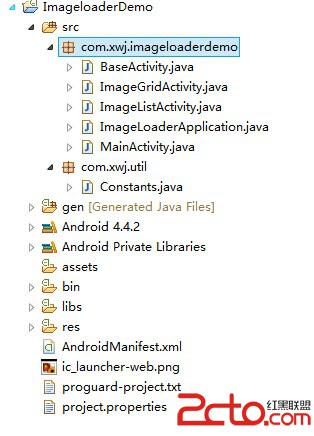
專案結構中,Constans 類別用來集中管理圖片網址。
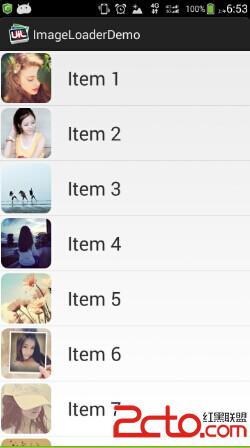
實際執行的畫面:

在 AndroidManifest.xml 中加入網路與 WRITE_EXTERNAL_STORAGE 權限。
public class ImageLoaderApplication extends Application {
    @Override
    public void onCreate() {
        super.onCreate();
        initImageLoader(getApplicationContext());
    }

    public static void initImageLoader(Context context) {
        File cacheDir = StorageUtils.getOwnCacheDirectory(context, "imageloader/Cache");

        ImageLoaderConfiguration config = new ImageLoaderConfiguration.Builder(context)
                .memoryCacheExtraOptions(480, 800)
                .threadPoolSize(3)
                .threadPriority(Thread.NORM_PRIORITY - 2)
                .denyCacheImageMultipleSizesInMemory()
                .diskCacheFileNameGenerator(new Md5FileNameGenerator())
                .memoryCache(new UsingFreqLimitedMemoryCache(2 * 1024 * 1024))
                .memoryCacheSize(2 * 1024 * 1024)
                .diskCacheSize(50 * 1024 * 1024)
                .tasksProcessingOrder(QueueProcessingType.LIFO)
                .diskCache(new UnlimitedDiscCache(cacheDir))
                .imageDownloader(new BaseImageDownloader(context, 5 * 1000, 30 * 1000))
                .writeDebugLogs()   // 正式版請移除
                .build();

        ImageLoader.getInstance().init(config);
    }
}
記得在 Manifest 的 application 標籤加上 android:name="com.xwj.imageloaderdemo.ImageLoaderApplication",否則這段初始化不會執行。
DisplayImageOptions options = new DisplayImageOptions.Builder()
        .showImageOnLoading(R.drawable.ic_stub)
        .showImageForEmptyUri(R.drawable.ic_empty)
        .showImageOnFail(R.drawable.ic_error)
        .cacheInMemory(true)
        .cacheOnDisk(true)
        .displayer(new RoundedBitmapDisplayer(20))
.build();imageLoader.displayImage(imageUrls[position], viewHolder.image, options);public void onClearMemoryClick(View view) {
ImageLoader.getInstance().clearMemoryCache();
Toast.makeText(this, "清除記憶體快取成功", Toast.LENGTH_SHORT).show();
}
public void onClearDiskClick(View view) {
ImageLoader.getInstance().clearDiskCache();
Toast.makeText(this, "清除本機快取成功", Toast.LENGTH_SHORT).show();
}其餘多為常規的 Adapter 與清單程式碼,這裡不再贅述。
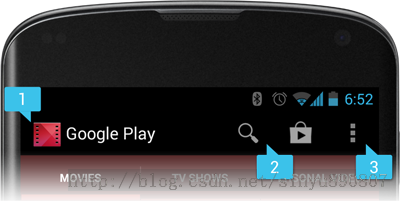 Android ActionBar 入門:Toolbar、Action View 與導航
ActionBar 是什麼 ActionBar 是 Android 3.0 之後加入的導航欄功能。它通常用來標示目前所在位置,並提供操作入口與導航能力。ActionBar
 小米手環來電不震動?依序排查這幾項就能解決
買了小米手環之後,用最多的大概就是來電提醒與運動記錄。但不少人反映手環時常「抽風」,來電時毫無反應。這個問題多半出在連線或權限上,照下面的順序檢查即可。 先確認兩件事
 高仿 To 圈註冊錄音界面:自定義 View 全解析
先看一眼 To 圈(QQ、微信等大部分 IM 也是大同小異)註冊頁的錄音效果: 為了還原這個效果,確實花了不少功夫。回頭總結,主要難點有三處: 難點一:隨音量變化的話筒
 Android Studio 使用 Git 提交程式碼到 GitHub 與 OsChina,並處理衝突
準備工作 開始之前,請先安裝 Git,並註冊 GitHub 與 OsChina 帳號。完成後,可在 Android Studio 中確認 Git 設定是否正常。 提交