

編輯:關於 Android 程式設計
Android Studio 是 Google 推出的 Android 開發 IDE。相比 Eclipse,它在效能、智慧提示與操作體驗上都有明顯改進,開發效率提升不少,週期也跟著縮短。本文要分享的是一個看似微小卻天天在看的細節:怎麼換掉編輯器的字型與字級。
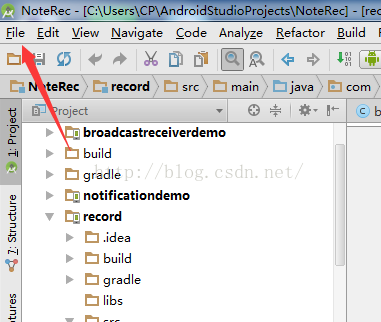
步驟一:點擊左上角 File。
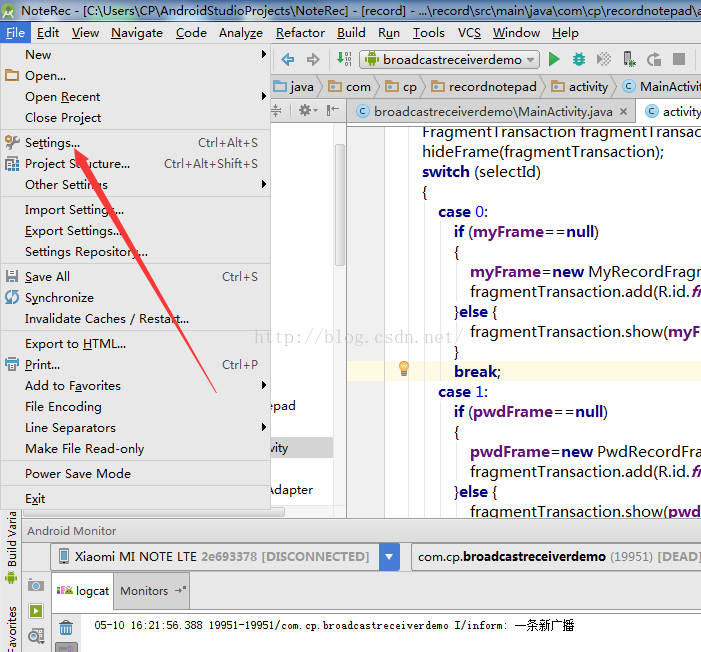
步驟二:選擇 Settings。
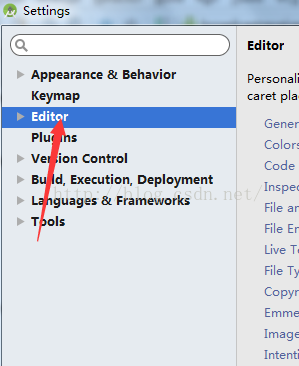
步驟三:在 dialog 中展開左側的 Editor。
步驟四:雙擊 Colors & Fonts。
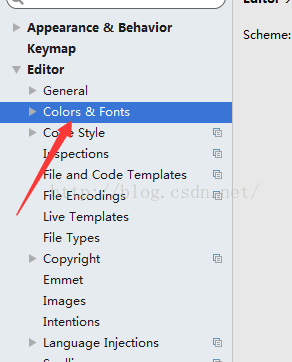
步驟五:選擇 Font。
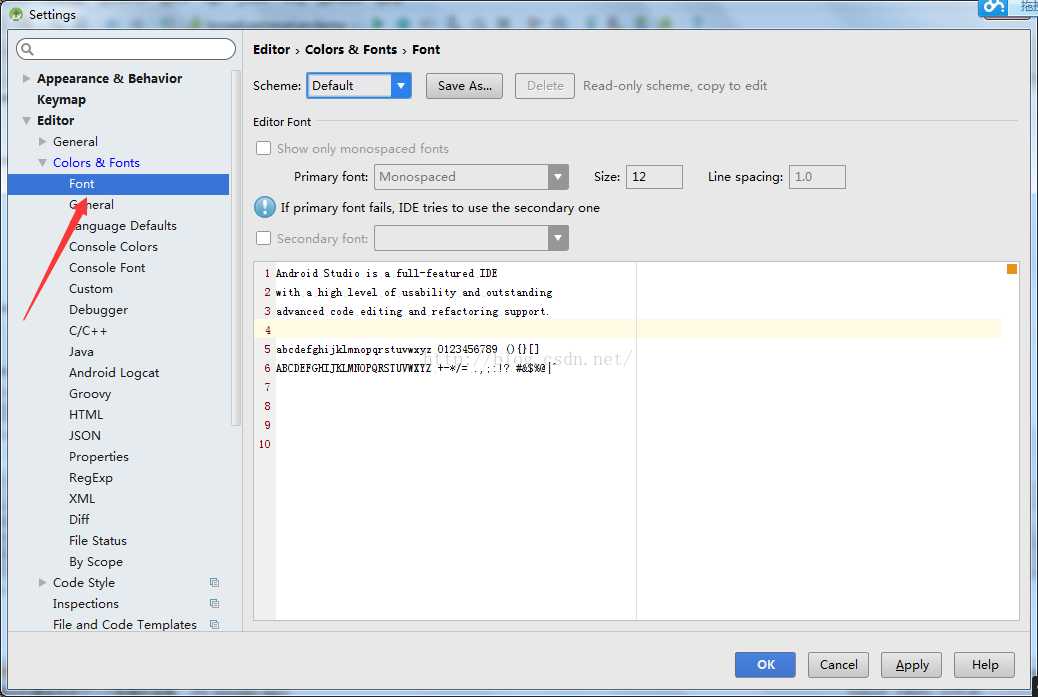
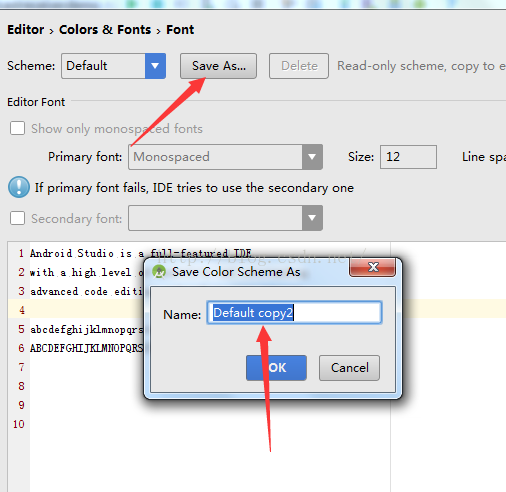
步驟六:這裡有個關鍵——預設的配色方案不能直接改。得先按 Save as,替目前的方案隨便取個名字(例如 MyCustom),再按 OK 存成一份新的副本。
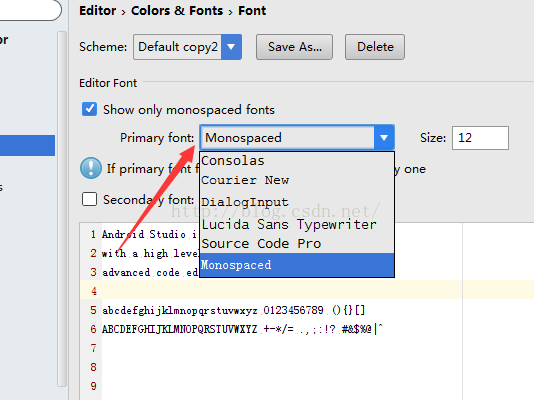
步驟七:接著打開 Primary Font 右側的下拉選單挑字型,旁邊的 Size 就是字級。
步驟八:按 OK 完成,回到編輯器就會看到字型已經換好了。
很多人會納悶:系統明明裝了一堆字型,這裡卻只列出六個。原因是預設勾了 Show only monospaced fonts,只顯示等寬字型——這對程式碼來說其實是合理的預設,因為等寬能讓縮排對齊。
若你還是想用非等寬字型,回到剛剛的步驟,把這個選項前面的勾拿掉,再打開 Primary Font 的下拉選單,系統中所有字型就都跑出來了:
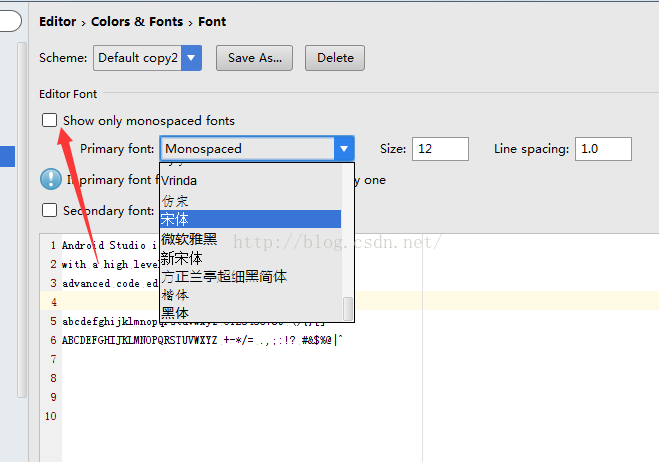
個人偏好微軟雅黑,實際效果如下。字型是很主觀的選擇,建議挑一款自己盯著八小時也不累、且能清楚分辨 0 與 O、1 與 l 的等寬字型。
 Android 六大基礎佈局完全解析
佈局管理器全都是以 ViewGroup 為基底類別衍生出來的;善用佈局管理器,可以讓介面適配不同手機螢幕的解析度與尺寸大小。 如何使用 XML 檔案定義視圖: 每個 A
 Android IPC 機制(四):用 ContentProvider 進行進程間通信
ContentProvider 為存儲和獲取數據提供統一接口,可以在不同應用程序之間共享數據,本身就非常適合進程間通信。ContentProvider 的底層實現同樣是
 領略千變萬化的 Android Drawable(二)
TransitionDrawable:淡入淡出 TransitionDrawable 很適合用來處理兩個 Drawable 之間的淡入淡出效果。透過 startTrans
 Android UI 自動化測試:UiObject.getFromParent() 的實用技巧
在 Android UI 自動化測試中,經常需要從畫面中取得特定欄位的值。當目標文字與數值位於同一列或同一層級時,UiObject.getFromParent() 就能派