

編輯:關於 Android 程式設計
GridView 是 Android 中常見的網格式容器,它與 ListView 都繼承自 AbsListView,因此在使用方式上有不少相似之處。不同之處在於,ListView 通常沿單一方向排列 item,而 GridView 則可以在水平與垂直兩個方向上鋪排。
在實際開發中,GridView 常用來展示圖標、菜單、圖片牆等內容。以下是幾個比較關鍵的屬性:
android:columnWidth:設置每一列的寬度。android:gravity:控制內容在單元格內的對齊方式。android:horizontalSpacing:設置水平方向單元格間距。android:verticalSpacing:設置垂直方向單元格間距。android:numColumns:設置列數。android:stretchMode:設置拉伸模式。其中,stretchMode 常見取值包括 none、spacingWidth、columnWidth 與 spacingWidthUniform,可根據頁面適配需求進行選擇。
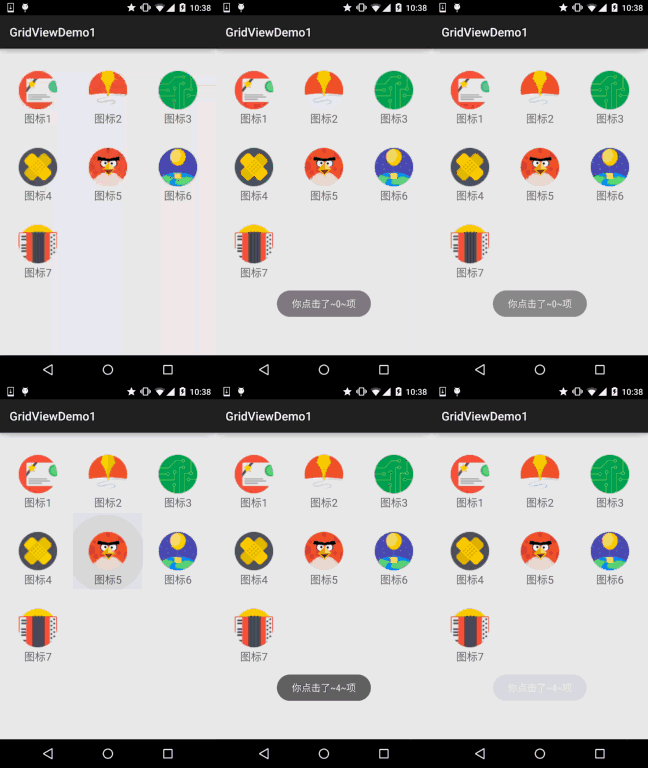
下面通過一個簡單的圖標列表,演示如何使用 GridView 展示圖片與文字。
<RelativeLayout xmlns:android="https://schemas.android.com/apk/res/android"
    android:layout_width="match_parent"
    android:layout_height="match_parent"
    android:padding="5dp">

    <ImageView
        android:id="@+id/img_icon"
        android:layout_width="64dp"
        android:layout_height="64dp"
        android:layout_centerInParent="true" />

    <TextView
        android:id="@+id/txt_icon"
        android:layout_width="wrap_content"
        android:layout_height="wrap_content"
        android:layout_below="@id/img_icon"
        android:layout_centerHorizontal="true"
        android:layout_marginTop="30dp"
        android:textSize="18sp" />

</RelativeLayout>public class Icon {
private int iId;
private String iName;
public Icon(int iId, String iName) {
this.iId = iId;
this.iName = iName;
}
public int getiId() {
return iId;
}
public String getiName() {
return iName;
}
}<RelativeLayout xmlns:android="https://schemas.android.com/apk/res/android"
android:layout_width="match_parent"
android:layout_height="match_parent"
android:padding="5dp">
<GridView
android:id="@+id/grid_photo"
android:layout_width="match_parent"
android:layout_height="match_parent"
android:numColumns="3" />
</RelativeLayout>public class MainActivity extends AppCompatActivity {
private GridView grid_photo;
private ArrayList<Icon> mData = null;
@Override
protected void onCreate(Bundle savedInstanceState) {
super.onCreate(savedInstanceState);
setContentView(R.layout.activity_main);
grid_photo = findViewById(R.id.grid_photo);
mData = new ArrayList<>();
mData.add(new Icon(R.mipmap.iv_icon_1, "圖標1"));
mData.add(new Icon(R.mipmap.iv_icon_2, "圖標2"));
mData.add(new Icon(R.mipmap.iv_icon_3, "圖標3"));
BaseAdapter adapter = new MyAdapter<Icon>(mData, R.layout.item_grid_icon) {
@Override
public void bindView(ViewHolder holder, Icon obj) {
holder.setImageResource(R.id.img_icon, obj.getiId());
holder.setText(R.id.txt_icon, obj.getiName());
}
};
grid_photo.setAdapter(adapter);
grid_photo.setOnItemClickListener((parent, view, position, id) ->
Toast.makeText(MainActivity.this, "你點擊了~" + position + "~項", Toast.LENGTH_SHORT).show()
);
}
}透過 GridView 搭配 BaseAdapter,我們可以快速構建網格列表,並為每個 item 綁定圖片與文字。如果需要更複雜的交互,也可以繼續在 getView 或自定義 Adapter 中進行擴展。
 cocos2d-x 3.0 實戰筆記:把《跑酷》從 Windows 搬到 Android 手機
這篇筆記的起點是曉風殘月前輩的博客。他把泰然網的跑酷教程用 cocos2d-x 2.X 重寫了一遍,而我當時正在啃 cocos2d-x 3.0,於是索性照著他的思路用 3
 Android 手機衛士實戰:綁定 SIM 卡序列號與防盜攔截
接著處理導航流程中的第二個引導頁——SIM 卡綁定。 這個功能的思路是:把當前 SIM 卡的序列號存進 SharedPreferences,日後一旦換卡,就能對比出異常
 Android 系統移植:在開發者選項中新增「Wifi 調試」開關的完整實現
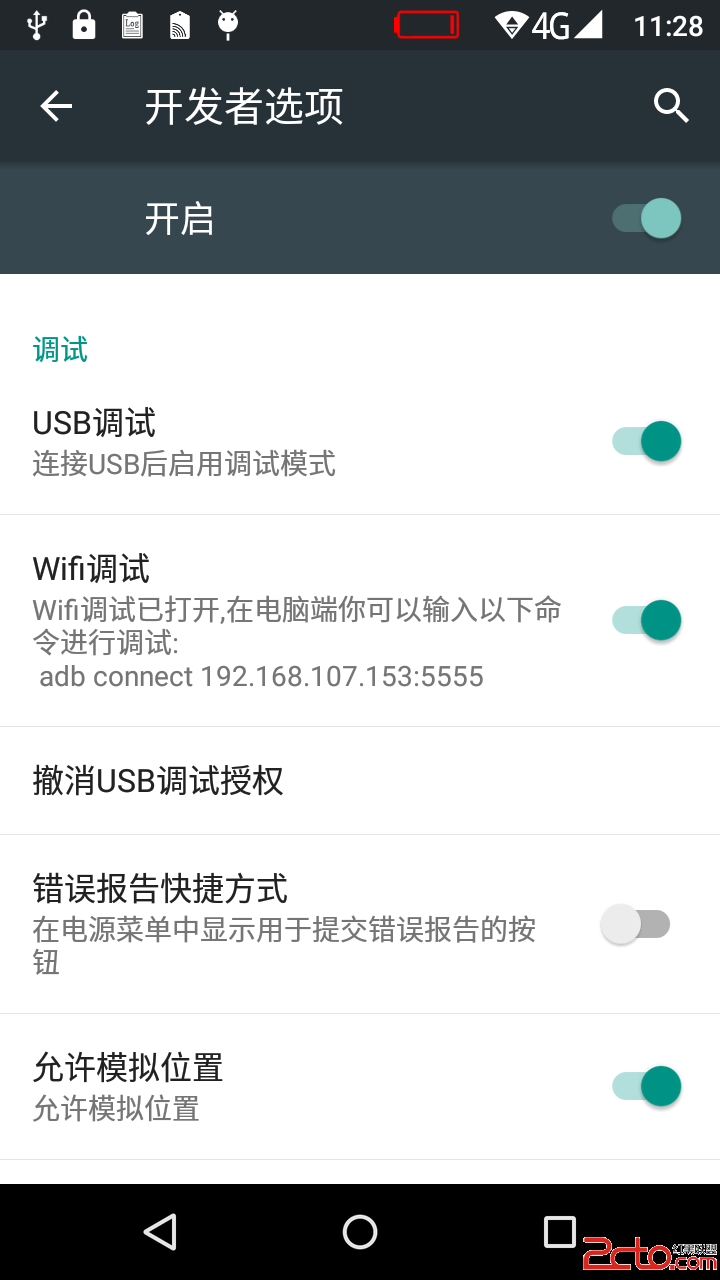
adb 無線調試本身並不新鮮,但每次都要先用 USB 連上、敲幾條命令設置,實在麻煩。更合理的做法是在「開發者選項」裡放一個「Wifi 調試」開關,打開即可無線連接。本文
 模擬開關按鈕點擊打開動畫:屬性動畫平移動畫實戰
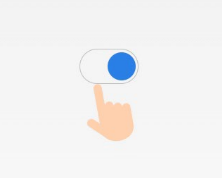
在 Android 中,炫酷的動畫總是很吸引人,一個好看的動畫甚至能提升用戶的使用意願。Android 支持兩種動畫:補間動畫與屬性動畫,關於兩者的區別這裡不再贅述,希望