

編輯:關於 Android 程式設計
Linux 基礎指令前面已經寫過了,這節課不再重複,而是直接用 adb 連上手機來複習一遍,順便熟悉手機的底層運作——不靠圖形介面,一樣能安裝/卸載程式、與 PC 傳檔案。
開啟裝置的「設定」→「開發者選項」→ 打開「USB 調試」,然後用 USB 線連上電腦。
adb devices
輸出中會列出序列號與狀態,device 代表連線正常。若找不到 adb,先把 adb 所在目錄加入 PATH 環境變數,這樣在任意路徑下都能直接呼叫。
adb shell
這一步就進入手機的 Linux 環境了,跟登入一台 Linux 主機沒什麼兩樣。
不進互動環境也可以直接執行:
adb shell 指令
adb shell ls
cat、pwd、date、df、kill、ln、mkdir、rmdir、rm、mv、ps、top、ls 等基本指令都能直接使用。其中 ps 與 top 特別有用,可以看到目前執行中的程序與資源佔用,是排查效能問題的第一站。
adb pull 裝置檔案路徑 電腦檔案路徑
例如把系統內建的電話程式拉出來:
adb pull /system/app/SecPhone.apk d:\SecPhone.apk
執行完到 D 槽就能看到檔案了。
adb push 電腦檔案路徑 裝置檔案路徑
這個方向就留給大家自己動手練習。
熟悉 adb 之後,安裝與移除 APK 也不必透過檔案總管:
adb install app.apk
adb uninstall 套件名稱
把這幾個指令練熟,日常除錯與 APK 排查的效率會明顯提升。
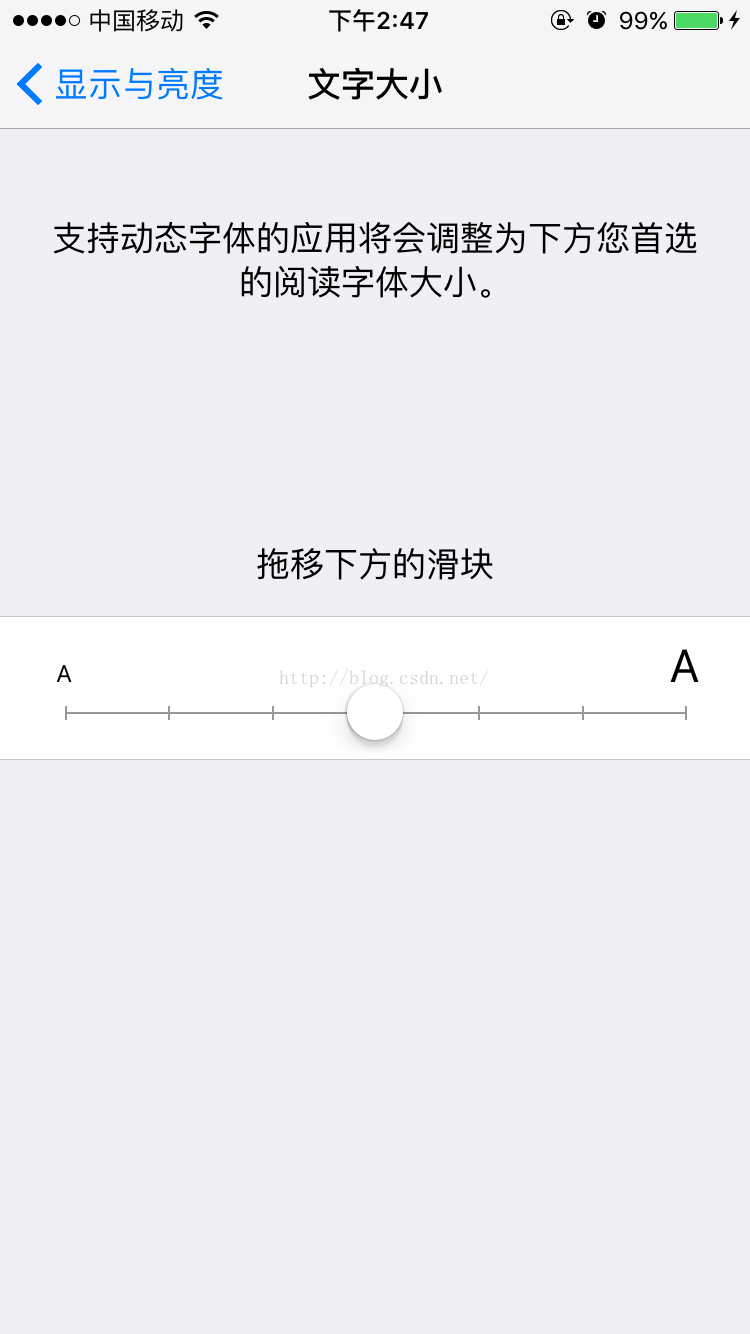 打造絢麗的字體大小控制項 FontSliderBar:仿 iOS UISliderBar 的 Android 自訂 View
熟悉 iOS 的人應該知道有個 UISliderBar 控制項,iPhone 的「調整文字大小」就用了它。最近產品提出一個需求:讓使用者能調整 App 內部分字體的大小。
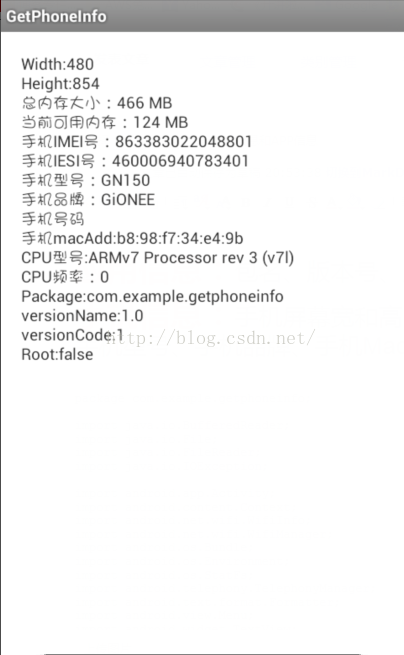 Android 獲取手機資訊實例詳解
下圖為手機資訊畫面的示意。 可取得的資訊 常見的手機資訊包含螢幕寬高、可用記憶體、總記憶體、IMEI、IMSI、手機型號、品牌、MAC 位址、CPU 型號與頻率。應用層
 Android Studio build.gradle 詳解:Groovy 語法與 Gradle 配置入門
從 Eclipse 轉換到 Android Studio 後,build.gradle 往往是開發者最先遇到的門檻之一。這個檔案看似簡短,卻控制了專案的編譯、依賴與打包流
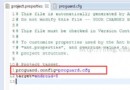 Android 程式碼混淆設定:ProGuard 兩種配置方式說明
Android 本身就整合了程式碼混淆能力,相關工具位於 Android SDK 的 tools/proguard 目錄下。我們只需在專案中做簡單設定即可啟用。 初始的設