

編輯:關於 Android 程式設計
在 Android 開發中,耗時操作通常會放到子線程執行,例如倒數計時、網路請求或動畫數值計算。然而,當子線程試圖直接修改控制元件時,常會遇到執行錯誤。這篇文章說明常見原因與解決方式。
Android 的介面操作遵循單線程模型。大多數控制元件只能在建立它們的 UI 線程中更新。若在非 UI 線程直接呼叫 setText、setAlpha、setImageBitmap 等方法,就可能引發例外或導致狀態不一致。
常見做法是透過 Handler 建立訊息通道。子線程負責計算或取得資料,再將結果包裝成 Message 傳送給 Handler;Handler 在 UI 線程接收訊息後,再更新控制元件。以透明度動畫為例,子線程可以持續遞減 alpha 值,但真正設定到 ImageView 或 TextView 的動作,應交給 Handler 完成。
除了 Handler,也可以使用 Activity 的 runOnUiThread 或 View 的 post 方法,把更新操作排入 UI 線程。核心原則只有一個:耗時工作可以背景執行,但介面更新必須回到 UI 線程。
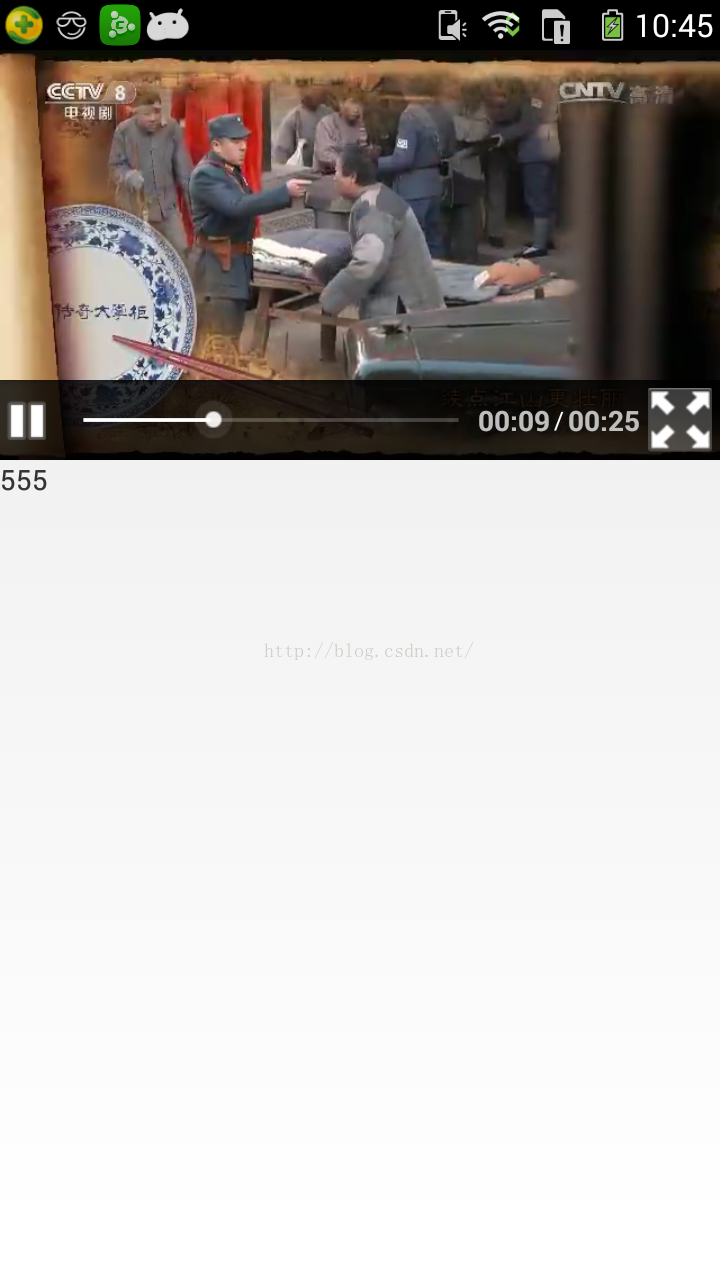 自訂 MediaController:改造底部控制列並實現 VideoView 半屏/全螢幕切換
系統自帶的 VideoView 搭配預設 MediaController 時,底部控制列的外觀不太理想,尤其進度條的呈現,而且無法做半屏與全螢幕切換。查了一些資料後整理成
 vivo X7怎麼截圖?快捷鍵、超級截屏與長截圖三種方式
vivo X7 是主打小螢幕、纖薄機身、拍照與 HiFi 音質的機型,售價 2498 元。新機剛拿到手,最常先摸清楚的就是截圖怎麼操作。好消息是它不只一種方式,其中「超級
 Android 自定義圖片選擇器完整實戰教程
本示例可以實現以下效果: 第一格放照相機圖標,點擊即可打開相機拍照; 其餘格子展示設備中已存儲的所有圖片,單擊可查看大圖,長按則會為每張圖片顯示一個 CheckBox
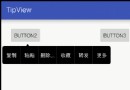 自訂控件 TipView:仿 QQ 長按後的氣泡提示窗口
先來看效果圖: 之前使用手機 QQ 時,一直覺得這個氣泡提示窗口相當別緻,今天便將它大致實作了一遍。整體可以拆成六個部分來說明。 一、為 TipView 定義成員變數