

編輯:關於 Android 程式設計
本文分享一個自訂 View 的完整實作:一個可以拖動、在左右兩個節點之間選擇的按鈕組件,供大家參考。
效果圖
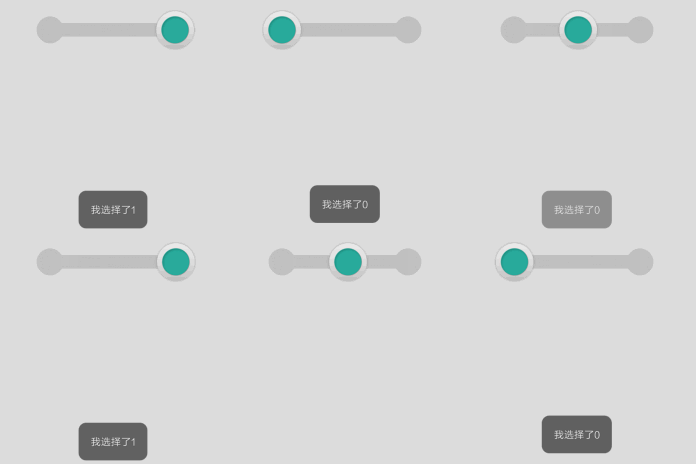
先透過 declare-styleable 對外開放三個可配置項:拖動圖示、圓點顏色與節點數量。
<declare-styleable name="DragView">
    <attr name="icon_drag" format="reference"/>
    <attr name="color_circle" format="color"/>
    <attr name="dot_num" format="integer"/>
</declare-styleable>
節點本身就是一個畫圓的 View,用 Paint 直接繪製,非常輕量:
public class CircleView extends View {

    /** 默認顏色 */
    private final int DEFAULT_COLOR = Color.LTGRAY;
    /** 默認半徑 dp */
    private final float DEFAULT_RADIUS = 32;

    private int mColor;
    private Paint mCirclePaint;
    private float mRadius;
    private float mCenterX;
    private float mCenterY;

    public CircleView(Context context) {
        this(context, null);
    }

    public CircleView(Context context, AttributeSet attrs) {
        this(context, attrs, 0);
    }

    public CircleView(Context context, AttributeSet attrs, int defStyleAttr) {
        super(context, attrs, defStyleAttr);
        TypedArray array = context.obtainStyledAttributes(attrs, R.styleable.DragView);
        mColor = array.getColor(R.styleable.DragView_color_circle, DEFAULT_COLOR);
        mCirclePaint = new Paint();
        mCirclePaint.setColor(mColor);
        mCenterY = mCenterX = mRadius = getMeasuredWidth() == 0
                ? DEFAULT_RADIUS : getMeasuredWidth() / 2;
        array.recycle();
    }

    public float getRadius() {
        return mRadius;
    }

    public int getColor() {
        return mColor;
    }

    @Override
    protected void onDraw(Canvas canvas) {
        canvas.drawCircle(mCenterX, mCenterY, mRadius, mCirclePaint);
    }
}
主體繼承 RelativeLayout,在 onMeasure 中量測各子 View 尺寸、在 onLayout 中配置位置,並在 onTouch 中處理拖動與放手後的吸附行為:
public class DragView extends RelativeLayout implements View.OnTouchListener {

    private Drawable mDragIcon;   // 拖動圖標
    private ImageView mDragView;  // 拖動圖標 ImageView
    private int mCircleColor;     // 圓的顏色
    private Context mContext;
    private int mDotNum;          // 節點數量

    private int mWidth;           // 組件的寬度
    private int mHight;           // 組件的高度
    private int mCircleRadius;    // 圓的半徑
    private int mDragWidth;       // 拖動圖標的寬度
    private int mLineWidth, mLineHeight; // 中間線的長寬

    private float mStartX;        // 開始拖動的屏幕坐標
    private float mCurX;          // 開始拖動的觸點坐標
    private float mMinX;          // 拖動範圍的最小值
    private float mMaxX;          // 拖動範圍的最大值

    private OnNodeSelect mOnNodeSelect; // 回調接口

    public DragView(Context context) {
        this(context, null);
    }

    public DragView(Context context, AttributeSet attrs) {
        this(context, attrs, 0);
    }

    public DragView(Context context, AttributeSet attrs, int defStyleAttr) {
        super(context, attrs, defStyleAttr);

        TypedArray array = context.obtainStyledAttributes(attrs, R.styleable.DragView);
        mDragIcon = array.getDrawable(R.styleable.DragView_icon_drag);
        mCircleColor = array.getColor(R.styleable.DragView_color_circle, Color.WHITE);
        mDotNum = array.getInt(R.styleable.DragView_dot_num, 2);
        array.recycle();

        mContext = context;
        initView();
    }

    /**
     * 視圖初始化:把所有視圖添加進來並做基本配置。
     * 其實也可以用 LayoutInflater 把 xml 佈局加載進來,這樣比較簡便。
     */
    public void initView() {
        for (int i = 0; i < mDotNum; i++) {
            CircleView circleView = new CircleView(mContext);
            circleView.setOnTouchListener(this);
            addView(circleView);
        }

        View view = new View(mContext);
        view.setBackgroundColor(mCircleColor);
        addView(view);

        mDragView = new ImageView(mContext);
        mDragView.setImageDrawable(mDragIcon);
        mDragView.setOnTouchListener(this);
        addView(mDragView);
    }

    /** 測量、配置每個 view 的大小,以便後續處理觸摸事件 */
    @Override
    protected void onMeasure(int widthMeasureSpec, int heightMeasureSpec) {
        super.onMeasure(widthMeasureSpec, heightMeasureSpec);
        mWidth = getMeasuredWidth();
        mHight = getMeasuredHeight();
        mCircleRadius = dp2px(mContext, 32);
        mDragWidth = dp2px(mContext, 50);
        mLineWidth = mWidth - mDragWidth;
        mLineHeight = mCircleRadius / 2;

        int count = getChildCount();
        for (int i = 0; i < count; i++) {
            View view = getChildAt(i);
            LinearLayout.LayoutParams params;
            if (view instanceof CircleView) {
                params = new LinearLayout.LayoutParams(mCircleRadius, mCircleRadius);
                view.setLayoutParams(params);
            } else if (view instanceof ImageView) {
                params = new LinearLayout.LayoutParams(mDragWidth, mDragWidth);
                view.setLayoutParams(params);
            } else {
                params = new LinearLayout.LayoutParams(mLineWidth, mLineHeight);
                view.setLayoutParams(params);
            }
        }
    }

    /**
     * 放置每個 view 的位置。
     * 如果用 LayoutInflater 加載佈局檔,這一步就可以省略。
     */
    @Override
    protected void onLayout(boolean changed, int l, int t, int r, int b) {
        if (changed) {
            int count = getChildCount();
            int dLeft = 0;
            int dTop = mHight / 2 - mDragWidth / 2;
            int cLeft = mDragWidth / 2 - mCircleRadius / 2;
            int cTop = dTop + mDragWidth / 2 - mCircleRadius / 2;
            int lLeft = mDragWidth / 2;
            int lTop = dTop + mDragWidth / 2 - mLineHeight / 2;

            mMinX = dLeft;
            mMaxX = dLeft + mLineWidth;

            int cIndex = 0;
            int cSpace = 0;
            for (int i = 0; i < count; i++) {
                View view = getChildAt(i);
                if (view instanceof CircleView) {
                    cLeft = cLeft + cSpace;
                    view.layout(cLeft, cTop, cLeft + mCircleRadius, cTop + mCircleRadius);
                    cIndex++;
                    cSpace = cIndex * mLineWidth;
                } else if (view instanceof ImageView) {
                    view.layout(dLeft, dTop, dLeft + mDragWidth, dTop + mDragWidth);
                } else {
                    view.layout(lLeft, lTop, lLeft + mLineWidth, lTop + mLineHeight);
                }
            }
        }
    }

    /** 觸碰事件的處理,這是自定義 view 比較重要的地方 */
    @Override
    public boolean onTouch(View v, MotionEvent event) {
        if (v instanceof ImageView) {
            switch (event.getAction()) {
                case MotionEvent.ACTION_DOWN:
                    mStartX = (int) event.getRawX();
                    mCurX = v.getTranslationX(); // 獲取 view 的偏移量
                    v.setPressed(true);
                    break;

                case MotionEvent.ACTION_MOVE:
                    float x = mCurX + event.getRawX() - mStartX;
                    if (x >= 0 && x <= mMaxX - mMinX) {
                        v.setTranslationX(mCurX + event.getRawX() - mStartX);
                    }
                    break;

                case MotionEvent.ACTION_UP:
                case MotionEvent.ACTION_CANCEL:
                    int distance = (int) (event.getRawX() - mStartX);
                    if (distance > 0) {
                        // 位移超過一半,吸附到右側節點
                        if (Math.abs(distance) > mLineWidth / 2) {
                            v.setTranslationX(mCurX + event.getRawX() - mStartX);
                            setAnim(mLineWidth, 1);
                        } else {
                            v.setTranslationX(mCurX + event.getRawX() - mStartX);
                            setAnim(0, 0);
                        }
                    } else if (distance < 0) {
                        if (Math.abs(distance) > mLineWidth / 2) {
                            v.setTranslationX(mCurX + event.getRawX() - mStartX);
                            setAnim(0, 0);
                        } else {
                            v.setTranslationX(mCurX + event.getRawX() - mStartX);
                            setAnim(mLineWidth, 1);
                        }
                    }
                    break;
            }
        } else if (v instanceof CircleView) {
            switch (event.getAction()) {
                case MotionEvent.ACTION_UP:
                    // 點擊圓點時,依點擊位置決定吸附到哪一側
                    if (event.getRawX() > getDisplayWidth() / 2) {
                        setAnim(mLineWidth, 1);
                    } else {
                        setAnim(0, 0);
                    }
                    break;
            }
        }
        return true;
    }

    // 設置平移動畫
    private void setAnim(float moveX, final int scrollPosition) {
        ObjectAnimator animator = ObjectAnimator.ofFloat(mDragView, "translationX",
                mDragView.getTranslationX(), moveX);
        animator.setDuration(300);
        animator.start();
        if (mOnNodeSelect != null) {
            mOnNodeSelect.onNodeSelect(scrollPosition);
        }
    }

    public void setNodeSelectListener(OnNodeSelect onNodeSelect) {
        mOnNodeSelect = onNodeSelect;
    }

    // 事件回調接口
    public interface OnNodeSelect {
        void onNodeSelect(int position);
    }

    // dp 轉 px
    public int dp2px(Context context, float dpValue) {
        final float scale = context.getResources().getDisplayMetrics().density;
        return (int) (dpValue * scale + 0.5f);
    }

    // 獲取屏幕寬度
    public int getDisplayWidth() {
        DisplayMetrics metrics = new DisplayMetrics();
        ((Activity) mContext).getWindowManager().getDefaultDisplay().getMetrics(metrics);
        return metrics.widthPixels;
    }
}
佈局檔中直接當成普通控件使用,並透過自訂屬性配置外觀:
<com.pengkv.apple.weight.DragView
    android:id="@+id/view_drag"
    android:layout_width="200dp"
    android:layout_height="60dp"
    app:icon_drag="@drawable/ic_drag"
    app:color_circle="#CCCCCC"
    app:dot_num="2" />
頁面程式碼則透過 setNodeSelectListener 接收選擇結果:
dragView = (DragView) view.findViewById(R.id.view_drag);
dragView.setNodeSelectListener(new DragView.OnNodeSelect() {
    @Override
    public void onNodeSelect(int position) {
        Toast.makeText(getActivity(), "我選擇了" + position, Toast.LENGTH_SHORT).show();
    }
});
整個元件的關鍵設計有兩點:一是放手時以「位移是否超過可移動距離的一半」作為吸附判斷,讓操作手感接近實體開關;二是透過 OnNodeSelect 介面把結果回呼給外部,元件本身不耦合任何業務邏輯,重複使用性因此提高不少。
以上就是本文的全部內容,希望對大家的學習有所幫助,也歡迎多多支持本站。
 Android 多媒體實作:打造簡單手寫畫板
先看看效果: 其實畫板的原理很簡單:先記錄手指按下螢幕的座標,接著每移動一次就把上一個點與當前點連成一條線,如此反覆,一幅圖案便由無數條線段構成。 核心程式碼 pub
 Android 的線程模型與線程池:從 Thread 到 IntentService
Java 中一個進程默認只有一個線程,也就是主線程,其餘都是子線程(工作線程)。Android 沿用了這個模型:主線程負責界面相關的一切,子線程則承擔耗時操作。由於線程的
 設計模式筆記(6):適配器模式,Android UI 架構的靈魂
適配器模式(Adapter Pattern)是開發中出現頻率最高的模式之一——ListView 和 RecyclerView 的 Adapter 就是最直觀的例子。 生活
 Android 應用的簽名與打包全流程
什麼是簽名打包 在 Android 系統中,每一個安裝進系統的應用都必須帶有一個數字證書。這份證書用來標識應用的作者,並在應用之間建立信任關係。舉個具體的例子:如果某個