

編輯:關於 Android 程式設計
「首選項」(Preference)是 Android 開發中相當常見的元件,通常用來讓使用者設定 App 的執行參數。Android 提供了一套完整且靈活的 Preference 框架,它把「讀寫設定值」與「持久化」都封裝起來,同時還附帶一個體面的設定介面。
框架內建的常用類型有:
每當使用者改動任一項設定,系統就會立即在 /data/data/[PACKAGE_NAME]/shared_prefs 底下產生(或更新)一個 [PACKAGE_NAME]_preferences.xml,記錄最新的設定內容。
本文要談的是其中的 ListPreference,示範如何打造一個「每一列都帶圖示」的自訂版本,並透過 PreferenceFragment 把它掛進設定畫面。
新增 res/values/attrs.xml:
 <?xml version="1.0" encoding="utf-8"?>
 <resources>
     <declare-styleable name="IconListPreference">
         <attr name="entryIcons" format="reference" />
     </declare-styleable>
 </resources>
幾個重點:
name="IconListPreference" 要與後續自訂的類別名稱一致。name="entryIcons" 是屬性名稱。format="reference" 表示屬性值是「資源參考」。因為我們會用資源 id 陣列來指定圖示,所以用 reference;若是顏色就寫 color、布林寫 boolean、字串寫 string。 public IconListPreference(Context context, AttributeSet attrs) {
super(context, attrs);
mContext = context;
// 取得自訂屬性(attrs.xml 中宣告者)對應的 TypedArray
TypedArray a = context.obtainStyledAttributes(attrs, R.styleable.IconListPreference);
// 取出 entryIcons 屬性對應的值
int iconResId = a.getResourceId(R.styleable.IconListPreference_entryIcons, -1);
if (iconResId != -1) {
setEntryIcons(iconResId);
}
mKey = getKey(); // 此 Preference 的唯一識別
mPref = PreferenceManager.getDefaultSharedPreferences(context);
mEditor = mPref.edit();
mEntries = getEntries(); // 各選項的顯示文字
mEntryValues = getEntryValues(); // 各選項對應的值
// 取出目前保存的值,並換算成索引
String value = mPref.getString(mKey, "");
mPosition = findIndexOfValue(value);
// 依目前選項更新摘要與圖示
if (mPosition != -1) {
setSummary(mEntries[mPosition]);
setIcon(mEntryIcons[mPosition]);
}
a.recycle();
}
幾個 API 的用途:
obtainStyledAttributes():取得自訂屬性集合。取值時必須用「類別名_屬性名」的形式,也就是 IconListPreference_entryIcons。getKey():取得 Preference 的 key,它是該 Preference 的唯一識別。getEntries() / getEntryValues():取得選項文字陣列與對應值陣列。若 XML 中沒寫 android:entries 或 android:entryValues,這裡會拿到空值。setSummary() / setIcon():設定標題下方的小字與圖示。 /** 直接指定圖示 id 陣列 */
private void setEntryIcons(int[] entryIcons) {
mEntryIcons = entryIcons;
}
/** 傳入資源 id,展開成實際的圖示 id 陣列 */
public void setEntryIcons(int entryIconsResId) {
TypedArray icons = getContext().getResources().obtainTypedArray(entryIconsResId);
int[] ids = new int[icons.length()];
for (int i = 0; i < icons.length(); i++) {
ids[i] = icons.getResourceId(i, -1);
}
setEntryIcons(ids);
icons.recycle();
}
點擊 ListPreference 會彈出一個清單對話框。覆寫 onPrepareDialogBuilder() 就能換上自訂的 Adapter:
 @Override
 protected void onPrepareDialogBuilder(Builder builder) {
     super.onPrepareDialogBuilder(builder);
     IconAdapter adapter = new IconAdapter(mContext);
     builder.setAdapter(adapter, null);
 }
接著是承擔顯示責任的 IconAdapter:
 public class IconAdapter extends BaseAdapter {
     private LayoutInflater mInflater;

     public IconAdapter(Context context) {
         this.mInflater = LayoutInflater.from(context);
     }

     @Override public int getCount() {
         return mEntryIcons.length;
     }

     @Override public Object getItem(int arg0) {
         return null;
     }

     @Override public long getItemId(int arg0) {
         return 0;
     }

     @Override
     public View getView(int position, View convertView, ViewGroup parent) {
         ViewHolder holder = null;
         if (convertView == null) {
             holder = new ViewHolder();
             convertView = mInflater.inflate(R.layout.icon_adapter, parent, false);
             holder.layout = (LinearLayout) convertView.findViewById(R.id.icon_layout);
             holder.img = (ImageView) convertView.findViewById(R.id.icon_img);
             holder.info = (TextView) convertView.findViewById(R.id.icon_info);
             holder.check = (RadioButton) convertView.findViewById(R.id.icon_check);
             convertView.setTag(holder);
         } else {
             holder = (ViewHolder) convertView.getTag();
         }

         holder.img.setBackgroundResource(mEntryIcons[position]);
         holder.info.setText(mEntries[position]);
         holder.check.setChecked(mPosition == position);

         final ViewHolder fholder = holder;
         final int fpos = position;
         convertView.setOnClickListener(new View.OnClickListener() {
             @Override
             public void onClick(View v) {
                 v.requestFocus();
                 // 選取效果
                 fholder.layout.setBackgroundColor(Color.CYAN);
                 // 更新目前位置
                 mPosition = fpos;
                 // 更新摘要與圖示
                 IconListPreference.this.setSummary(mEntries[fpos]);
                 IconListPreference.this.setIcon(mEntryIcons[fpos]);
                 // 寫回設定值
                 mEditor.putString(mKey, mEntryValues[fpos].toString());
                 mEditor.commit();
                 // 關閉對話框
                 getDialog().dismiss();
             }
         });
         return convertView;
     }

     /** 每一列對應的版面結構 */
     private final class ViewHolder {
         ImageView img;
         TextView info;
         RadioButton check;
         LinearLayout layout;
     }
 }
每一列的版面 icon_adapter.xml:
 <?xml version="1.0" encoding="utf-8"?>
 <LinearLayout xmlns:android="https://schemas.android.com/apk/res/android"
     android:id="@+id/icon_layout"
     android:orientation="horizontal"
     android:paddingLeft="6dp"
     android:layout_width="fill_parent"
     android:layout_height="fill_parent">

     <ImageView
         android:id="@+id/icon_img"
         android:layout_width="wrap_content"
         android:layout_height="wrap_content"
         android:gravity="center_vertical"
         android:layout_margin="4dp"/>

     <TextView
         android:id="@+id/icon_info"
         android:layout_width="0dp"
         android:layout_height="wrap_content"
         android:layout_weight="1"
         android:paddingLeft="6dp"
         android:layout_gravity="left|center_vertical"
         android:textAppearance="?android:attr/textAppearanceLarge" />

     <RadioButton
         android:id="@+id/icon_check"
         android:layout_width="wrap_content"
         android:layout_height="wrap_content"
         android:checked="false"
         android:layout_gravity="right|center_vertical"
         android:layout_marginRight="6dp"/>
 </LinearLayout>
 <PreferenceScreen xmlns:android="https://schemas.android.com/apk/res/android"
     xmlns:iconlistpreference="https://schemas.android.com/apk/res/com.skw.fragmenttest">

     <!-- 系統內建的 ListPreference -->
     <PreferenceCategory android:title="PreferenceCategory A">
         <!--
             (01) android:key 是 Preference 的 id
             (02) android:title 是主標題
             (03) android:summary 是副標題
             (04) android:dialogTitle 是對話框標題
             (05) android:defaultValue 是預設值
             (06) android:entries 是各選項的說明文字
             (07) android:entryValues 是各選項對應的值
         -->
         <ListPreference
             android:key="list_preference"
             android:dialogTitle="Choose font"
             android:entries="@array/pref_font_types"
             android:entryValues="@array/pref_font_types_values"
             android:summary="sans"
             android:title="Font"
             android:defaultValue="sans"/>
     </PreferenceCategory>

     <!-- 自訂的 IconListPreference -->
     <PreferenceCategory android:title="PreferenceCategory B">
         <com.skw.fragmenttest.IconListPreference
             android:key="icon_list_preference"
             android:dialogTitle="ChooseIcon"
             android:entries="@array/android_versions"
             android:entryValues="@array/android_version_values"
             iconlistpreference:entryIcons="@array/android_version_icons"
             android:icon="@drawable/cupcake"
             android:summary="summary_icon_list_preference"
             android:title="title_icon_list_preference" />
     </PreferenceCategory>
 </PreferenceScreen>
注意 iconlistpreference:entryIcons 的前綴,它對應到根節點上的命名空間宣告 xmlns:iconlistpreference="https://schemas.android.com/apk/res/com.skw.fragmenttest";後面的 entryIcons 則是我們自訂的屬性名。前綴名稱可以自取,但必須與命名空間宣告一致。
 public class PrefsFragment extends PreferenceFragment {
     @Override
     public void onCreate(Bundle savedInstanceState) {
         super.onCreate(savedInstanceState);
         addPreferencesFromResource(R.xml.preferences);
     }
     // ...
 }
 public class FragmentTest extends Activity {
     @Override
     public void onCreate(Bundle savedInstanceState) {
         super.onCreate(savedInstanceState);
         setContentView(R.layout.main);

         FragmentManager fragmentManager = getFragmentManager();
         FragmentTransaction fragmentTransaction = fragmentManager.beginTransaction();
         PrefsFragment fragment = new PrefsFragment();
         // 把 fragment 放進容器 R.id.prefs
         fragmentTransaction.add(R.id.prefs, fragment);
         fragmentTransaction.commit();
     }
 }
對應的版面 res/layout/main.xml,準備一個空的 FrameLayout 當容器:
 <?xml version="1.0" encoding="utf-8"?>
 <LinearLayout xmlns:android="https://schemas.android.com/apk/res/android"
     android:orientation="vertical"
     android:layout_width="fill_parent"
     android:layout_height="fill_parent" >

     <FrameLayout
         android:id="@+id/prefs"
         android:layout_width="match_parent"
         android:layout_height="match_parent"/>
 </LinearLayout>
做到這一步,設定畫面上就會同時出現「一般 ListPreference」與「帶圖示的 IconListPreference」,而設定值的保存完全交給 Preference 框架自動處理。
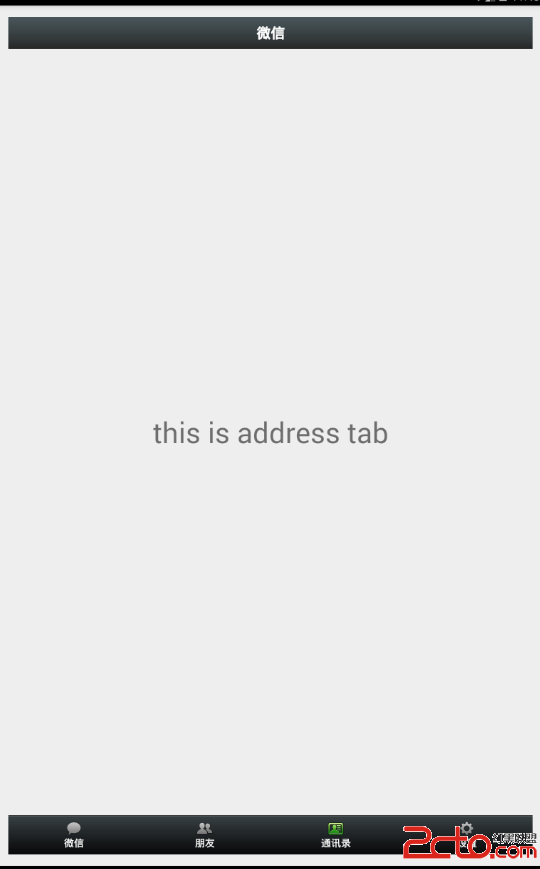 用 ViewPager 打造微信風格主頁面的完整實作
ViewPager 需要一個 PagerAdapter 作為資料容器,而 PagerAdapter 的資料來源則是一組 View。掌握這個關係,做出類似微信底部 Tab
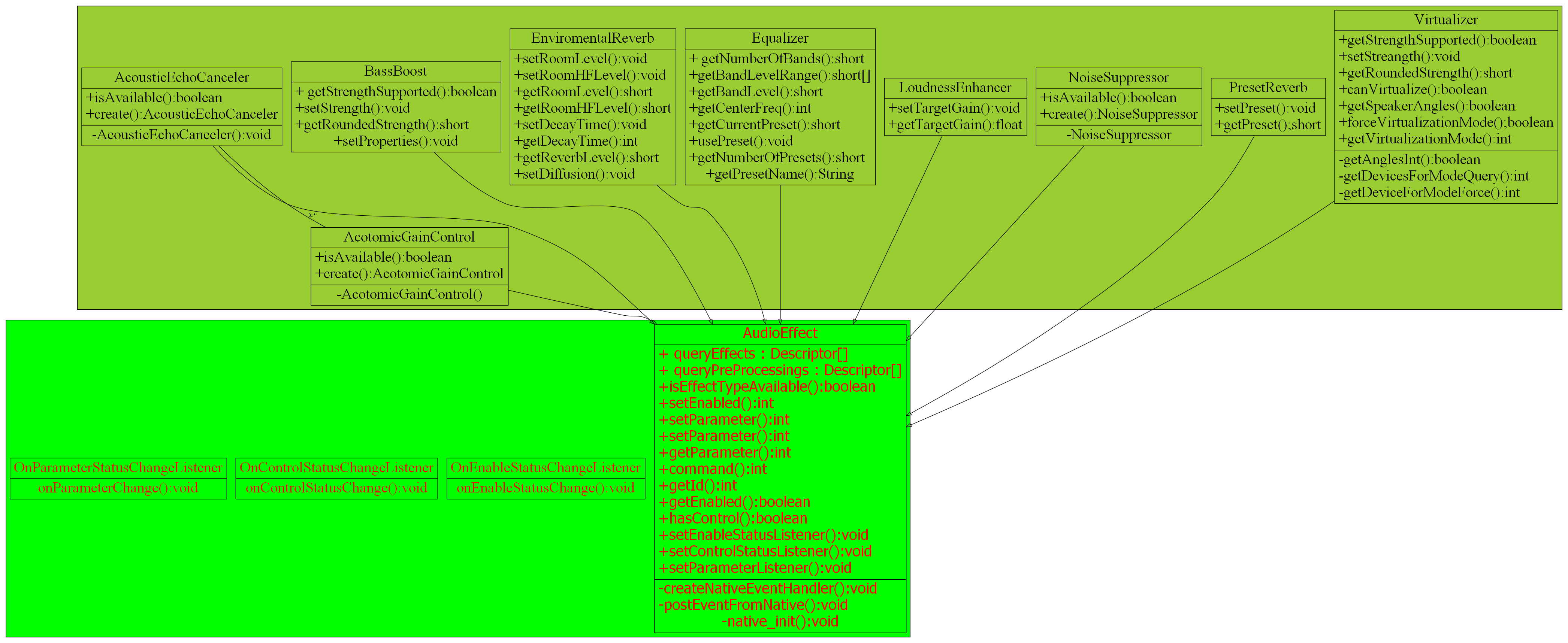 Android Audio Effect 音效框架機制初探
前言 多媒體能力是 Android 設備的重要賣點,很難想像一台不支援多媒體的裝置會有多枯燥。一般意義上的多媒體,通常指圖片、視頻、音頻、文本等,其中又以音頻的需求最高。
 自定義 Dialog:讓彈窗從標題欄位置彈出
先看效果圖: 標題欄的佈局如下: 彈出式 dialog 的佈局:
 Android 自定義控件:用 HorizontalScrollView 打造極簡側滑菜單
側滑菜單在現在的應用裡幾乎隨處可見,QQ5.0 甚至還在側滑上玩了點花樣。一般做法是自定義 ViewGroup,把菜單藏在畫面外,手指滑動時透過 Scroller 或不斷