

編輯:關於 Android 程式設計
用 Android 的 Camera API 做自訂拍照功能時,一定會遇到兩個方向相關的問題:預覽畫面是橫的,以及拍好的照片被存成旋轉 90 度。兩者的成因不同,解法也不同。
相機硬體的感光元件天生是橫向(landscape)的,系統預設也以此為基準。因此:
情況 A:Activity 的 screenOrientation 設為 landscape。 這種情況下不會有方向問題,不需要額外處理。
情況 B:Activity 必須是 portrait。 在呼叫 camera.open() 之後,補上一行:
camera.setDisplayOrientation(90);
若是較舊的 SDK 版本(2.2 之前)沒有這個方法,可以用反射呼叫:
Method rotateMethod = android.hardware.Camera.class
        .getMethod("setDisplayOrientation", int.class);
rotateMethod.invoke(camera, 90);
順帶一提,這個角度不是固定的 90——它跟你 Activity 目前的旋轉方向有關,正式實作通常會用 Display.getRotation() 搭配 CameraInfo.orientation 計算出正確角度,這樣 App 在橫向使用時預覽才不會又歪掉。
預覽方向修正只影響螢幕顯示,不會改變實際存下的影像資料。所以即使預覽看起來正常,照片依然可能是橫躺的。解法是在 onPictureTaken() 中判斷圖片長寬關係,必要時旋轉後重新編碼。
@Override
public void onPictureTaken(byte[] imgData, Camera camera) {

    BitmapFactory.Options options = new BitmapFactory.Options();
    options.inSampleSize = 6;              // 縮小取樣,降低記憶體用量
    options.inDither = false;
    options.inPurgeable = true;
    options.inInputShareable = true;
    options.inTempStorage = new byte[32 * 1024];
    options.inPreferredConfig = Bitmap.Config.RGB_565;

    Bitmap bMap = BitmapFactory.decodeByteArray(imgData, 0, imgData.length, options);

    // 若寬度大於高度,代表這張圖是橫躺的,需要轉 90 度
    int orientation = 0;
    if (bMap.getHeight() < bMap.getWidth()) {
        orientation = 90;
    }

    Bitmap bMapRotate;
    if (orientation != 0) {
        Matrix matrix = new Matrix();
        matrix.postRotate(orientation);
        bMapRotate = Bitmap.createBitmap(bMap, 0, 0, bMap.getWidth(),
                bMap.getHeight(), matrix, true);
    } else {
        bMapRotate = Bitmap.createScaledBitmap(bMap, bMap.getWidth(),
                bMap.getHeight(), true);
    }

    FileOutputStream out;
    try {
        File imgFile = new File("/xxxx/xxx/snap.jpeg");
        out = new FileOutputStream(imgFile);
        bMapRotate.compress(Bitmap.CompressFormat.JPEG, 90, out);

        if (bMapRotate != null) {
            bMapRotate.recycle();
            bMapRotate = null;
        }
        camera.startPreview();
    } catch (FileNotFoundException e) {
        e.printStackTrace();
    }
}
inSampleSize = 6:縮取樣,讓大張照片在解碼階段就縮小,避免 OutOfMemoryError。這是處理相機原始影像時幾乎必做的設定。RGB_565:不保留 alpha 通道,記憶體用量比 ARGB_8888 少一半,照片本來也不需要透明度。getHeight() < getWidth():用長寬關係反推方向。這招實用但不嚴謹,比較可靠的做法是讀取 JPEG 的 EXIF Orientation 標籤(ExifInterface)來決定要不要轉、轉多少度。Bitmap.createBitmap() 帶 Matrix 參數:直接產生旋轉後的新點陣圖。recycle():釋放 Bitmap 的原生記憶體。同一段流程中若有多張 Bitmap,中間產物要記得回收。camera.startPreview():拍完要重新啟動預覽,否則畫面會停在最後一格。直接寫檔到 /xxxx/xxx/ 這種絕對路徑在新版 Android 上會失敗,應改用 getExternalFilesDir() 或 MediaStore,並處理好 Android 10 的分區儲存。權限方面,CAMERA 從 Android 6.0 起屬於危險權限,必須執行期申請。
另外,android.hardware.Camera 自 API 21 起已被標記為 deprecated,官方取而代之的是 Camera2 API(或以 CameraX 為首選)。CameraX 大幅簡化了方向處理——它會自動依據螢幕方向旋轉輸出影像,上面這一大段手動判斷的程式碼基本可以省下。若只是要拍一張照片而不需要自訂 UI,最省事的方案仍是 Intent.ACTION_IMAGE_CAPTURE 搭配 FileProvider。
本文原始作者:hundsong
 Android Button Maker:線上生成 shape 按鈕 XML 的神器
做 Android 介面時,經常需要自訂按鈕的樣式。手寫 shape XML 有點繁瑣,而 Android Button Maker 這個線上工具能讓你透過圖形化面板調整
 手把手實作:用自定義 View 畫出一個動態錯誤提示動畫
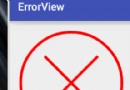
先上成果圖,讓大家有個直觀的認識: 建構子與 onMeasure 這部分屬於自定義 View 的例行功課,前面已經聊過很多次,這裡就快速帶過。 public Error
 Android ListView 多版面配置與自訂 Adapter 實作筆記
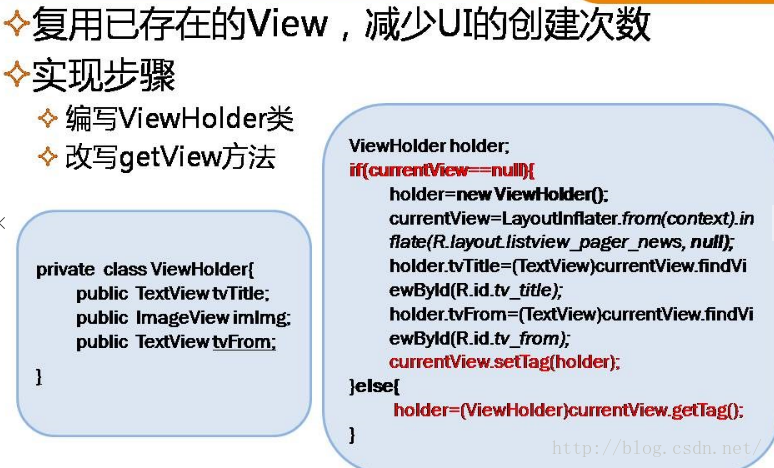
這篇筆記整理一個常見的新聞客戶端版面:頂部是橫向捲動的頻道切換列,下方搭配 ViewPager,每一頁都是一個 ListView,而 ListView 裡的項目又分成「
 Android 入門基礎入門指南(一):從環境到佈局
一、歷史回顧 伴隨科技突飛猛進,我們已全面邁入 4G 時代,5G 時代也近在眼前。Android 版本迭代飛速,如今已走到 6.0。不時能看到手機深刻影響著當代生活的種種