

編輯:關於 Android 程式設計
由於業務需要,客戶端要加推送功能。最早用的是百度推送,但小米手機上偶爾收不到;後來換成極光推送,各品牌設備基本都能收到,缺點是高峰期可能會有延遲。這裡用的是免費版,收費版沒有實際用過,不做評價。
以下記錄基於 Android Studio 環境的完整配置過程。順帶一提,用 Android Studio 處理 jni 這類需要擺放 .so 的場景,比 Eclipse 時代確實要折騰一些。
先到極光推送官網完成注冊,然後在左側菜單選擇「添加新應用」。
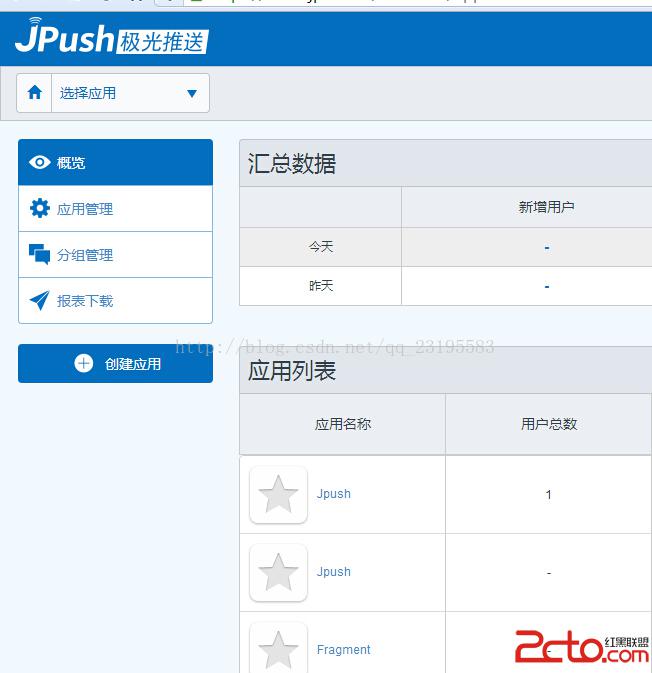
創建應用時,包名必須填寫正確,直接從清單文件中複製即可(若一套代碼構建多個包則另當別論)。
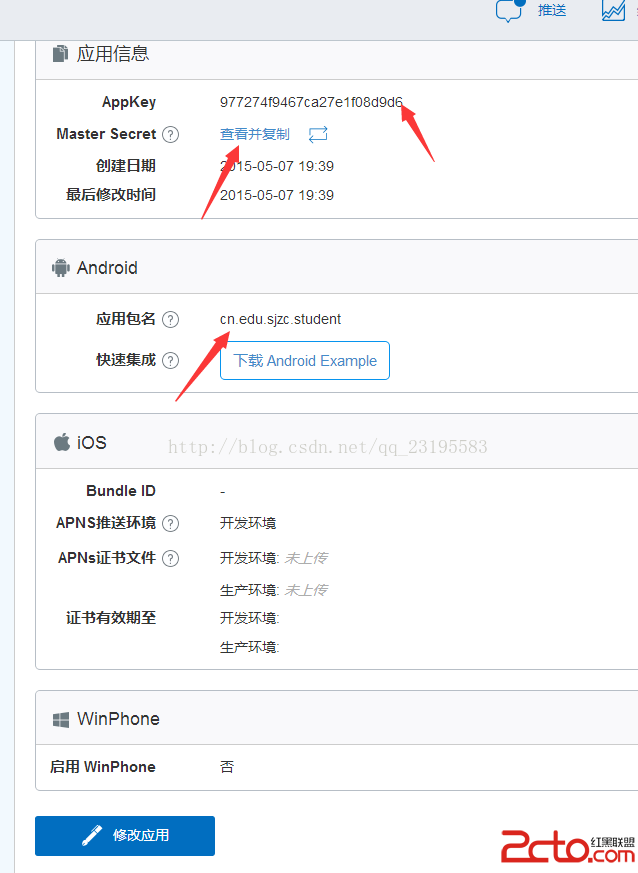
創建完成後會得到兩個 key:第一個是 AppKey,客戶端和後台都需要;第二個是 MasterSecret,僅後台使用。
特別提醒:包名一旦確定便無法修改。極光會即時校驗包名是否正確並給出提示,填錯的話後續調用會直接失敗。
最省事的做法是直接下載官方 demo 再改造。這裡先跑一次 demo 確認環境正常。
注意 demo 的包名若與自己的一致,兩者無法共存,需先卸載其一。
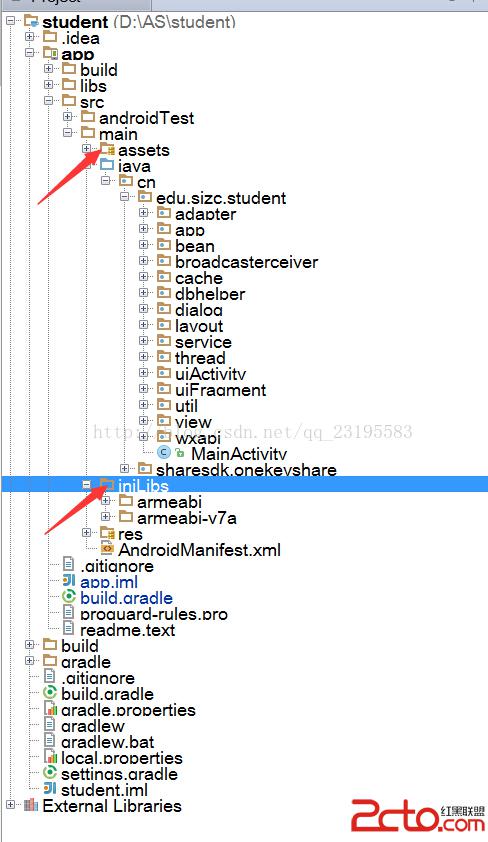
第一步是創建兩個包(截圖中已用箭頭標注)。
這裡額外吐槽一個坑:用 Android Studio 建立後改名過的工程,配置成功率明顯偏低,推測與 native 層的編譯路徑解析有關。能避開就盡量避開,實在要改名的話建議重新建一個乾淨工程再遷移代碼。
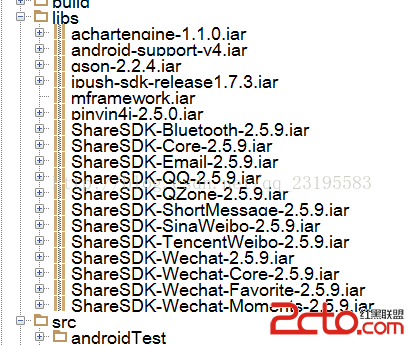
接著配置 lib 包,把對應 ABI 目錄下的 .so 檔放到位。
Manifest 是整個接入過程中最容易出錯的環節,最重要的是頂部那幾行以及各 service 的 intent-action 名稱。

這個千萬不能漏。我第一次配置時就是忽略了它,結果一直收不到推送,排查了很久才發現問題在這。
然後是服務配置。對比騰訊的飛鴿方案,我感覺飛鴿在服務存活率上做得更好——它同時用到了 Service 與廣播重啟機制,而極光的實現相對單純一些,有興趣的可以自己研究對比。
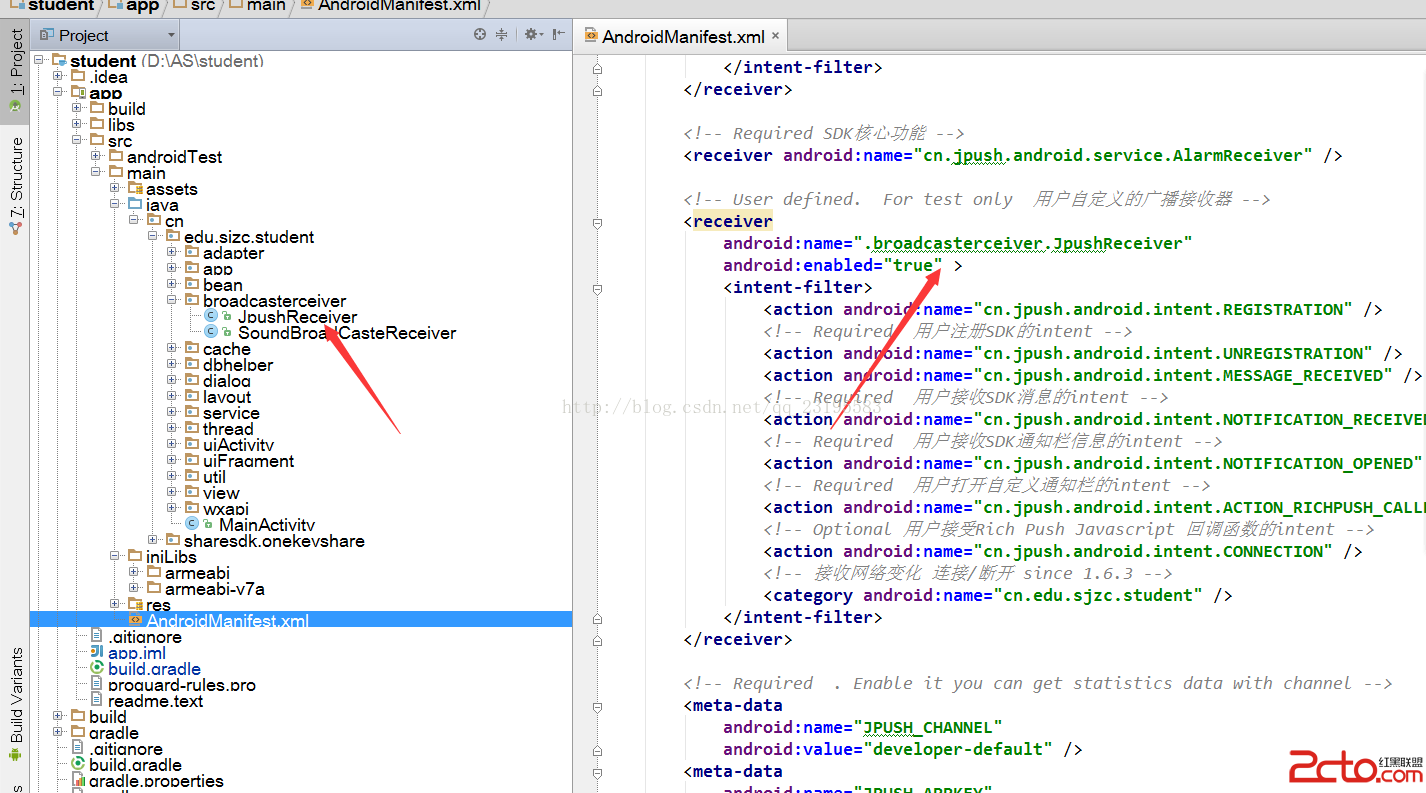
這裡的類名與路徑必須與實際代碼完全對應。
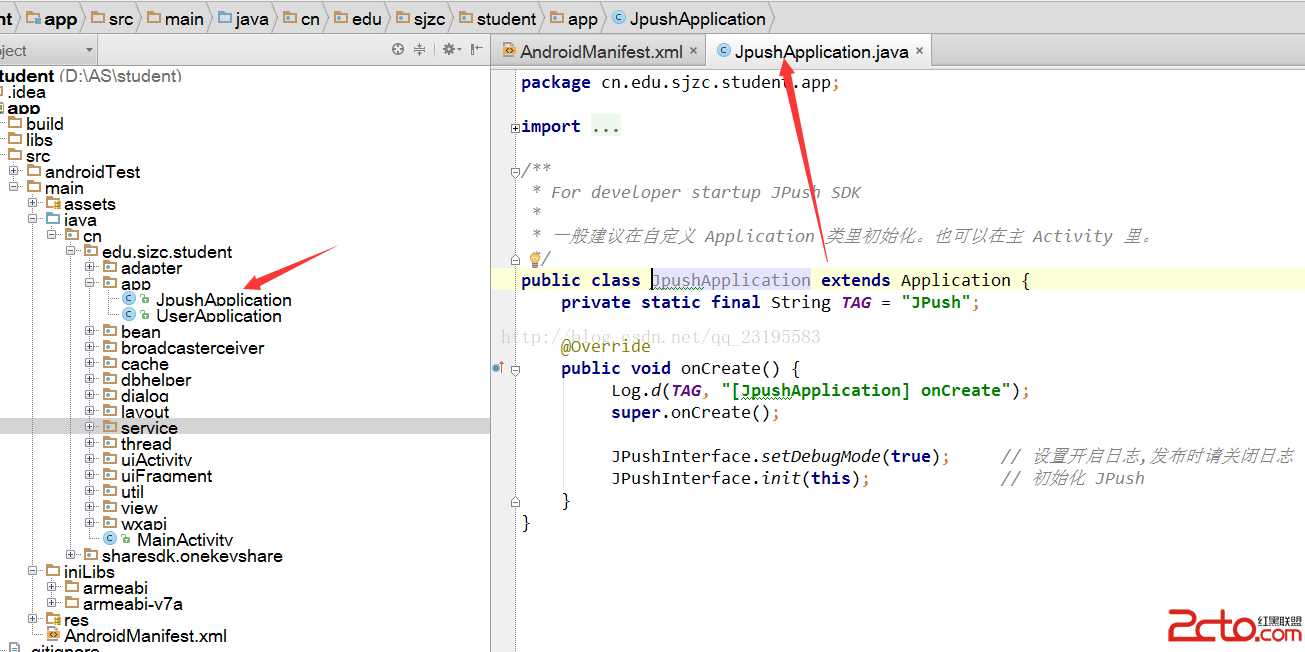
還有一個工具類需要配置,其餘 Activity 可按業務需要自行定義。
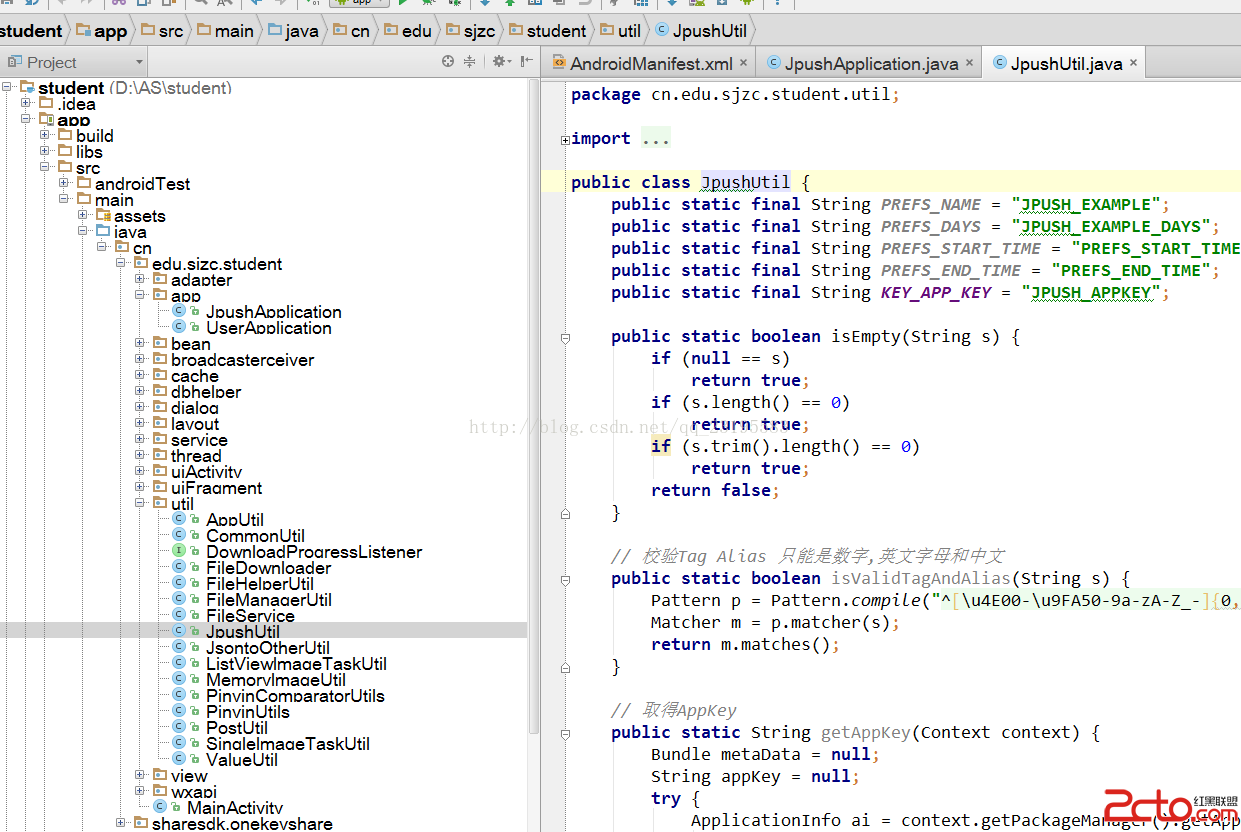
xml 相關配置直接照抄即可。
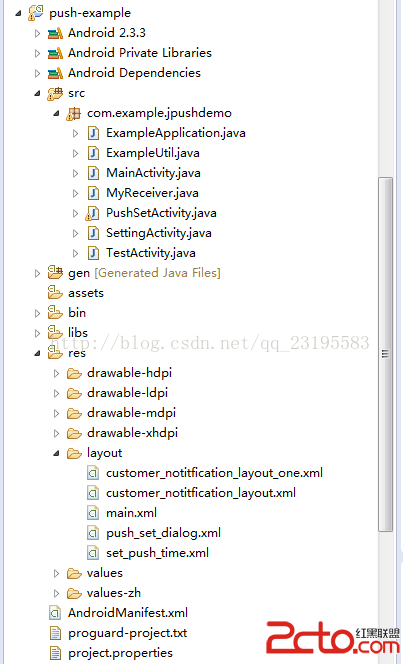
最關鍵的一步:必須在入口 Activity 或 FragmentActivity 中完成初始化,否則推送能收到,但後台無法統計數據。
package cn.edu.sjzc.student.uiActivity;

import android.content.BroadcastReceiver;
import android.content.Context;
import android.content.Intent;
import android.content.IntentFilter;
import android.content.SharedPreferences;
import android.content.SharedPreferences.Editor;
import android.os.Bundle;
import android.os.Parcelable;
import android.support.v4.view.PagerAdapter;
import android.support.v4.view.ViewPager;
import android.support.v4.view.ViewPager.OnPageChangeListener;
import android.view.LayoutInflater;
import android.view.MotionEvent;
import android.view.View;
import android.view.View.OnTouchListener;
import android.view.Window;
import java.util.ArrayList;
import java.util.List;
import cn.edu.sjzc.student.R;
import cn.edu.sjzc.student.util.JpushUtil;
import cn.jpush.android.api.JPushInterface;

public class GuideActivity extends BaseActivity implements OnTouchListener {

    private ViewPager viewPager;
    private List<View> listView;
    private List<View> listDots;
    private int thePos = 0;
    private int oldPosition;
    private int count = 0;
    private long firstTime = 0;
    private long secondTime = 0;

    @Override
    public void onCreate(Bundle savedInstanceState) {
        super.onCreate(savedInstanceState);
        requestWindowFeature(Window.FEATURE_NO_TITLE);

        // 初始化 JPush
        JPushInterface.init(this);
        init();
        registerMessageReceiver();

        if (isFirstStart()) {
            setTarget();
            setContentView(R.layout.activity_guide);
            initViewPager();
            initDots();
        } else {
            Intent it = new Intent();
            it.setClass(this, AppStartActivicy.class);
            startActivity(it);
            finish();
        }
    }

    // 初始化 JPush。若已初始化但未登錄成功,則重新登錄
    private void init() {
        JPushInterface.init(getApplicationContext());
    }

    @Override
    protected void onResume() {
        isForeground = true;
        super.onResume();
        JPushInterface.onResume(this);
    }

    @Override
    protected void onPause() {
        isForeground = false;
        super.onPause();
        JPushInterface.onPause(this);
    }

    @Override
    protected void onDestroy() {
        unregisterReceiver(mMessageReceiver);
        super.onDestroy();
    }

    private MessageReceiver mMessageReceiver;
    public static final String MESSAGE_RECEIVED_ACTION =
            "cn.edu.sjzc.student.broadcasterceiver.MESSAGE_RECEIVED_ACTION";
    public static final String KEY_TITLE = "title";
    public static final String KEY_MESSAGE = "message";
    public static final String KEY_EXTRAS = "extras";

    public void registerMessageReceiver() {
        mMessageReceiver = new MessageReceiver();
        IntentFilter filter = new IntentFilter();
        filter.setPriority(IntentFilter.SYSTEM_HIGH_PRIORITY);
        filter.addAction(MESSAGE_RECEIVED_ACTION);
        registerReceiver(mMessageReceiver, filter);
    }

    // 接收來自 JPush 服務端的自訂訊息
    public class MessageReceiver extends BroadcastReceiver {
        @Override
        public void onReceive(Context context, Intent intent) {
            if (MESSAGE_RECEIVED_ACTION.equals(intent.getAction())) {
                String messge = intent.getStringExtra(KEY_MESSAGE);
                String extras = intent.getStringExtra(KEY_EXTRAS);
                StringBuilder showMsg = new StringBuilder();
                showMsg.append(KEY_MESSAGE + " : " + messge + "\n");
                if (!JpushUtil.isEmpty(extras)) {
                    showMsg.append(KEY_EXTRAS + " : " + extras + "\n");
                }
                // setCostomMsg(showMsg.toString());
            }
        }
    }

    private boolean isFirstStart() {
        SharedPreferences share = getSharedPreferences("fs", MODE_PRIVATE);
        return share.getString("isfs", "0").equals("0");
    }

    private void setTarget() {
        SharedPreferences share = getSharedPreferences("fs", MODE_PRIVATE);
        Editor editor = share.edit();
        editor.putString("isfs", "no");
        editor.commit();
    }

    private void initViewPager() {
        viewPager = (ViewPager) findViewById(R.id.viewpager);
        listView = new ArrayList<View>();
        LayoutInflater inflater = getLayoutInflater();
        listView.add(inflater.inflate(R.layout.lay1, null));
        listView.add(inflater.inflate(R.layout.lay2, null));
        listView.add(inflater.inflate(R.layout.lay3, null));
        listView.add(inflater.inflate(R.layout.lay4, null));

        for (int i = 0; i < listView.size(); i++) {
            View view = listView.get(i);
            view.setOnTouchListener(this);
        }
        viewPager.setAdapter(new MyPagerAdapter(listView));
        viewPager.setOnPageChangeListener(new MyPagerChangeListener());
    }

    private void initDots() {
        listDots = new ArrayList<View>();
        listDots.add(findViewById(R.id.dot01));
        listDots.add(findViewById(R.id.dot02));
        listDots.add(findViewById(R.id.dot03));
        listDots.add(findViewById(R.id.dot04));
    }

    public class MyPagerChangeListener implements OnPageChangeListener {
        public void onPageScrollStateChanged(int arg0) { }
        public void onPageScrolled(int arg0, float arg1, int arg2) { }

        public void onPageSelected(int position) {
            ((View) listDots.get(position))
                    .setBackgroundResource(R.drawable.dot_focused);
            ((View) listDots.get(oldPosition))
                    .setBackgroundResource(R.drawable.dot_normal);
            oldPosition = position;
            thePos = position;
        }
    }

    public class MyPagerAdapter extends PagerAdapter {
        private List<View> list;

        public MyPagerAdapter(List<View> list) {
            this.list = list;
        }

        @Override
        public void destroyItem(View view, int index, Object arg2) {
            ((ViewPager) view).removeView(list.get(index));
        }

        @Override
        public void finishUpdate(View arg0) { }

        @Override
        public int getCount() {
            return list.size();
        }

        @Override
        public Object instantiateItem(View view, int index) {
            ((ViewPager) view).addView(list.get(index), 0);
            return list.get(index);
        }

        @Override
        public boolean isViewFromObject(View view, Object object) {
            return view == object;
        }

        @Override
        public void restoreState(Parcelable arg0, ClassLoader arg1) { }

        @Override
        public Parcelable saveState() {
            return null;
        }

        @Override
        public void startUpdate(View arg0) { }
    }

    public boolean onTouch(View arg0, MotionEvent event) {
        if (MotionEvent.ACTION_DOWN == event.getAction() && thePos == 3) {
            count++;
            if (count == 1) {
                firstTime = System.currentTimeMillis();
            } else {
                secondTime = System.currentTimeMillis();
                if (secondTime - firstTime > 0) {
                    Intent it = new Intent();
                    it.setClass(this, LoginDemoActivity.class);
                    startActivity(it);
                    finish();
                }
                count = 0;
                firstTime = 0;
                secondTime = 0;
            }
        }
        return true;
    }
}
這裡有一個容易忽略的細節:必須把 JPushInterface.onResume() / onPause() 放進對應的生命周期方法中。如果初始化位置不對,推送能收到但後台統計不到,這正是前面提到的那個現象的根因。
收到的推送可以自訂展示樣式,例如跳轉到自己的 Activity 並在其中渲染標題與內容:
package cn.edu.sjzc.student.uiActivity;

import android.os.Bundle;
import android.view.View;
import android.widget.ImageButton;
import android.widget.TextView;
import cn.edu.sjzc.student.R;
import cn.edu.sjzc.student.app.UserApplication;
import cn.jpush.android.api.JPushInterface;

public class TestActivity extends BaseActivity {

    private TextView jpush_title, jpush_content;
    private String title, content, number;
    private ImageButton jpush_back;

    @Override
    protected void onCreate(Bundle savedInstanceState) {
        super.onCreate(savedInstanceState);
        setContentView(R.layout.activity_test);
        initView();
        initData();
    }

    private void initView() {
        Intent intent = getIntent();
        if (null != intent) {
            Bundle bundle = getIntent().getExtras();
            title = bundle.getString(JPushInterface.EXTRA_NOTIFICATION_TITLE);
            content = bundle.getString(JPushInterface.EXTRA_ALERT);
        }

        jpush_back = (ImageButton) findViewById(R.id.jpush_back);
        jpush_back.setOnClickListener(this);
        jpush_title = (TextView) findViewById(R.id.jpush_title);
        jpush_content = (TextView) findViewById(R.id.jpush_content);
    }

    private void initData() {
        SharedPreferences userdata =
                this.getSharedPreferences(UserApplication.USER_DATA, 0);
        number = userdata.getString(UserApplication.USER_DATA_NUMBER, "");
        jpush_title.setText(title);
        jpush_content.setText(content);
    }

    @Override
    public void onClick(View v) {
        super.onClick(v);
        switch (v.getId()) {
            case R.id.jpush_back:
                finish();
                break;
        }
    }
}
其中 JPushInterface.EXTRA_NOTIFICATION_TITLE 與 EXTRA_ALERT 兩個常量分別對應通知的標題與正文,透過 Intent 的 extras 傳入自訂 Activity。
配置完成後,可以從兩個地方確認是否成功:一是通知欄是否彈出,二是 logcat 是否有對應打印。
排查時按這個順序看:包名是否與後台一致 → Manifest 中 service 的 intent-action 是否漏寫 → 初始化是否放在正確的生命周期 → onResume/onPause 是否成对調用。絕大多數「收不到」或「統計不到」的問題都能在這四步中定位。
更深入的用法建議直接查閱極光官方 API 文檔,寫得相當詳盡。
 Android 專案重構之路:實現篇解析
專案分層 重構的核心是讓責任分離。本文將專案分為模型層、接口層、核心層與界面層。模型層負責資料結構,接口層負責網路請求,核心層負責業務邏輯,界面層負責使用者交互。 模組
 Android 自訂 View 實作支付寶「咻一咻」水波紋擴散動畫
支付寶的「咻一咻」有個很鮮明的視覺特徵:點一下中央圖示,四周會有一圈圈水波紋往外擴散並淡出。這個效果拆解起來其實很單純,本文示範如何自訂一個 FrameLayout 把它
 從零自定義 Android 控制項(三):打造 View 的彈性滑動
前言 上一篇我們用 scrollTo() 與 scrollBy() 實現了 View 的滑動,但效果相當生硬——滑到位置就戛然而止,缺少過渡感,用戶體驗自然大打折扣。本篇
 Android 自訂訊息推送:Service 結合 Notification 的實作示範
先來看效果。 點擊通知之後的樣子: 主介面:控制服務的啟動與停止 public class TextActivity extends Activity {