

編輯:關於 Android 程式設計
翻 Android 書籍時常看到「首選項」這個名詞,但多數書直接教你怎麼用,很少說明它從哪來、憑什麼存在。這一篇就先把概念講清楚,再動手做。
「首選項」是 preference 的中譯。一句話概括:preference 是 Android 提供的一種便利的資料儲存工具。
這句話有兩個重點。第一,它跟資料儲存有關。第二,它主打「方便」——不是「唯一」。你完全可以不用它,用檔案、SQLite 一樣能達到相同效果;preference 的價值在於幫你把常用的設定存取場景包好了,但它並非必要。
從實作機制就能看出它的定位:preference 最終會以 XML 檔形式保存,且只能存基本型別(string、boolean、int 等),檔案位置在 data/data/你的套件名/shared_prefs/ 資料夾下。
這些限制恰好說明它就是為「參數設定」而生:快速把某個值寫進 XML,之後讀出來做對應處理。這也正是它實際的用途。
為了簡化開發,Android 提供了一系列 API:PreferenceActivity、ListPreference、EditTextPreference、CheckBoxPreference、RingtonePreference。
最終畫面如下:
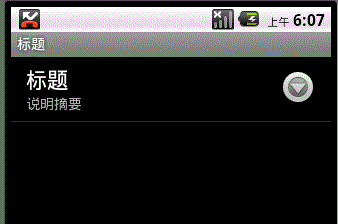
點擊該選項後會彈出選擇頁:
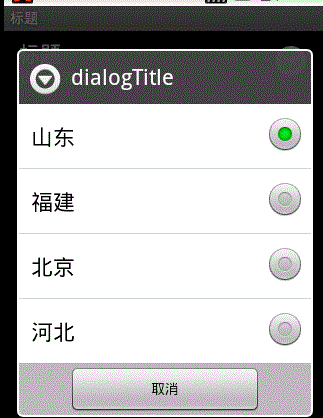
選了「山東」之後,頁面自動關閉,對應的值也已經寫進背景的 XML 檔——這一切都不需要你多寫一行儲存程式碼。
Activity 程式碼:
package cn.com.chenzheng_java.pref; import android.os.Bundle; import android.preference.ListPreference; import android.preference.PreferenceActivity; import android.preference.PreferenceManager; import android.util.Log; /** * @description 有關首選項preferences的研究 * @author chenzheng_java * @since 2011/03/29 * 繼承了PreferenceActivity我們可以方便的對preference進行操作。 * 例如可以通過getPreferenceManager獲取首選項管理器 * 那,我們可不可以不繼承PreferenceActivity呢?當然可以,你還記得不記得,實際上Activity類中 * 就有個SharedPreferences getSharedPreferences(String name, int mode)方法呢,我們通過它 * 也可以對preference進行操作。當然了,如果我們不繼承PreferenceActivity的話,那麼我們就要手動的 * 對數據進行保存了。而不是跟現在一樣,會自動的根據你的選擇項進行數據保存。 * 那麼,preference在這裡是怎麼樣進行自動保存的呢,答案很簡單,那就是在addPreferencesFromResource方法的具體實現中! */ public class MyPreferencesActivity extends PreferenceActivity { @Override public void onCreate(Bundle savedInstanceState) { super.onCreate(savedInstanceState); addPreferencesFromResource(R.xml.mylistpreference); /** * getPreferenceManager返回首選項管理器對象 */ PreferenceManager manager = getPreferenceManager(); // 根據android:key中指定的名稱(相當於id)來獲取首選項 ListPreference listPreference = (ListPreference) manager.findPreference("myListPreference"); Log.i("存儲的值為", ""+listPreference.getValue()); } }
res/xml/mylistpreference.xml:
<?xml version="1.0" encoding="utf-8"?> <!-- 對於該文件需要注意以下幾點 第一:位置。該文件的位置是在res/xml/下的。 第二:格式,PreferenceScreen為根標簽,ListPreference為子標簽 第三:標簽屬性含義 android:key 唯一標識符,和android:id相類似,PreferenceManager可以以其為參數通過findPreference獲取指定的preference android:title 整個屏幕的標題 android:summary 選項的簡單說明 android:entries 彈出的對話框中,列表顯示的文本內容,注意哦,這裡指定的是一個數組哦 android:entryValues 與android:entries相對應的值 android:defaultValue 當對應值不存在時的默認值 android:dialogTitle 彈出的對話框中的標題信息 --> <PreferenceScreen xmlns:android="https://schemas.android.com/apk/res/android" android:key="screen_list" android:title="標題" android:summary="說明摘要" > <ListPreference android:key="myListPreference" android:title="標題" android:summary="說明摘要" android:entries="@array/list_entries" android:entryValues="@array/list_entries_value" android:dialogTitle="dialogTitle" android:defaultValue="@array/list_entries_value2" ></ListPreference> </PreferenceScreen>
res/values/arrays.xml 提供選項資料:
<?xml version="1.0" encoding="utf-8"?> <resources> <string-array name="list_entries"> <item>山東</item> <item>福建</item> <item>北京</item> <item>河北</item> </string-array> <string-array name="list_entries_value"> <item>shandong1</item> <item>fujian1</item> <item>beijing1</item> <item>hebei1</item> </string-array> <string-array name="list_entries_value2"> <item>shandong2</item> <item>fujian2</item> <item>beijing2</item> <item>hebei2</item> </string-array> </resources>
執行後選擇「福建」,查看 shared_prefs 下的 XML:
<?xml version='1.0' encoding='utf-8' standalone='yes' ?> <map> <string name="myListPreference">fujian1</string> </map>
可以清楚看到:myListPreference 就是我們在 android:key 指定的名稱,fujian1 則是 arrays.xml 中對應的值。這也說明了 entries 顯示給人看、entryValues 存進檔案的分別——兩者靠索引位置配對,長度必須一致。
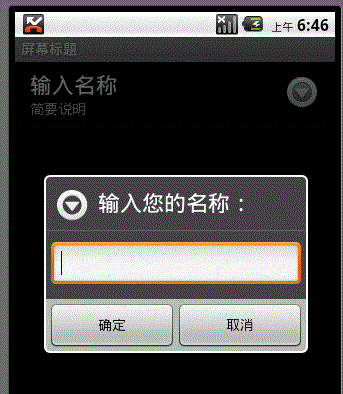
點擊主頁面的「輸入名稱」就會彈出對話框。
<?xml version="1.0" encoding="utf-8"?> <PreferenceScreen xmlns:android="https://schemas.android.com/apk/res/android" android:key="edittext_screen" android:title="屏幕標題" android:summary="屏幕簡要說明" > <EditTextPreference android:dialogTitle="輸入您的名稱:" android:key="editTitlePreference" android:summary="簡要說明" android:title="輸入名稱" ></EditTextPreference> </PreferenceScreen>
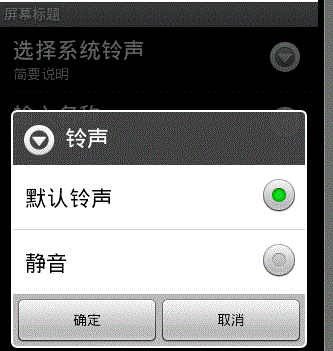
<?xml version="1.0" encoding="utf-8"?> <PreferenceScreen xmlns:android="https://schemas.android.com/apk/res/android" android:key="edittext_screen" android:title="屏幕標題" android:summary="屏幕簡要說明" > <!-- android:ringtoneType 設置響鈴模式,主要包括ringtone、notification、alarm、all android:showSilent 是否顯示靜音 注意,如果模擬器中沒有鈴聲的話,我們可以自己添加。將音樂復制到SD卡上,然後轉到android media player應用程序,選擇該音樂, 單擊menu,然後選擇 uses as ringtone --> <RingtonePreference android:key="ringtonePreference" android:summary="簡要說明" android:title="選擇系統鈴聲" android:ringtoneType="alarm" android:showSilent="true" ></RingtonePreference> </PreferenceScreen>
背景 XML 中存的是:
<?xml version='1.0' encoding='utf-8' standalone='yes' ?> <map> <string name="ringtonePreference">content://settings/system/alarm_alert</string> </map>
注意這裡存的是一個 URI 字串,不是鈴聲名稱。若 URI 指向的資源之後被移除,讀取時要記得做存在性檢查。
設定項一多,全部攤在一頁會很難找。分組後首頁只顯示組名,點進去才看到該組的項目。
方法一:嵌套 PreferenceScreen(適合項目多)
<?xml version="1.0" encoding="utf-8"?> <PreferenceScreen xmlns:android="https://schemas.android.com/apk/res/android" android:key="edittext_screen" android:title="屏幕標題" android:summary="屏幕簡要說明" > <!-- 第一組 --> <PreferenceScreen xmlns:android="https://schemas.android.com/apk/res/android" android:key="edittext_screen" android:title="第一組" android:summary="點擊進入第一組首選項" > <RingtonePreference android:key="ringtonePreference" android:summary="簡要說明" android:title="選擇系統鈴聲" android:ringtoneType="alarm" android:showSilent="true" > </RingtonePreference> </PreferenceScreen> <!-- 第二組 --> <PreferenceScreen xmlns:android="https://schemas.android.com/apk/res/android" android:key="edittext_screen" android:title="第二組" android:summary="點擊進入第二組首選項" > <EditTextPreference android:dialogTitle="輸入您的名稱:" android:key="editTitlePreference" android:summary="簡要說明" android:title="輸入名稱" ></EditTextPreference> </PreferenceScreen> <!-- 第三組 --> <PreferenceScreen xmlns:android="https://schemas.android.com/apk/res/android" android:key="edittext_screen" android:title="第三組" android:summary="點擊進入第三組首選項" > <EditTextPreference android:dialogTitle="輸入您的名稱:" android:key="editTitlePreference" android:summary="簡要說明" android:title="輸入名稱" ></EditTextPreference> </PreferenceScreen> </PreferenceScreen>
每組會變成一個獨立頁面,適合組別內項目較多的情況。
方法二:改用 PreferenceCategory(適合項目少)
如果只是想在頁面上加分段標題,把嵌套的 PreferenceScreen 換成 PreferenceCategory 就好,改動極小:
<?xml version="1.0" encoding="utf-8"?> <PreferenceScreen xmlns:android="https://schemas.android.com/apk/res/android" android:key="edittext_screen" android:title="屏幕標題" android:summary="屏幕簡要說明" > <!-- 第一組 --> <PreferenceCategory xmlns:android="https://schemas.android.com/apk/res/android" android:key="edittext_screen" android:title="第一組" android:summary="點擊進入第一組首選項" > <RingtonePreference android:key="ringtonePreference" android:summary="簡要說明" android:title="選擇系統鈴聲" android:ringtoneType="alarm" android:showSilent="true" > </RingtonePreference> </PreferenceCategory> <!-- 第二組 --> <PreferenceCategory xmlns:android="https://schemas.android.com/apk/res/android" android:key="edittext_screen" android:title="第二組" android:summary="點擊進入第二組首選項" > <EditTextPreference android:dialogTitle="輸入您的名稱:" android:key="editTitlePreference" android:summary="簡要說明" android:title="輸入名稱" ></EditTextPreference> </PreferenceCategory> <!-- 第三組 --> <PreferenceCategory xmlns:android="https://schemas.android.com/apk/res/android" android:key="edittext_screen" android:title="第三組" android:summary="點擊進入第三組首選項" > <EditTextPreference android:dialogTitle="輸入您的名稱:" android:key="editTitlePreference" android:summary="簡要說明" android:title="輸入名稱" ></EditTextPreference> </PreferenceCategory> </PreferenceScreen>
視覺上差很多:
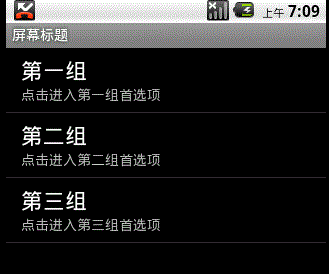
PreferenceCategory 是同一頁內的分段標題,PreferenceScreen 則會另開一頁。選哪個取決於你的設定項目數量與資訊架構。另外提醒:PreferenceActivity 搭配 addPreferencesFromResource() 的寫法在 API 11 之後已被標記為 deprecated,新專案建議改用 PreferenceFragment 或 Preference 相容庫(androidx.preference),XML 結構與屬性名稱大致沿用,觀念完全通用。
 百度地圖圖層玩法:普通圖、衛星圖、實時路況與城市熱力圖
一張地圖不只有「地圖」這一種樣貌。切換衛星影像、疊加實時路況、顯示城市熱力分布——這些效果在百度地圖 Android SDK 裡都只要一行屬性設定就能搞定。本文帶你看懂
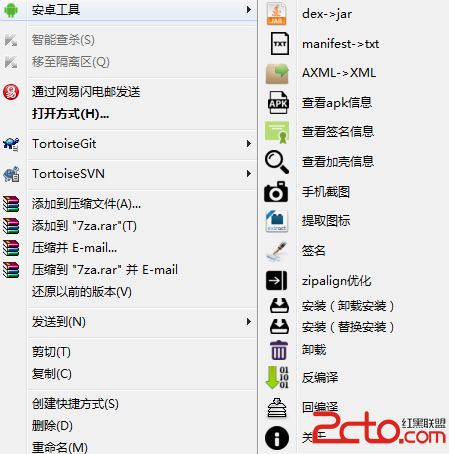 安卓右鍵工具完整指南:反編譯、回編譯、簽名與 APK 資訊查詢一鍵完成
安卓右鍵工具把 APK 分析與修改中最常用的一堆瑣碎操作,全部整合進 Windows 的檔案總管右鍵選單:dex 轉 jar、二進位 XML 檢視、APK 資訊查詢、圖標
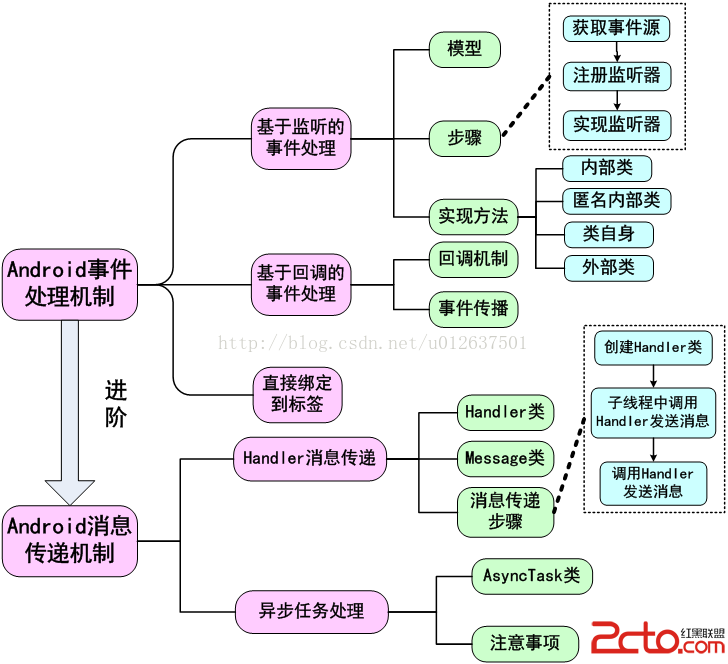 Android 事件監聽機制詳解:四種實現方式與適用場景對比
一、Android 事件處理全景 Android 的事件處理可分兩大塊:基本的事件處理機制與進階的消息傳遞機制。前者包含三種方式——基於監聽的事件處理、基於回調的事件處理
 Android Studio 入門:安裝、環境配置與常用快捷鍵
一、為什麼該換到 Android Studio Android Studio 自 2013 年 Google I/O 大會推出,到已發佈 1.0 穩定版,是官方主推的開發