

編輯:關於 Android 程式設計
WebView 是 Android 中用來嵌入與展示網頁的核心控件。本文透過一個簡潔的實例,說明如何透過 WebView.loadUrl() 載入並打開網頁。
程式碼如下:
import android.app.Activity; import android.os.Bundle; import android.view.View; import android.view.View.OnClickListener; import android.webkit.WebView; import android.widget.EditText; import android.widget.ImageButton; import android.widget.Toast; public class A07Activity extends Activity { private EditText et;//用來輸入網址 private ImageButton ib;//用來觸發打開網頁的事件 private WebView wv; /** Called when the activity is first created. */ @Override public void onCreate(Bundle savedInstanceState) { super.onCreate(savedInstanceState); setContentView(R.layout.main); et=(EditText)findViewById(R.id.et); ib=(ImageButton)findViewById(R.id.ib); wv=(WebView)findViewById(R.id.wv); ib.setImageResource(R.drawable.start);//加載ImageButton的按鈕圖片 ib.setOnClickListener(new OnClickListener(){ @Override public void onClick(View v) { // TODO Auto-generated method stub String s=et.getText().toString();//獲得網址 wv.loadUrl(s);//把網址傳入 Toast.makeText(A07Activity.this, "百度一下,你就知道", Toast.LENGTH_LONG).show(); } }); } }
程式的關鍵僅有一行:把使用者在 EditText 中輸入的網址字串取出,傳入 WebView.loadUrl(),即可在應用內載入該網頁。希望這個簡單的例子能對你的 Android 開發有所幫助。
 Android 崩潰救援框架 Recovery:自動還原 Activity 堆疊與數據
App 閃退之後使用者看到一個生硬的「已停止運行」,體驗很差,而且剛剛填了一半的表單全丟了。Recovery 這個開源框架試圖解決的就是這件事:攔截崩潰,記錄現場,然
 Android for Work 實戰總結(下):流程演示與 EMM 配置
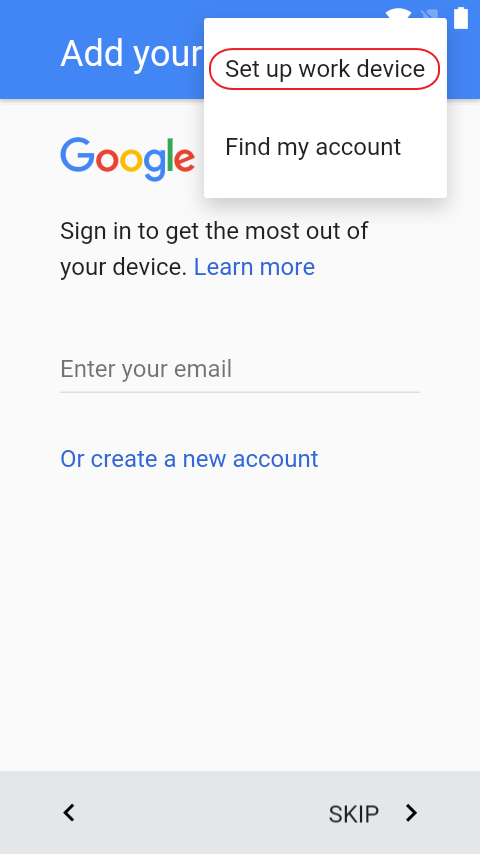
Afw 流程演示Device Owner(L 平台)先把設備恢復出廠設置,接著連接可翻牆的 Wi-Fi,直到出現如下引導界面:點擊「Set up work device」
 Android 日期時間元件實戰:TimePicker 與 DatePicker 搭配使用
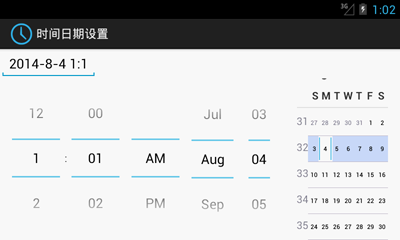
延續上一篇關於時間日期設定的討論,這次把焦點放在版面元件本身,說明 TimePicker 與 DatePicker 這兩個官方控制項怎麼放進畫面、怎麼監聽變化,以及怎麼把
 Android MediaRecorder 類別完整解析
手機普遍都具備麥克風與相機,Android 得以藉此錄製影音。為了支援這項能力,系統提供了 MediaRecorder 類別。它的介面設計得相當直覺,但背後藏著一套嚴格的