

編輯:關於 Android 程式設計
ListView 是 Android 最經典的列表元件。它的用法可以分成三個層次:最簡單的 ArrayAdapter、中階的 SimpleAdapter,以及最靈活的自定義 BaseAdapter。本文按這個順序走一遍,並順手釐清 ListActivity 到底幫我們做了什麼。
先準備一個作為列表項的版面檔 main.xml:
<?xml version="1.0" encoding="utf-8"?> <!-- 主界面本身就是一個顯示組件 --> <TextView xmlns:android="https://schemas.android.com/apk/res/android" android:layout_width="fill_parent" android:layout_height="fill_parent" android:padding="10dp" android:textSize="16sp" > </TextView>
Activity 程式碼:
package cn.com.android.grid; import android.app.ListActivity; import android.os.Bundle; import android.widget.ArrayAdapter; public class listViewTest extends ListActivity { @Override protected void onCreate(Bundle savedInstanceState) { super.onCreate(savedInstanceState); String data[] = getData(); ArrayAdapter<String> arrayAdapter = new ArrayAdapter<String>(this, R.layout.main, data); this.setListAdapter(arrayAdapter);// ArrayAdapter 繼承自baseAdapter,baseAdapter又繼承自ListAdapter } /** * @author chenzheng_java * @description 獲取一個數組列表 */ private String[] getData(){ String[] data = new String[100]; for (int i = 0; i < 100; i++) { data[i] = "列表項" + i; } return data; } }
如果不想繼承 ListActivity,也可以自己 new 一個 ListView:
package cn.com.android.grid; import android.app.Activity; import android.os.Bundle; import android.widget.ArrayAdapter; import android.widget.ListView; public class ListViewTest2 extends Activity { @Override protected void onCreate(Bundle savedInstanceState) { super.onCreate(savedInstanceState); ListView listView = new ListView(this); listView.setAdapter(new ArrayAdapter<String>(this,R.layout.main,getData())); setContentView(listView); } /** * @author chenzheng_java * @description 獲取一個數組列表 */ private String[] getData(){ String[] data = new String[100]; for (int i = 0; i < 100; i++) { data[i] = "列表項" + i; } return data; } }
兩種寫法的程式碼量差很多,初學者常看得一頭霧水。其實答案在 ListActivity 的原始碼裡:
public class ListActivity extends Activity { /** * This field should be made private, so it is hidden from the SDK. * {@hide} */ protected ListAdapter mAdapter; /** * This field should be made private, so it is hidden from the SDK. * {@hide} */ protected ListView mList;
也就是說,繼承 ListActivity 時,它內部已經幫你準備好一個 ListView 了。兩種寫法本質完全相同,ListActivity 只是個貼心的免費工具類。
無論哪一種,步驟都是三大步:準備版面檔 → 取得資料 → 綁定資料源 setListAdapter()。
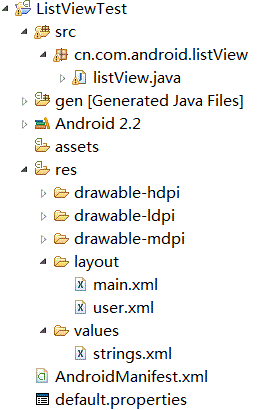
專案結構:
主版面 main.xml:
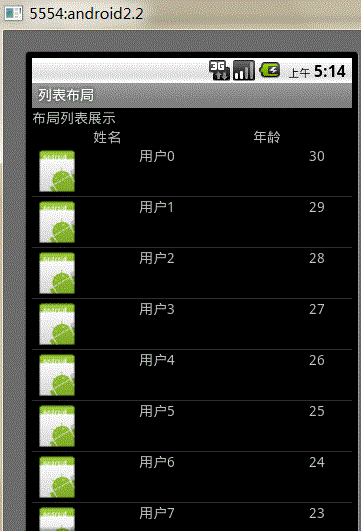
<?xml version="1.0" encoding="utf-8"?> <LinearLayout xmlns:android="https://schemas.android.com/apk/res/android" android:orientation="vertical" android:layout_width="fill_parent" android:layout_height="fill_parent" > <TextView android:layout_width="fill_parent" android:layout_height="wrap_content" android:text="@string/hello" /> <LinearLayout android:layout_width="wrap_content" android:layout_height="wrap_content" > <TextView android:text="@string/name" android:gravity="center" android:layout_width="150px" android:layout_height="wrap_content" /> <TextView android:text="@string/age" android:gravity="center" android:layout_width="170px" android:layout_height="wrap_content" /> </LinearLayout> <ListView android:id="@+id/listView" android:layout_width="wrap_content" android:layout_height="wrap_content" /> </LinearLayout>
單行項目 user.xml:
<?xml version="1.0" encoding="utf-8"?> <!-- 創建存放一行數據的組件 --> <TableLayout xmlns:android="https://schemas.android.com/apk/res/android" android:layout_width="fill_parent" android:layout_height="wrap_content"> <TableRow> <ImageView android:id="@+id/image" android:layout_width="50px" android:layout_height="50px" ></ImageView> <TextView android:id="@+id/userName" android:gravity="center" android:layout_height="wrap_content" android:layout_width="150px" ></TextView> <TextView android:id="@+id/userAge" android:gravity="center" android:layout_height="wrap_content" android:layout_width="170px" ></TextView> </TableRow> </TableLayout>
主 Activity:
package cn.com.android.listView; import java.util.ArrayList; import java.util.HashMap; import java.util.List; import java.util.Map; import android.app.Activity; import android.os.Bundle; import android.widget.ListView; import android.widget.SimpleAdapter; public class listView extends Activity { @Override public void onCreate(Bundle savedInstanceState) { super.onCreate(savedInstanceState); setContentView(R.layout.main); ListView listView = (ListView) findViewById(R.id.listView); /* 參數一多,有些人就頭暈了。這裡解說下,各個參數的意思。 * 第一個參數 this 代表的是當前上下文,可以理解為你當前所處的activity * 第二個參數 getData() 一個包含了數據的List,注意這個List裡存放的必須是map對象。simpleAdapter中的限制是這樣的List<? extends Map<String, ?>> data * 第三個參數 R.layout.user 展示信息的組件 * 第四個參數 一個string數組,數組內存放的是你存放數據的map裡面的key。 * 第五個參數:一個int數組,數組內存放的是你展示信息組件中,每個數據的具體展示位置,與第四個參數一一對應 * */ SimpleAdapter adapter = new SimpleAdapter(this, getData(), R.layout.user, new String[]{"image","userName","userAge"}, new int[]{R.id.image,R.id.userName,R.id.userAge}); listView.setAdapter(adapter); } /** * @author chenzheng_java * @description 准備一些測試數據 * @return 一個包含了數據信息的hashMap集合 */ private ArrayList<HashMap<String, Object>> getData(){ ArrayList<HashMap<String, Object>> arrayList = new ArrayList<HashMap<String,Object>>(); for(int i=0;i<10;i++){ HashMap<String, Object> tempHashMap = new HashMap<String, Object>(); tempHashMap.put("image", R.drawable.icon); tempHashMap.put("userName", "用戶"+i); tempHashMap.put("userAge", 30-i); arrayList.add(tempHashMap); } return arrayList; } }
strings.xml:
<?xml version="1.0" encoding="utf-8"?> <resources> <string name="hello">布局列表展示</string> <string name="app_name">列表布局</string> <string name="name">姓名</string> <string name="age">年齡</string> </resources>
SimpleAdapter 那五個參數是很多人頭暈的地方,記法很簡單:上下文、資料(List<? extends Map<String, ?>>)、項目版面、Map 的 key 陣列、對應的控件 id 陣列。後兩個陣列必須等長且順序對應,寫錯就會出現文字跑錯欄位的怪現象。
SimpleAdapter 的限制也正好在這裡:資料格式被固定成 Map 結構,畫面一複雜就不好處理,這時就該自己寫 Adapter。
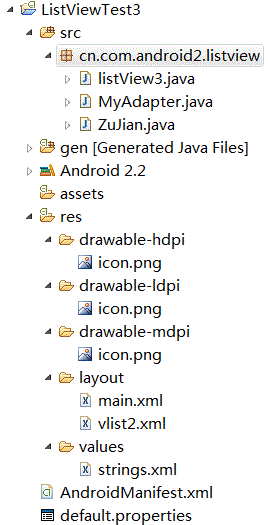
專案結構:
vlist2.xml:
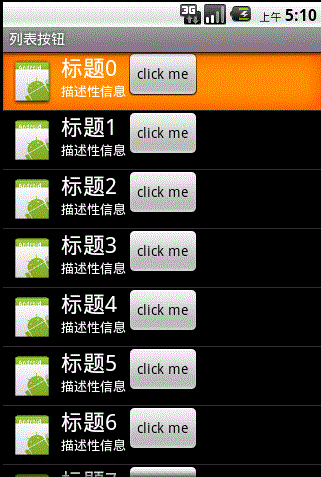
<?xml version="1.0" encoding="utf-8"?> <LinearLayout xmlns:android="https://schemas.android.com/apk/res/android" android:layout_width="fill_parent" android:layout_height="fill_parent"> <ImageView android:id="@+id/image" android:layout_width="wrap_content" android:layout_height="wrap_content" android:layout_margin="5px" /> <LinearLayout android:layout_width="wrap_content" android:layout_height="wrap_content" android:orientation="vertical" > <TextView android:id="@+id/title" android:layout_width="wrap_content" android:layout_height="wrap_content" android:textColor="#FFFFFFFF" android:textSize="22px" /> <TextView android:id="@+id/info" android:layout_width="wrap_content" android:layout_height="wrap_content" android:textColor="#FFFFFFFF" android:textSize="13px" /> </LinearLayout> <Button android:id="@+id/view_btn" android:layout_width="wrap_content" android:layout_height="wrap_content" android:text="click me" android:gravity="center" /> </LinearLayout>
listView3.java:
package cn.com.android2.listview; import java.util.ArrayList; import java.util.HashMap; import android.app.ListActivity; import android.os.Bundle; import android.util.Log; import android.view.View; import android.widget.ListView; public class listView3 extends ListActivity { @Override public void onCreate(Bundle savedInstanceState) { super.onCreate(savedInstanceState); // 獲取虛擬的數據,數據的格式有嚴格的要求哦 ArrayList<HashMap<String, Object>> data = getData(); //模仿SimpleAdapter實現的自己的adapter MyAdapter adapter = new MyAdapter(this, data); /** * 有些人很迷糊,我們都知道vlist2.xml相當於存儲一行數據的組件布局,我們在前邊的代碼中,都是有一個主布局文件main.xml的, * 組件布局文件是放在主布局文件上顯示的,一般代碼中都是通過setContentView()來指定主布局文件的。為何這裡根本就沒有用到 * ,但是listView還能有一個界面來呈現呢。 * 讓我們看看setListAdapter在ListActivity中的實現, * public void setListAdapter(ListAdapter adapter) { synchronized (this) { ensureList(); mAdapter = adapter; mList.setAdapter(adapter); } } 裡面調用了一個ensureList方法,我們再來看看這個方法: private void ensureList() { if (mList != null) { return; } setContentView(com.android.internal.R.layout.list_content); } 現在看到了,這裡有個 setContentView方法,裡面設置了我們的組件在一個android自己提供的界面上顯示。 原來,我們的理論還是適用的,只不過ListActivity給我進行了隱藏實現。 */ setListAdapter(adapter); } /** * @author chenzheng_java * @description 准備一些測試數據 * @return 一個包含了數據信息的hashMap集合 */ private ArrayList<HashMap<String, Object>> getData(){ ArrayList<HashMap<String, Object>> arrayList = new ArrayList<HashMap<String,Object>>(); for(int i=0;i<10;i++){ HashMap<String, Object> tempHashMap = new HashMap<String, Object>(); tempHashMap.put("image", R.drawable.icon); tempHashMap.put("title", "標題"+i); tempHashMap.put("info", "描述性信息"); arrayList.add(tempHashMap); } return arrayList; } @Override protected void onListItemClick(ListView l, View v, int position, long id) { Log.i("輸出信息",v.toString() ); } }
這裡也解答了另一個常見疑問:既然沒呼叫 setContentView(),畫面是怎麼來的?答案在 setListAdapter() 內部——它會呼叫 ensureList(),而 ensureList() 裡有一句 setContentView(com.android.internal.R.layout.list_content)。所以 setContentView 確實被執行了,只是被 ListActivity 藏起來了。
ZuJian.java 用來快取各個子控件,避免重複 findViewById:
package cn.com.android2.listview; import android.widget.Button; import android.widget.ImageView; import android.widget.TextView; public final class ZuJian { public ImageView imageView; public TextView titleView; public TextView infoView; public Button button; }
MyAdapter.java:
package cn.com.android2.listview; import java.util.ArrayList; import java.util.HashMap; import android.app.AlertDialog; import android.content.Context; import android.content.DialogInterface; import android.view.LayoutInflater; import android.view.View; import android.view.ViewGroup; import android.view.View.OnClickListener; import android.widget.BaseAdapter; import android.widget.Button; import android.widget.ImageView; import android.widget.TextView; /** * @author chenzheng_java * @description 該類的部分實現模仿了SimpleAdapter */ public class MyAdapter extends BaseAdapter { private ArrayList<HashMap<String, Object>> data; /** * LayoutInflater 類是代碼實現中獲取布局文件的主要形式 *LayoutInflater layoutInflater = LayoutInflater.from(context); *View convertView = layoutInflater.inflate(); *LayoutInflater的使用,在實際開發種LayoutInflater這個類還是非常有用的,它的作用類似於 findViewById(), 不同點是LayoutInflater是用來找layout下xml布局文件,並且實例化! 而findViewById()是找具體xml下的具體 widget控件(如:Button,TextView等)。 */ private LayoutInflater layoutInflater; private Context context; public MyAdapter(Context context,ArrayList<HashMap<String, Object>> data) { this.context = context; this.data = data; this.layoutInflater = LayoutInflater.from(context); } /** *獲取列數 */ public int getCount() { return data.size(); } /** *獲取某一位置的數據 */ public Object getItem(int position) { return data.get(position); } /** *獲取唯一標識 */ public long getItemId(int position) { return position; } /** * android繪制每一列的時候,都會調用這個方法 */ public View getView(int position, View convertView, ViewGroup parent) { ZuJian zuJian = null; if(convertView==null){ zuJian = new ZuJian(); // 獲取組件布局 convertView = layoutInflater.inflate(R.layout.vlist2, null); zuJian.imageView = (ImageView) convertView.findViewById(R.id.image); zuJian.titleView = (TextView) convertView.findViewById(R.id.title); zuJian.infoView = (TextView) convertView.findViewById(R.id.info); zuJian.button = (Button) convertView.findViewById(R.id.view_btn); // 這裡要注意,是使用的tag來存儲數據的。 convertView.setTag(zuJian); } else { zuJian = (ZuJian) convertView.getTag(); } // 綁定數據、以及事件觸發 zuJian.imageView.setBackgroundResource((Integer) data.get(position).get("image")); zuJian.titleView.setText((String)data.get(position).get("title")); zuJian.infoView.setText((String)data.get(position).get("info")); zuJian.button.setOnClickListener(new OnClickListener(){ public void onClick(View v) { showInfo(); } }); return convertView; } /** *當用戶點擊按鈕時觸發的事件,會彈出一個確認對話框 */ public void showInfo(){ new AlertDialog.Builder(context) .setTitle("我的listview") .setMessage("介紹...") .setPositiveButton("確定", new DialogInterface.OnClickListener() { public void onClick(DialogInterface dialog, int which) { } }) .show(); } }
理解 ListView 效能問題的關鍵,是搞懂它怎麼畫:
LayoutInflater 與 findViewById 的分工值得記住:前者負責「找版面檔並實例化」,後者負責「在已實例化的版面中找特定控件」。
範例中的 convertView.setTag(zuJian) / getTag() 就是所謂的 ViewHolder 模式——把 findViewById 的結果快取下來 reuse,避免每捲一列就重跑十幾次 findViewById。這是 ListView 效能優化的第一步,也是最重要的基礎。
範例中的 onListItemClick 在含有 Button 的清單裡會失效,因為 Button 搶走了 focus。解法有兩種:在版面檔的 Button 上加 android:focusable="false" 與 android:focusableInTouchMode="false",或在根配置加上 android:descendantFocusability="blocksDescendants"。
另外,範例大量使用 px 單位,在不同螢幕密度上會嚴重失真,正式專案請改用 dp / sp。若清單項目多、結構複雜,與其不停調校 ListView,不如直接改用 RecyclerView——它內建了 ViewHolder 機制、更精準的局部刷新與 LayoutManager 切換能力,是目前的標準選擇。
 Bitmap.getPixels() 完全解析:stride 與 offset 到底怎麼用
getPixels() void getPixels (int[] pixels, int offset, int stride, int x, int y, int w
 Hello,Android:從零開始寫出第一個安卓程式
專案緣起因為要參加某個資訊安全比賽,我選了「安卓 APK 行為分析與評估」這個課題,所以第一步得先搞懂安卓程式是怎麼撰寫和運行的。我們的第一個任務,就是寫出一個多人通訊的
 Android 自定義 ViewGroup:打造絢麗的仿支付寶咻一咻雷達脈衝動畫
記得春節期間支付寶的集五福與春晚「咻一咻」活動火遍全城,集齊五福即可平分大紅包。當時支付寶咻一咻頁面有一個雷達擴散的動畫效果,視覺上非常出色,於是便嘗試自行實作類似效果。
 Android 客戶端效能參數監控方案比較與實踐
背景 在進行 Android 客戶端測試時,我們往往需要監控 CPU、記憶體、電量消耗、界面載入時間、網路流量等一系列指標。本文整理了三種可行方案,並對其優缺點做出比較。