

編輯:關於 Android 程式設計
拍照是行動應用最基礎也最常被使用的裝置能力。好消息是 Android 系統已內建完整的相機應用,你的 App 不需要直接操作 Camera 硬體,只要發一個 Intent 把「拍照」這件事交給系統處理即可。當使用者從 Play 商店下載時,系統也會依 uses-feature 宣告判斷裝置是否支援。
整個流程只有三個步驟:宣告權限、啟動相機、處理回傳的圖片。
在 AndroidManifest.xml 中加上:
<uses-feature android:name="android.hardware.camera" />
這行的作用主要是告訴 Play 商店篩選裝置。若你只是「能拍照就好,沒有相機也無妨」,可以再加上 android:required="false",避免把不支援的裝置擋在門外。
用 MediaStore.ACTION_IMAGE_CAPTURE 這個標準 Intent,並以 startActivityForResult() 啟動,以便接收結果:
private void dispatchTakePictureIntent(int actionCode) {
    Intent takePictureIntent = new Intent(MediaStore.ACTION_IMAGE_CAPTURE);
    if (takePictureIntent.resolveActivity(getPackageManager()) != null) {
        startActivityForResult(takePictureIntent, actionCode);
    }
}
加上 resolveActivity() 判斷是好習慣——有些客製化 ROM 或模擬器並沒有可處理此 Intent 的應用,直接啟動會拋出 ActivityNotFoundException。
拍照完成後,系統會回呼 onActivityResult()。最簡單的做法是從 extras 中的 data 取出縮圖:
@Override
protected void onActivityResult(int requestCode, int resultCode, Intent data) {
    super.onActivityResult(requestCode, resultCode, data);
    if (resultCode == RESULT_OK && requestCode == ACTION_TAKE_PHOTO) {
        Bundle extras = data.getExtras();
        Bitmap imageBitmap = (Bitmap) extras.get("data");
        mImageView.setImageBitmap(imageBitmap);
    }
}
但這個做法有明顯限制:extras 中的 data 只是一張縮圖,解析度通常遠低於實際拍攝尺寸,而且部分裝置或 ROM 根本不會回傳它。若你需要原始畫質,必須走下一節的檔案方式。
啟動相機時,透過 MediaStore.EXTRA_OUTPUT 告訴系統要把照片寫到哪個檔案:
Intent takePictureIntent = new Intent(MediaStore.ACTION_IMAGE_CAPTURE);
File photoFile = null;
try {
    photoFile = setUpPhotoFile();
    takePictureIntent.putExtra(MediaStore.EXTRA_OUTPUT, Uri.fromFile(photoFile));
} catch (IOException e) {
    e.printStackTrace();
    photoFile = null;
}
if (photoFile != null) {
    startActivityForResult(takePictureIntent, ACTION_TAKE_PHOTO);
}
建立檔案的邏輯:用時間戳產生檔名,避免覆寫;並先確認外部儲存可用:
private File createImageFile() throws IOException {
    String timeStamp = new SimpleDateFormat("yyyyMMdd_HHmmss").format(new Date());
    String imageFileName = "IMG_" + timeStamp + "_";
    File albumDir = getAlbumDir();
    return File.createTempFile(imageFileName, ".jpg", albumDir);
}

private File setUpPhotoFile() throws IOException {
    File f = createImageFile();
    mCurrentPhotoPath = f.getAbsolutePath();
    return f;
}

private File getAlbumDir() {
    File storageDir = null;
    if (Environment.MEDIA_MOUNTED.equals(Environment.getExternalStorageState())) {
        storageDir = mAlbumStorageDirFactory.getAlbumStorageDir(getAlbumName());
        if (storageDir != null) {
            if (!storageDir.mkdirs() && !storageDir.exists()) {
                Log.d("CameraSample", "failed to create directory");
                return null;
            }
        }
    } else {
        Log.v(getString(R.string.app_name), "External storage is not mounted READ/WRITE.");
    }
    return storageDir;
}
這樣拍攝完成後,你可以用 mCurrentPhotoPath 記下的路徑去做 BitmapFactory.decodeFile(),取得完整解析度的圖片;必要時再搭配 BitmapFactory.Options 的 inSampleSize 做降採樣,避免大圖造成 OOM。
Uri.fromFile() 在 Android 7.0 以上已不適用於跨應用傳遞。請改用 FileProvider.getUriForFile() 產生 content:// Uri,並在 Manifest 中宣告對應的 <provider> 與 file_paths.xml。CAMERA 權限;只有在你打算直接操作 android.hardware.Camera API 時才需要。ExifInterface 讀取並旋轉。把權限、Intent、結果回呼這三件事處理好,拍照功能就完成了;而要不要處理畫質、方向與儲存位置,則取決於你的產品需求。
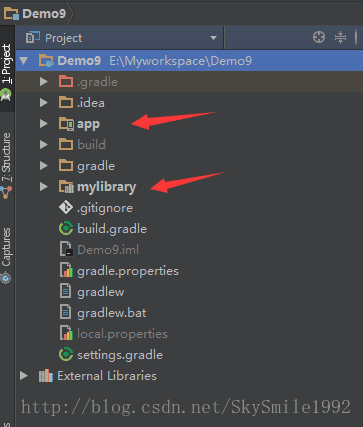 Android Studio 中將 Module 打包成 Jar 包的完整步驟
在 Android 開發中,我們常需要將 Android Library 模組打包成 jar 檔,以便在其他專案中複用。本文將詳細介紹如何在 Android Studio
 Android 使用 Socket 進行網路通信的完整示範
用戶端通常只要呼叫 Socket 的建構子並指定位址與埠號,就能建立與伺服器的連線。以下示範一個 Android 端連上伺服器並接收伺服器推送訊息的完整流程。 一、伺服器
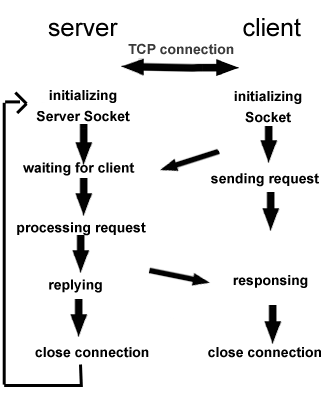 Android 中實作 TCP 與 UDP 傳輸的完整示例
從 TCP 到 UDP:Android 網路傳輸實作解析 TCP 與 UDP 是行動應用開發中最常見的傳輸層協定。在 Android 環境中,兩者的使用方式與 Java
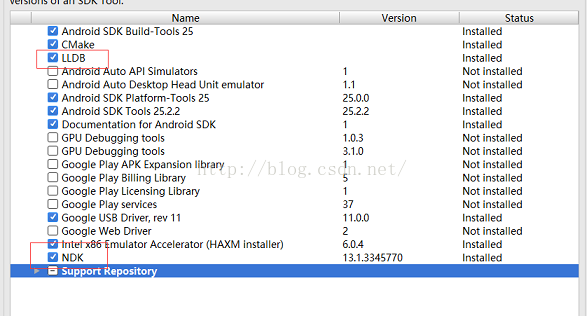 Android NDK 開發環境建置完整指南
什麼是 NDK? NDK 的全名是 Native Development Kit(原生開發套件),它為開發者提供了一整套工具,能協助我們快速開發以 C 或 C++ 撰寫的