

編輯:關於 Android 程式設計
本文把 Android 向伺服器取資料的幾個環節串起來說明:線程建立、等待結果、JSON 解析,以及最容易被忽略的圖片非同步載入。
從 Android 4.0 開始,主線程(UI 線程)不再允許發起網路請求,直接寫會拋出 NetworkOnMainThreadException。原因很實際:網路 I/O 太慢,放在主線程會直接卡住畫面。所以必須自己開線程:
thread1 = new Thread() {
    @Override
    public void run() {
        try {
            URL url = new URL(WebUrlManager.CARSEVER_GetCarsServlet);
            HttpURLConnection conn = (HttpURLConnection) url.openConnection();
            BufferedInputStream bis = new BufferedInputStream(conn.getInputStream());

            // 緩衝讀取
            byte[] data = new byte[1024];
            int len = 0;
            String bufferString = "";
            while ((len = bis.read(data)) != -1) {
                bufferString += new String(data, 0, len);
            }
            carList = new JSONArray(bufferString.trim());
        } catch (MalformedURLException e) {
            e.printStackTrace();
        } catch (IOException e) {
            e.printStackTrace();
        } catch (JSONException e) {
            e.printStackTrace();
        }
        flag = true;
    }
};
thread1.start();
新線程一啟動就立刻去取資料,幾乎必然拿到空值並拋出 NullPointerException。有兩種解法:
做法一:輪詢線程是否還活著
while (true) {
    if (thread1.isAlive()) {
        try {
            Thread.sleep(500);
        } catch (InterruptedException e) {
            e.printStackTrace();
        }
    } else {
        break;
    }
}
做法二:用旗標標記完成狀態
// 旗標尚未完成前,每次睡 500 毫秒
while (!flag) {
    try {
        Thread.sleep(500);
    } catch (InterruptedException e) {
        e.printStackTrace();
    }
}
兩者都能用,但都只是「能跑」的權宜之計。UI 線程在這裡空轉等待,本質上還是一種阻塞。正式專案建議改用 AsyncTask、Handler 回呼,或更現代的協程/LiveData 來取代這種輪詢寫法。
取得資料後存進 carList:
URL url = new URL(WebUrlManager.CARSEVER_GetCarsServlet);
HttpURLConnection conn = (HttpURLConnection) url.openConnection();
BufferedInputStream bis = new BufferedInputStream(conn.getInputStream());

byte[] data = new byte[1024];
int len = 0;
String bufferString = "";
while ((len = bis.read(data)) != -1) {
    bufferString += new String(data, 0, len);
}
carList = new JSONArray(bufferString.trim());
在 Adapter 中取出單筆資料並填入畫面:
JSONObject car = (JSONObject) getItem(position);
try {
    this.title.setText(car.getString("title"));
    this.describe.setText(car.getString("describe"));
    this.updateTime.setText(car.getString("updateTime"));
    this.price.setText(String.format("%.1f", car.getDouble("price")) + "萬");
    this.pic.setTag(WebUrlManager.CARSERVER_CAR_IMAGE + car.getString("image"));
    new AsyncViewTask().execute(this.pic);
} catch (JSONException e1) {
    e1.printStackTrace();
}
這裡有個值得學的小技巧:把圖片 URL 塞進 ImageView 的 tag,非同步任務就能只靠 View 本身知道該載入哪張圖,不必多傳參數。
網路圖片載入通常很慢,若放在 getView() 裡同步執行,列表滑動會直接卡死。以下是完整的非同步載入類別,並內含一層 SoftReference 記憶體快取:
import java.io.InputStream;
import java.lang.ref.SoftReference;
import java.net.HttpURLConnection;
import java.net.URL;
import java.util.HashMap;

import android.graphics.drawable.Drawable;
import android.os.AsyncTask;
import android.util.Log;
import android.view.View;
import android.webkit.URLUtil;
import android.widget.ImageView;

public class AsyncViewTask extends AsyncTask<View, Void, Drawable> {

    private View mView;
    private HashMap<String, SoftReference<Drawable>> imageCache;

    public AsyncViewTask() {
        imageCache = new HashMap<String, SoftReference<Drawable>>();
    }

    protected Drawable doInBackground(View... views) {
        Drawable drawable = null;
        View view = views[0];

        if (view.getTag() != null) {
            // 先查快取
            if (imageCache.containsKey(view.getTag())) {
                SoftReference<Drawable> cache = imageCache.get(view.getTag().toString());
                drawable = cache.get();
                if (drawable != null) {
                    return drawable;
                }
            }

            try {
                if (URLUtil.isHttpUrl(view.getTag().toString())) {
                    // 網路圖片
                    URL url = new URL(view.getTag().toString());
                    HttpURLConnection conn = (HttpURLConnection) url.openConnection();
                    conn.setDoInput(true);
                    conn.connect();
                    InputStream stream = conn.getInputStream();
                    drawable = Drawable.createFromStream(stream, "src");
                    stream.close();
                } else {
                    // 本地檔案
                    drawable = Drawable.createFromPath(view.getTag().toString());
                }
            } catch (Exception e) {
                Log.v("img", e.getMessage());
                return null;
            }
        }

        this.mView = view;
        return drawable;
    }

    protected void onPostExecute(Drawable drawable) {
        if (drawable != null) {
            ImageView view = (ImageView) this.mView;
            view.setImageDrawable(drawable);
            this.mView = null;
        }
    }
}
如果要用在真實專案,上面有兩處必須修正:
imageCache.put(),等於永遠命中不了。應在 onPostExecute() 或下載完成後補上寫入。onPostExecute() 中比對 view.getTag() 與任務啟動時記下的 URL,不一致就丟棄結果。更進一步的做法是改用 LruCache 取代 SoftReference(後者在較新版本 Android 上回收行為已不可靠),或直接採用 Glide、Picasso 這類成熟框架——它們把快取、取消、錯誤重試都處理好了。
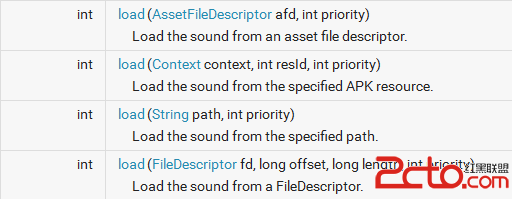 Android SoundPool 音效播放教學:版本差異與 play 參數解析
SoundPool 適合播放短而輕量的音效。新版與舊版建立方式不同,開發時需依 Build.VERSION 判斷。 舊版可直接建立 SoundPool;新版則使用 Bu
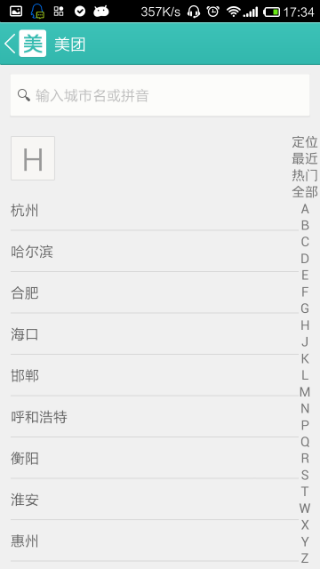 自定義 View 實現通訊錄字母索引(仿微信通訊錄)
一、效果展示 我們在微信、小米通訊錄、QQ,甚至美團的「選擇城市」頁面裡,都能看到右側那一條緊湊的字母索引欄。手指沿著它滑動,中間會浮現一個提示框告訴你當前選中的字母,松
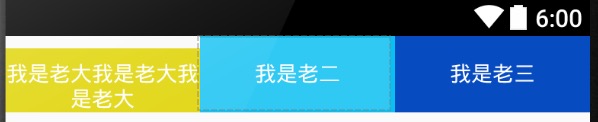 layout_weight屬性圖解:三種典型分配場景
layout_weight的作用 先按照宣告的尺寸分配,剩餘的空間再依照layout_weight進行分配。 這句話是理解layout_weight的關鍵。下面透過三
 Android 地圖開發:帶列表的 POI 周邊搜索實現
需求背景 先看效果:以公司附近的國貿為中心點,上方是一張地圖,下方是與之聯動的地理位置列表。有些場景下只展示位置列表(比如 QQ 動態裡的「所在位置」),本質上是同一類功