

編輯:關於 Android 程式設計
本文是 AndBase 框架學習筆記的第一篇。AndBase 內部提供了許多方式,讓我們能動態設置一個更美觀的標題欄,而不是把界面寫死。整體思路就是動態獲取布局,再透過對布局的操作,自定義出一個理想的標題欄。
使用 AndBase 時,我們的主類別不再繼承 Activity,而是繼承 AbActivity(本質上仍是 Activity):
public class MainActivity extends AbActivity
繼承 AbActivity 後,自己的 Activity 就擁有了框架的種種能力,可以使用內部封裝的變數。以標題欄變數 mAbTitleBar 為例,凡是繼承 AbActivity 的 Activity 都能使用它,這個變數會作為當前 Activity 的標題欄,我們可以直接對它設定各種屬性,寫出自己的標題欄。
1.1 設置標題欄的顯示與隱藏
標題欄的顯示與否,其實就是決定 mAbTitleBar 是否呈現,透過 setVisiable 方法即可控制:
public void setVisiable(boolean b){ if(b){ titleBar.setVisibility(View.VISIBLE); //設置標題欄顯示在視圖上.. }else{ titleBar.setVisibility(View.GONE);//設置標題欄不顯示在視圖上.. } }
1.2 為標題欄添加新控件
無論是在標題欄還是 Activity 中,想動態添加控件,本質上都是添加 View 的過程。添加之前,得先把控件放進 View,再把 View 掛到 Activity 上,這樣就完成了動態添加。View 就像一個還沒充氣的氣球——只有外殼而無內容,我們得先為它「充氣」,它才是我們真正想加載的東西。
充氣的過程,就是透過 LayoutInflater.inflater(R.layout.XXX, root) 來完成。熟悉 ListView 的人對這一步應該不陌生:使用 ListView 時,我們只針對 Item 撰寫布局,卻不會把 Item 的內容寫死,因為 Item 通常都要動態添加。所以我們會先取得 ListView 的 ID,再對每個 Item 動態加載。其實道理都相通——添加視圖就是動態添加。加上 View 後,我們仍能透過取得控件、綁定監聽,來做更多操作。
以下這個自定義方法裡,arg0 與 arg1 都是透過 Inflater.inflate 取得的視圖:
public void setRightview(int resid0,int resid1){ ClearRightView(); titleBar.addRightView(arg0); //為標題欄添加視圖... titleBar.addRightView(arg1); moreview=(Button) arg0.findViewById(resid0);//通過當前視圖獲取控件... moreapp=(Button) arg1.findViewById(resid1); //通過獲取控件之後,設置相關監聽,從而完成更多的操作... moreview.setOnClickListener(new View.OnClickListener() { @Override public void onClick(View v) { // TODO Auto-generated method stub Toast.makeText(context, "點擊", Toast.LENGTH_LONG).show(); } }); moreapp.setOnClickListener(new View.OnClickListener() { @Override public void onClick(View v) { // TODO Auto-generated method stub Toast.makeText(context, "繼續點擊", Toast.LENGTH_LONG).show(); } }); }
這樣就完成了視圖的添加。標題欄的操作基本都遵循這個過程,關鍵在於清楚各個函數的用法,以及如何為標題欄設定背景色、文字、Logo 等屬性。說白了,就是把 XML 那套布局方式,用 Java 代碼更靈活地實現,讓布局上的控件更加靈活。
1.3 操作欄變換
我們透過一個範例來看看 mAbTitleBar 究竟有哪些函數可以動態設置 View(這裡著重介紹函數用法,完整程式碼會在最後附上):
btn5.setOnClickListener(new View.OnClickListener() { @Override public void onClick(View v) {//以下函數的調用時不存在函數順序的問題的...不同的調用順序顯示的結果是一樣的,,, mAbTitleBar.setLogo(R.drawable.button_selector_delete); //為標題欄設置logo.. mAbTitleBar.setLogo2(R.drawable.button_selector_app); //為標題欄設置第二個Logo..這個setLogo只有這兩個函數..沒有Logo3...如果想設置更多的Logo..只能去寫xml布局... mAbTitleBar.clearRightView(); //清除標題欄右邊的視圖.. View rightViewOk = mInflater.inflate(R.layout.ok_btn, null); //為一個View視圖充氣... mAbTitleBar.addRightView(rightViewOk); //在標題欄右邊添加當前充氣後的視圖.. mAbTitleBar.setTitleText("正在修改"); //設置標題欄的文字屬性.. mAbTitleBar.setTitleBarBackground(R.drawable.top_bg2);//設置文字的背景.. mAbTitleBar.setTitleBarGravity(Gravity.LEFT,Gravity.CENTER);//設置標題欄的對其方式... mAbTitleBar.setLogoOnClickListener(new OnClickListener() { //為Logo圖片設置監聽... @Override public void onClick(View v) { //改變相關的屬性... mAbTitleBar.setTitleBarBackground(R.drawable.top_bg); mAbTitleBar.setTitleText("多功能標題欄"); mAbTitleBar.clearRightView(); mAbTitleBar.setLogo(R.drawable.button_selector_back); mAbTitleBar.setTitleBarGravity(Gravity.LEFT,Gravity.RIGHT); mAbTitleBar.setTitleTextMargin(20, 0, 0, 0); mAbTitleBar.getLogoView2().setVisibility(View.GONE); //設置可見性... mAbTitleBar.setLogoOnClickListener(new OnClickListener() { @Override public void onClick(View v) { finish(); } }); } }); } });
1.4 標題欄的下拉效果
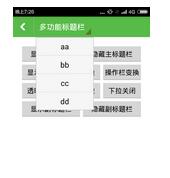
所謂標題欄下拉,就是點擊標題後彈出下拉選單,每個選單都是一個子選項,透過這些子選項我們能做更多事情。效果如上圖所示。其實每個這樣的選單本質上都是一個 ListView,只要對每個 Item 進行初始化,自然就形成這樣的效果——整體仍是動態布局。
btn7.setOnClickListener(new View.OnClickListener() { @Override public void onClick(View v) { mAbTitleBar.setTitleTextBackgroundResource(R.drawable.drop_down_title_btn); View popView = mInflater.inflate(R.layout.list_pop, null); //先獲取一個視圖.. ListView popListView = (ListView) popView.findViewById(R.id.pop_list); //獲取ListView的ID.. List<AbMenuItem> list = new ArrayList<AbMenuItem>(); //定義一個列表項...這個類只保存ID和Text屬性.. list.add(new AbMenuItem("蔡文姬")); list.add(new AbMenuItem("貂蟬")); list.add(new AbMenuItem("紫罂粟")); list.add(new AbMenuItem("孫尚香")); ListPopAdapter mListPopAdapter = new ListPopAdapter(TitleBarActivity.this, list,R.layout.list_pop_item); //定義一個適配器... popListView.setAdapter(mListPopAdapter); //為ListView設置一個適配器... mAbTitleBar.setTitleTextDropDown(popView); //設置TitleBar上的TextView被點擊的監聽.. } });
透過這樣的設置,很容易就能達到目的。這裡使用了 AbMenuItem 類,它有兩個構造函數:一個保存 int ID 與 String Text 兩個屬性,另一個僅保存一個 String Text。這讓 ListView 顯示的內容變得簡單,而小型 ListView 通常也只需要一個文字值,因此用 AbMenuItem 相當方便。如此便完成了一個下拉選單。
1.5 適配器
再簡單談談適配器。適配器主要用來為 ListView 的每個 Item 動態設置,讓布局更靈活。說白了就是定義一種樣式,ListView 中每個 Item 都照這個樣式顯示,非常直觀。
/* * * CopyRight@ By Darker 2015-10-30 * 多功能菜單... * * */ package com.example.andbasetitlebar; import java.util.List; import android.content.Context; import android.view.LayoutInflater; import android.view.View; import android.view.ViewGroup; import android.widget.BaseAdapter; import android.widget.TextView; import com.ab.global.AbMenuItem; public class Adapter extends BaseAdapter { //繼承BaseAdapter private Context context; private List<AbMenuItem> list; private int itemResource; public Adapter(Context context, List<AbMenuItem> list,int itemResource) { this.context = context; this.list = list; this.itemResource = itemResource; } @Override public int getCount() { return list.size(); } @Override public Object getItem(int position) { return list.get(position); } @Override public long getItemId(int position) { return position; } //由於我們的ListView中的Item顯示的方式都非常的簡單,因此ViewHolder類中也就僅僅定義了一個TextView屬性... @Override public View getView(int position, View convertView, ViewGroup viewGroup) { ViewHolder holder; /*這個判斷其實是為了復用而定義的...因為ListView都是動態進行加載的.. *如果ListView中的Item超過了屏幕的大小,那麼勢必就需要進行下拉... *下拉就代表原來的那些ListView就需要被銷毀... * 那麼總不能每一次滑動我們都新建立一個ViewHolder對象..我們可以把這些被銷毀的ViewHolder進行復用... * 有了復用之後,再次滑動的時候ViewHolder會自動調用那些被銷毀掉的進行復用..從而使得資源得到重新加載... * 說白了就是提高了復用性... */ if (convertView == null) { convertView = LayoutInflater.from(context).inflate(itemResource, null); //定義一個視圖對象View... holder = new ViewHolder(); holder.itemText = (TextView) convertView.findViewById(R.id.pop_item); //在當前的View中獲取ListView的ID.. convertView.setTag(holder);//設置標志.. } else { holder = (ViewHolder) convertView.getTag();//這裡可以直接獲取標志,對holder進行復用,減少了內存的分配和開銷... } AbMenuItem item = list.get(position); holder.itemText.setText(item.getText()); //為每一個Item中的TextView設置值... return convertView; } static class ViewHolder { TextView itemText; }
實現多功能菜單其實並不難,大部分函數都是現成的,我們只要呼叫就能設置標題欄的相關樣式。最後附上我自己撰寫的代碼——完整的程式碼能讓我們進步得更快,也更能理解其中的調用過程與原理。
源碼下載:Android AndBase 框架實現多功能標題欄
以上就是本文的全部內容,希望對大家的學習有所幫助。
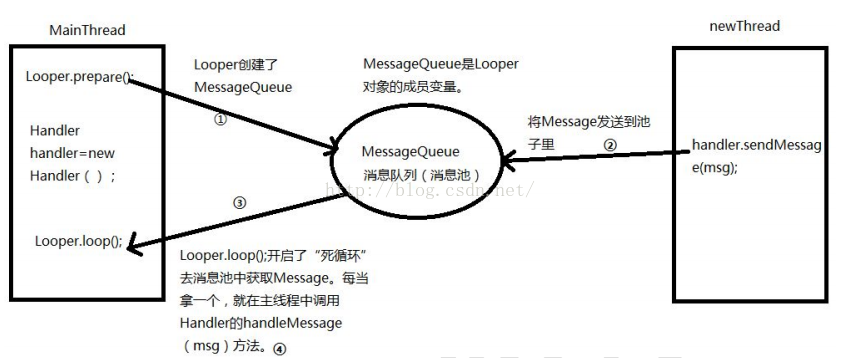 Android Handler 機制全解:一句話說清 Looper、MessageQueue 與跨線程通信
Android 的 Handler 機制(也有人叫它消息機制)存在的目的只有一個:跨線程通信。 之所以需要它,是因為 Android 的線程分工非常明確:主線程負責 UI
 Android ListView布局實戰:從ArrayAdapter到自定義Adapter
ListView 是 Android 最經典的列表元件。它的用法可以分成三個層次:最簡單的 ArrayAdapter、中階的 SimpleAdapter,以及最靈活的自定
 Android 產品研發(十八):WebView 常見問題集錦
上一篇我們介紹了 Hybrid 開發的概念、作用與實作方式;本文則整理 WebView 在實際使用過程中經常踩到的坑,涵蓋效能優化、Cookie 注入、退出 Activi
 Android 對話框系列(二):ProgressDialog 進度對話框
先看 main.xml,這裡放三顆按鈕,分別示範兩種進度對話框與自定義對話框。 自定義對話框的版面 custom_dialog.xml: 自定