

編輯:關於 Android 程式設計
一、自己動手做滑動指示條
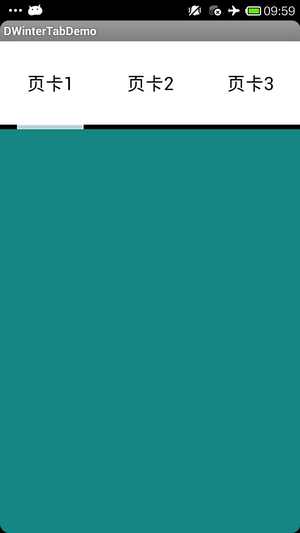
先看成果:
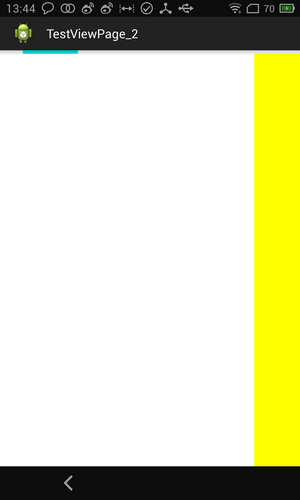
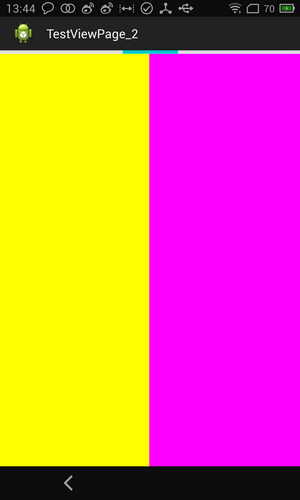
1、XML 佈局
<LinearLayout xmlns:android="https://schemas.android.com/apk/res/android"
    xmlns:tools="https://schemas.android.com/tools"
    android:layout_width="match_parent"
    android:layout_height="match_parent"
    android:orientation="vertical"
    tools:context="com.example.testviewpage_2.MainActivity" >

    <ImageView
        android:id="@+id/cursor"
        android:layout_width="fill_parent"
        android:layout_height="wrap_content"
        android:scaleType="matrix"
        android:src="@drawable/a" />

    <android.support.v4.view.ViewPager
        android:id="@+id/viewpager"
        android:layout_width="wrap_content"
        android:layout_height="wrap_content"
        android:layout_gravity="center"/>
</LinearLayout>
採用垂直方向的 LinearLayout,在滑動區上方擺一條小小的水平游標圖。
2、Java 程式碼
public class MainActivity extends Activity {
    private View view1, view2, view3;
    private List<View> viewList;
    private ViewPager viewPager;
    private ImageView cursor;
    private int bmpw = 0;      // 游標寬度
    private int offset = 0;    // 動畫圖片偏移量
    private int currIndex = 0; // 當前頁卡編號

    @Override
    protected void onCreate(Bundle savedInstanceState) {
        super.onCreate(savedInstanceState);
        setContentView(R.layout.activity_main);
        viewPager = (ViewPager) findViewById(R.id.viewpager);
        LayoutInflater inflater = getLayoutInflater();
        view1 = inflater.inflate(R.layout.layout1, null);
        view2 = inflater.inflate(R.layout.layout2, null);
        view3 = inflater.inflate(R.layout.layout3, null);
        viewList = new ArrayList<View>();
        viewList.add(view1);
        viewList.add(view2);
        viewList.add(view3);

        initCursorPos(); // 初始化指示器位置
        viewPager.setAdapter(new MyPagerAdapter(viewList));
        viewPager.setOnPageChangeListener(new MyPageChangeListener());
    }

    // 初始化指示器位置
    public void initCursorPos() {
        cursor = (ImageView) findViewById(R.id.cursor);
        bmpw = BitmapFactory.decodeResource(getResources(), R.drawable.a).getWidth(); // 圖片寬度
        DisplayMetrics dm = new DisplayMetrics();
        getWindowManager().getDefaultDisplay().getMetrics(dm);
        int screenW = dm.widthPixels; // 螢幕寬度
        offset = (screenW / viewList.size() - bmpw) / 2; // 計算偏移量
        Matrix matrix = new Matrix();
        matrix.postTranslate(offset, 0);
        cursor.setImageMatrix(matrix); // 設定動畫初始位置
    }

    // 頁面改變監聽器
    public class MyPageChangeListener implements OnPageChangeListener {
        int one = offset * 2 + bmpw; // 頁卡1 -> 頁卡2 偏移量
        int two = one * 2;           // 頁卡1 -> 頁卡3 偏移量

        @Override
        public void onPageSelected(int arg0) {
            Animation animation = null;
            switch (arg0) {
                case 0:
                    if (currIndex == 1) {
                        animation = new TranslateAnimation(one, 0, 0, 0);
                    } else if (currIndex == 2) {
                        animation = new TranslateAnimation(two, 0, 0, 0);
                    }
                    break;
                case 1:
                    if (currIndex == 0) {
                        animation = new TranslateAnimation(offset, one, 0, 0);
                    } else if (currIndex == 2) {
                        animation = new TranslateAnimation(two, one, 0, 0);
                    }
                    break;
                case 2:
                    if (currIndex == 0) {
                        animation = new TranslateAnimation(offset, two, 0, 0);
                    } else if (currIndex == 1) {
                        animation = new TranslateAnimation(one, two, 0, 0);
                    }
                    break;
            }
            currIndex = arg0;
            animation.setFillAfter(true); // 動畫結束後停在終點
            animation.setDuration(300);
            cursor.startAnimation(animation);
        }

        @Override
        public void onPageScrolled(int arg0, float arg1, int arg2) { }

        @Override
        public void onPageScrollStateChanged(int arg0) { }
    }

    /** ViewPager 適配器 */
    public class MyPagerAdapter extends PagerAdapter {
        public List<View> mListViews;

        public MyPagerAdapter(List<View> mListViews) {
            this.mListViews = mListViews;
        }

        @Override
        public boolean isViewFromObject(View arg0, Object arg1) {
            return arg0 == arg1;
        }

        @Override
        public int getCount() {
            return mListViews.size();
        }

        @Override
        public void destroyItem(ViewGroup container, int position, Object object) {
            container.removeView(mListViews.get(position));
        }

        @Override
        public Object instantiateItem(ViewGroup container, int position) {
            container.addView(mListViews.get(position));
            return mListViews.get(position);
        }
    }
}
從簡到難拆解這段程式。
MyPagerAdapter 只是把以往直接 new 出來的匿名 PagerAdapter 收攏成一個具名類別,多了一個建構子接收 View 清單,內部邏輯並未改變。
initCursorPos() 負責決定游標的起始位置。程式先解碼圖片取得寬度 bmpw,再取得螢幕寬度,最後算出偏移量:
offset = (screenW / viewList.size() - bmpw) / 2;
這條算式背後的邏輯,用一張圖說明最清楚:
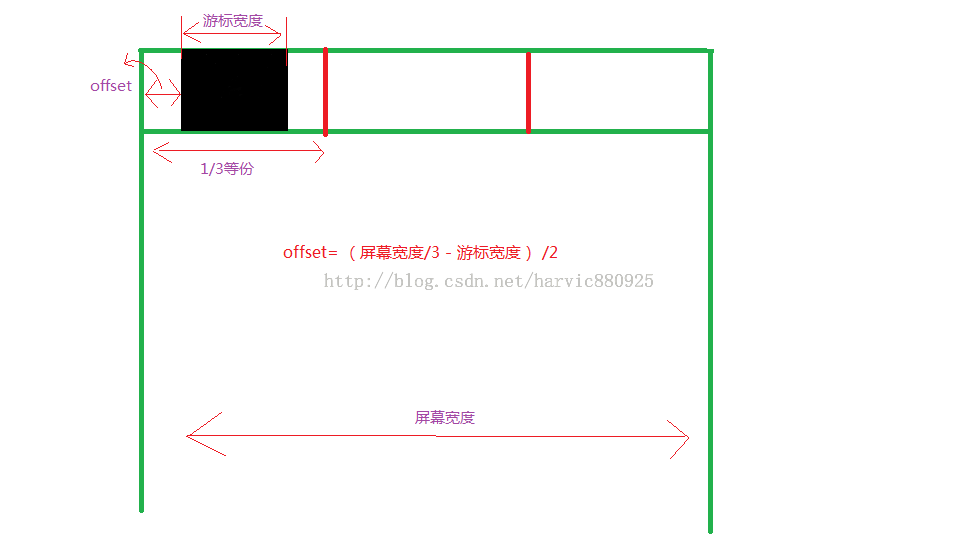
也就是說,每一頁佔據螢幕寬度的等分之一,游標要水平居中於該頁,就要往右推 (頁寬 − 游標寬) / 2。至於位移的套用方式,這裡用了 Matrix,當然你也可以改用 layout 參數或其他方式,效果一樣。
MyPageChangeListener 則是整個效果的靈魂:依據切換後的目標頁,把游標移動到對應座標。這裡唯一有點門檻的是數學——從第一頁滑到第二頁的距離為何是「游標寬度 + offset × 2」?看圖就明白:
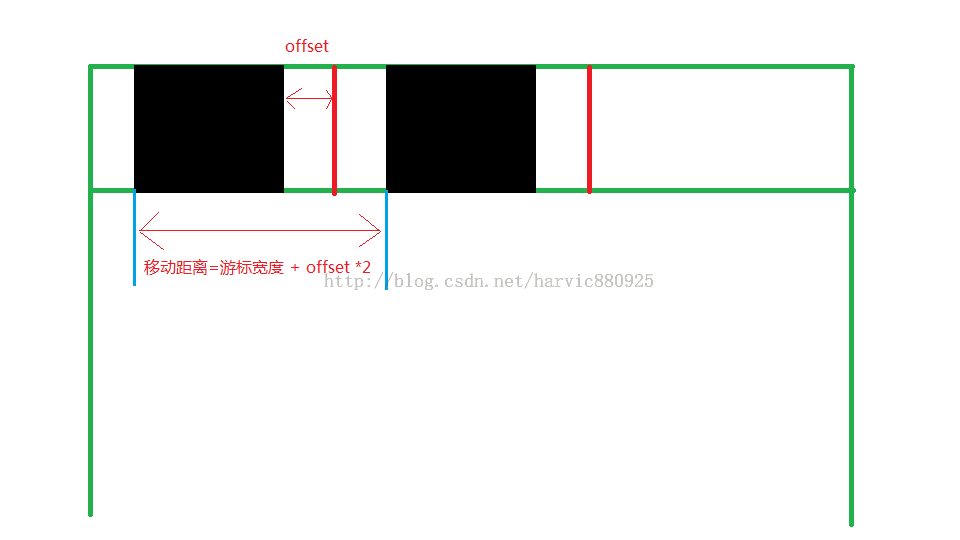
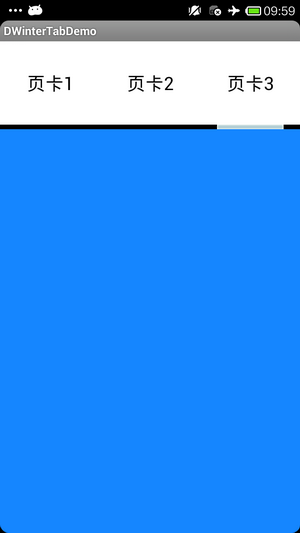
其他距離同理可推。原始碼包裡另外附了一個帶 Tab 互動的 Demo:
二、用 Fragment 實作 ViewPager 滑動
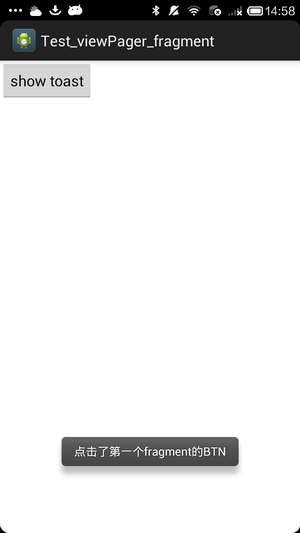
以 Fragment 搭配 ViewPager 是官方比較推薦的寫法。先在第一頁放一顆按鈕:
第一頁往第二頁滑動:
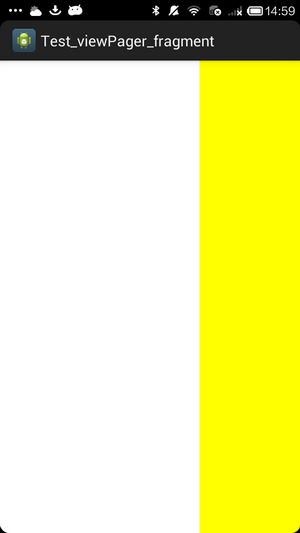
第二頁往第三頁滑動:
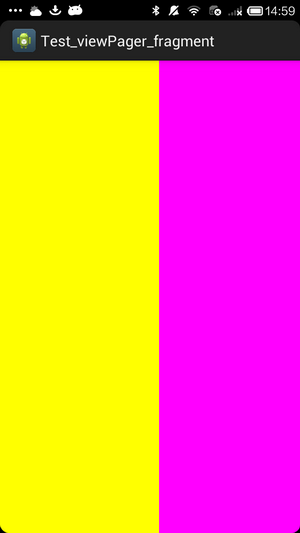
1、Adapter:FragmentPagerAdapter
public class FragAdapter extends FragmentPagerAdapter {
    private List<Fragment> mFragments;

    public FragAdapter(FragmentManager fm, List<Fragment> fragments) {
        super(fm);
        mFragments = fragments;
    }

    @Override
    public Fragment getItem(int arg0) {
        return mFragments.get(arg0);
    }

    @Override
    public int getCount() {
        return mFragments.size();
    }
}
依官方文件,FragmentPagerAdapter 的派生類只需覆寫 getItem(int) 與 getCount()。建構子中傳入並保存一份 Fragment 清單;getItem() 依位置回傳對應的 Fragment;getCount() 回傳總數。
2、三個 Fragment 類別
第一個 Fragment(layout1.xml)裡放了一顆按鈕:
<?xml version="1.0" encoding="utf-8"?>
<LinearLayout xmlns:android="https://schemas.android.com/apk/res/android"
    android:layout_width="match_parent"
    android:layout_height="match_parent"
    android:background="#ffffff"
    android:orientation="vertical" >
    <Button
        android:id="@+id/fragment1_btn"
        android:layout_width="wrap_content"
        android:layout_height="wrap_content"
        android:text="show toast" />
</LinearLayout>
public class Fragment1 extends Fragment {
    @Override
    public View onCreateView(LayoutInflater inflater, ViewGroup container, Bundle savedInstanceState) {
        View view = inflater.inflate(R.layout.layout1, container, false);
        // 對 View 中控件的操作
        Button btn = (Button) view.findViewById(R.id.fragment1_btn);
        btn.setOnClickListener(new View.OnClickListener() {
            @Override
            public void onClick(View v) {
                Toast.makeText(getActivity(), "點擊了第一個 fragment 的 BTN", Toast.LENGTH_SHORT).show();
            }
        });
        return view;
    }
}
在 onCreateView() 中回傳要顯示的 View,並示範了如何取得並操作其中的控制項。
第二個 Fragment(layout2.xml)保持最簡單的樣子:
<?xml version="1.0" encoding="utf-8"?>
<LinearLayout xmlns:android="https://schemas.android.com/apk/res/android"
    android:layout_width="match_parent"
    android:layout_height="match_parent"
    android:background="#ffff00"
    android:orientation="vertical" >
</LinearLayout>
public class Fragment2 extends Fragment {
    @Override
    public View onCreateView(LayoutInflater inflater, ViewGroup container, Bundle savedInstanceState) {
        return inflater.inflate(R.layout.layout2, container, false);
    }
}
第三個 Fragment(layout3.xml)同樣樸素:
<?xml version="1.0" encoding="utf-8"?>
<LinearLayout xmlns:android="https://schemas.android.com/apk/res/android"
    android:layout_width="match_parent"
    android:layout_height="match_parent"
    android:background="#ff00ff"
    android:orientation="vertical" >
</LinearLayout>
public class Fragment3 extends Fragment {
    @Override
    public View onCreateView(LayoutInflater inflater, ViewGroup container, Bundle savedInstanceState) {
        return inflater.inflate(R.layout.layout3, container, false);
    }
}
3、主 Activity
public class MainActivity extends FragmentActivity {
    @Override
    protected void onCreate(Bundle savedInstanceState) {
        super.onCreate(savedInstanceState);
        setContentView(R.layout.activity_main);

        // 構造適配器
        List<Fragment> fragments = new ArrayList<Fragment>();
        fragments.add(new Fragment1());
        fragments.add(new Fragment2());
        fragments.add(new Fragment3());
        FragAdapter adapter = new FragAdapter(getSupportFragmentManager(), fragments);

        // 設定適配器
        ViewPager vp = (ViewPager) findViewById(R.id.viewpager);
        vp.setAdapter(adapter);
    }
}
最該注意的一點:Activity 必須繼承自 FragmentActivity。這是 Fragment 的基本前提——只有 FragmentActivity 才能內嵌 Fragment 頁面,一般的 Activity 做不到。
流程分成兩步:先組出 Fragment 清單並據此建立 FragAdapter 實例,再把 Adapter 交給 ViewPager。
4、常見踩坑
寫到 fragments.add(new Fragment1()); 時若出現「無法將 Fragment1 轉換為 Fragment」的錯誤,原因幾乎都是 import 不一致:Fragment1 裡引入的是 android.app.Fragment,而主程式用的是 android.support.v4.app.Fragment。兩者並無繼承關係,統一改成 android.support.v4.app.Fragment 即可解決。
 Android 插件化學習筆記:Activity 啟動流程 Hook 入門
Android 插件化學習筆記:Activity 啟動流程 Hook 本文記錄在 Activity 自身跳轉中進行 Hook 的實作思路,重點在於理解 Context 繼
 Android 搜尋功能實作:SearchView 與 SearchDialog 開發指南
在 Android 上,搜尋是一項核心使用者體驗。無論資料存在裝置本機還是需要透過網路取得,使用者都希望能有一致的搜尋方式。Android 提供了統一的搜尋架構,把「使用
 應用內懸浮窗怎麼做?從 WindowManager 到服務與權限的完整拆解
先搞清楚懸浮窗是什麼 懸浮窗本質上就是一個系統級視窗,凌駕於應用之上。Android 把所有的視窗交給 WindowManagerService(WMS)統一管理,對 W
 手機門號不想用了?圖解微信解綁手機號完整步驟
很多人當初是用手機門號註冊微信的,後來換了號、或者不想讓門號繼續被通訊錄比對到,就會想把它解除。但微信並沒有「註銷帳號」這種直接把門號抹掉的按鈕,真正該做的是「解綁手機號