

編輯:關於 Android 程式設計
現在很多 App 一打開就是一個 ViewPager,手指一滑就換一張圖,底下還會有小圓圈告訴你目前滑到第幾頁。這些頁面通常放的是功能簡介或使用教學。
做法有兩條路。一是找現成套件,網路上多數人會推薦 ViewPagerIndicator;但這套需要搭配 Fragment,加上範例專案已經不太好取得,於是就決定自己實作一個。
ViewPager 本體的實作相當直接:
@Override
protected void onCreate(Bundle savedInstanceState) {
    super.onCreate(savedInstanceState);
    setContentView(R.layout.activity_intro);
    mViewPager = (ViewPager) findViewById(R.id.viewpager);
    final LayoutInflater mInflater = getLayoutInflater().from(this);

    View v1 = mInflater.inflate(R.layout.intro_layout_1, null);
    View v2 = mInflater.inflate(R.layout.intro_layout_2, null);
    View v3 = mInflater.inflate(R.layout.intro_layout_3, null);
    View v4 = mInflater.inflate(R.layout.intro_layout_4, null);

    viewList = new ArrayList<View>();
    viewList.add(v1);
    viewList.add(v2);
    viewList.add(v3);
    viewList.add(v4);

    mViewPager.setAdapter(new MyViewPagerAdapter(viewList));
    mViewPager.setCurrentItem(0);
}

public class MyViewPagerAdapter extends PagerAdapter {
    private List<View> mListViews;

    public MyViewPagerAdapter(List<View> mListViews) {
        this.mListViews = mListViews;
    }

    @Override
    public void destroyItem(ViewGroup container, int position, Object object) {
        container.removeView((View) object);
    }

    @Override
    public Object instantiateItem(ViewGroup container, int position) {
        View view = mListViews.get(position);
        container.addView(view);
        return view;
    }

    @Override
    public int getCount() {
        return mListViews.size();
    }

    @Override
    public boolean isViewFromObject(View arg0, Object arg1) {
        return arg0 == arg1;
    }
}
這樣就有一個可運作的 ViewPager 了。
一、ViewPager 的建立步驟
① 在 XML 佈局中加入 android.support.v4.view.ViewPager。
② 把要顯示的頁卡佈局轉換成 View 物件,有兩種寫法:
LayoutInflater lf = getLayoutInflater().from(this);
lf.inflate(resource, root);
View.inflate(context, resource, root);
③ 配置 Adapter。可選的有三種:
(1) PagerAdapter,資料來源為 List<View>
(2) FragmentPagerAdapter,資料來源為 List<Fragment>
(3) FragmentStatePagerAdapter,資料來源為 List<Fragment>
二、程式碼示例
先建立四個 Fragment 與各自的佈局,主 Activity 的 XML 如下:
<android.support.v4.view.ViewPager
    android:id="@+id/pager"
    android:layout_width="match_parent"
    android:layout_height="match_parent"
    android:layout_gravity="center" >
    <android.support.v4.view.PagerTabStrip
        android:id="@+id/tab"
        android:layout_width="wrap_content"
        android:layout_height="wrap_content"
        android:layout_gravity="top" >
    </android.support.v4.view.PagerTabStrip>
    <!-- 底部顯示標題與上面的頂部顯示不能同時出現
    <android.support.v4.view.PagerTitleStrip
        android:id="@+id/title"
        android:layout_width="wrap_content"
        android:layout_height="wrap_content"
        android:layout_gravity="bottom" >
    </android.support.v4.view.PagerTitleStrip>
    -->
</android.support.v4.view.ViewPager>
特別留意註解裡提到的限制:PagerTabStrip 與 PagerTitleStrip 不能同時存在。
第一種:PagerAdapter
public class MyPagerAdapter extends PagerAdapter {
    private List<View> viewList;
    private List<String> titleList;

    public MyPagerAdapter(List<View> viewList, List<String> titleList) {
        this.viewList = viewList;
        this.titleList = titleList;
    }

    /** 返回頁卡的數量 */
    @Override
    public int getCount() {
        return viewList.size();
    }

    /** view 是否來自對象 */
    @Override
    public boolean isViewFromObject(View arg0, Object arg1) {
        return arg0 == arg1;
    }

    /** 實例化一個頁卡 */
    @Override
    public Object instantiateItem(ViewGroup container, int position) {
        container.addView(viewList.get(position));
        return viewList.get(position);
    }

    /** 銷毀一個頁卡 */
    @Override
    public void destroyItem(ViewGroup container, int position, Object object) {
        container.removeView(viewList.get(position));
    }

    /** 設置 ViewPager 的標題 */
    @Override
    public CharSequence getPageTitle(int position) {
        return titleList.get(position);
    }
}
第二種:FragmentPagerAdapter
public class MyFragmentPagerAdapter extends FragmentPagerAdapter {
    private List<Fragment> fragList;
    private List<String> titleList;

    public MyFragmentPagerAdapter(FragmentManager fm, List<Fragment> fragList, List<String> titleList) {
        super(fm);
        this.fragList = fragList;
        this.titleList = titleList;
    }

    @Override
    public Fragment getItem(int arg0) {
        return fragList.get(arg0);
    }

    @Override
    public CharSequence getPageTitle(int position) {
        return titleList.get(position);
    }

    @Override
    public int getCount() {
        return fragList.size();
    }
}
第三種:FragmentStatePagerAdapter(可動態銷毀 Fragment)
public class MyFragmentPagerAdapter2 extends FragmentStatePagerAdapter {
    private List<Fragment> fragList;
    private List<String> titleList;

    public MyFragmentPagerAdapter2(FragmentManager fm, List<Fragment> fragList, List<String> titleList) {
        super(fm);
        this.fragList = fragList;
        this.titleList = titleList;
    }

    @Override
    public Fragment getItem(int arg0) {
        return fragList.get(arg0);
    }

    @Override
    public CharSequence getPageTitle(int position) {
        return titleList.get(position);
    }

    @Override
    public int getCount() {
        return fragList.size();
    }

    @Override
    public Object instantiateItem(ViewGroup arg0, int arg1) {
        return super.instantiateItem(arg0, arg1);
    }

    @Override
    public void destroyItem(ViewGroup container, int position, Object object) {
        super.destroyItem(container, position, object);
    }
}
在 MainActivity 中使用 getSupportFragmentManager() 時,該 Activity 必須繼承 FragmentActivity:
public class MainActivity extends FragmentActivity implements OnPageChangeListener {
    private List<View> viewList;
    private List<String> titleList;
    private ViewPager pager;
    private PagerTabStrip tab; // 頂部標題
    private List<Fragment> fragList;

    @Override
    protected void onCreate(Bundle savedInstanceState) {
        super.onCreate(savedInstanceState);
        setContentView(R.layout.activity_main);

        viewList = new ArrayList<View>();
        titleList = new ArrayList<String>();
        tab = (PagerTabStrip) findViewById(R.id.tab);

        View view1 = View.inflate(this, R.layout.view1, null);
        View view2 = View.inflate(this, R.layout.view2, null);
        View view3 = View.inflate(this, R.layout.view3, null);
        View view4 = View.inflate(this, R.layout.view4, null);
        viewList.add(view1);
        viewList.add(view2);
        viewList.add(view3);
        viewList.add(view4);

        fragList = new ArrayList<Fragment>();
        fragList.add(new Fragment1());
        fragList.add(new Fragment2());
        fragList.add(new Fragment3());
        fragList.add(new Fragment4());

        // 為 ViewPager 頁卡設置標題
        titleList.add("第一頁");
        titleList.add("第二頁");
        titleList.add("第三頁");
        titleList.add("第四頁");

        // 為 PagerTabStrip 設置一些屬性
        tab.setBackgroundColor(Color.WHITE);
        tab.setDrawFullUnderline(false);
        tab.setTabIndicatorColor(Color.BLUE);

        pager = (ViewPager) findViewById(R.id.pager);
        // MyPagerAdapter adapter = new MyPagerAdapter(viewList, titleList);
        // MyFragmentPagerAdapter adapter = new MyFragmentPagerAdapter(getSupportFragmentManager(), fragList, titleList);
        MyFragmentPagerAdapter2 adapter = new MyFragmentPagerAdapter2(getSupportFragmentManager(), fragList, titleList);
        pager.setAdapter(adapter);
        pager.setOnPageChangeListener(this);
    }

    @Override
    public void onPageScrollStateChanged(int arg0) { }

    @Override
    public void onPageScrolled(int arg0, float arg1, int arg2) { }

    @Override
    public void onPageSelected(int arg0) {
        Toast.makeText(this, "當前是第" + (arg0 + 1) + "個界面", 0).show();
    }
}
三種 Adapter 的選擇依據其實很清楚:頁面是純 View 就用 PagerAdapter;頁面是 Fragment 且數量不多,用 FragmentPagerAdapter;頁面是 Fragment 但數量龐大或內容較重(例如大量圖片),就該改用 FragmentStatePagerAdapter,讓系統能把非相鄰頁面回收掉。
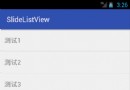 仿微信/QQ 左滑顯示刪除與置頂的 ListView 實作
聊天列表往左滑會浮出「刪除」「置頂」按鈕,這是高頻互動。原理不複雜:把每個 item 的內容區塊透過 margin 平移開來,藏在下面的操作區自然露出。 效果預覽:
 Android 性能優化:用 merge 標籤精簡布局層級
merge 標籤主要用來減少不必要的 View 層級。當布局中有一層額外的 ViewGroup,但並不需要承載特殊屬性時,可以用 merge 取代,讓子 View 直接掛
 Android 自定義高仿微信 PopupWindow:兩種實現思路
兩種思路本篇分享一種高仿微信功能的 PopupWindow 實作方式,例如掃一掃入口這類常見的浮動操作視窗。實作上可以透過自定義彈窗類,也可以透過獨立 Activity
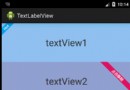 電商 App 常見的「Hot」角標:開源 LabelView 元件實戰
先看成果,是不是跟你預期的一樣? 電商類 App 的商品圖上,幾乎都會掛一個「Hot」、「新品」、「限時」之類的角標。自己用 Canvas 畫一個三角形再加文字不算