

編輯:關於 Android 程式設計
SlidingDrawer 的效果其實大家都看過——早期 Android 1.5 模擬器進入應用程式列表時,從畫面下方拉出抽屜的那個互動,就是它。
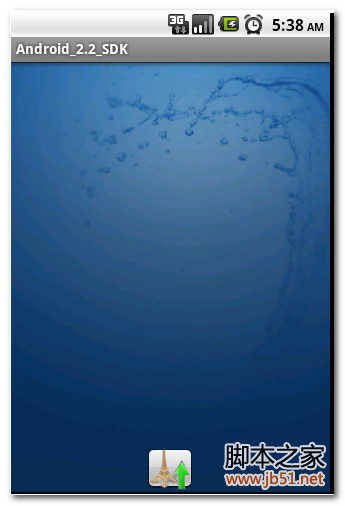
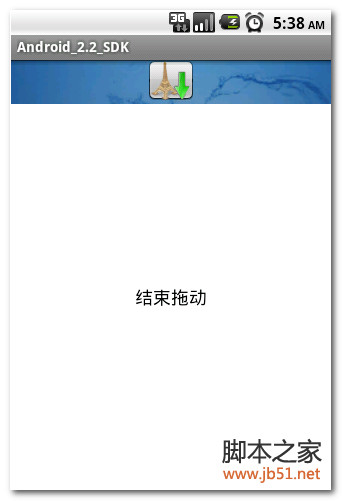
SlidingDrawer 的作用是把一部分內容先藏在畫面外,讓使用者透過「把手」把它拉出來。它可以垂直或水平滑動,內部由兩個 View 組成:一個是可拖動的 handle(把手),另一個是被藏起來的 content(內容)。使用時必須在版面檔中明確指定這兩者的 id。
<SlidingDrawer android:layout_width="fill_parent"
  android:layout_height="fill_parent" android:handle="@+id/handle"
  android:content="@+id/content" android:orientation="vertical"
  android:id="@+id/slidingdrawer">
  <ImageButton android:id="@id/handle" android:layout_width="50dip"
   android:layout_height="44dip" android:src="@drawable/up" />
  <LinearLayout android:id="@id/content"
   android:layout_width="fill_parent" android:layout_height="fill_parent"
   android:background="#ffffff">
   <TextView android:text="這是一個滑動式抽屜的示例"
   android:id="@+id/tv"
   android:textSize="18px"
   android:textColor="#000000"
   android:gravity="center_vertical|center_horizontal"
   android:layout_width="match_parent"
   android:layout_height="match_parent"></TextView>
  </LinearLayout>
</SlidingDrawer>
android:allowSingleTap:是否允許透過點擊把手來開啟或關閉抽屜。android:animateOnClick:使用者按下把手開關時,是否播放動畫。android:content:指定被隱藏內容的 id。android:handle:指定把手的 id。animateClose():關閉抽屜並播放動畫。close():立即關閉,不做動畫。getContent():取得內容 View。isMoving():判斷抽屜是否正在移動中。isOpened():判斷抽屜是否已完全展開。lock():鎖定,屏蔽觸摸事件。unlock():解除鎖定。toggle():在展開與收合之間切換。setOnDrawerCloseListener():抽屜關閉時的 callbacks。<?xml version="1.0" encoding="utf-8"?>
<LinearLayout xmlns:android="https://schemas.android.com/apk/res/android"
android:layout_width="fill_parent" android:layout_height="fill_parent"
android:orientation="vertical" android:background="@drawable/default_bg">
<SlidingDrawer android:layout_width="fill_parent"
android:layout_height="fill_parent" android:handle="@+id/handle"
android:content="@+id/content" android:orientation="vertical"
android:id="@+id/slidingdrawer">
<ImageButton android:id="@id/handle" android:layout_width="50dip"
android:layout_height="44dip" android:src="@drawable/up" />
<LinearLayout android:id="@id/content"
android:layout_width="fill_parent" android:layout_height="fill_parent"
android:background="#ffffff">
<TextView android:text="這是一個滑動式抽屜的示例"
android:id="@+id/tv"
android:textSize="18px"
android:textColor="#000000"
android:gravity="center_vertical|center_horizontal"
android:layout_width="match_parent"
android:layout_height="match_parent"></TextView>
</LinearLayout>
</SlidingDrawer>
</LinearLayout>
這個範例示範了三個監聽器的搭配:開啟時把把手圖示換成向下箭頭、關閉時換回向上箭頭,拖動過程中則在 TextView 上顯示目前狀態。
package com.wjq;

import android.app.Activity;
import android.os.Bundle;
import android.widget.ImageButton;
import android.widget.SlidingDrawer;
import android.widget.TextView;

public class SlidingDrawerDemo extends Activity {
    private SlidingDrawer mDrawer;
    private ImageButton imbg;
    private Boolean flag = false;
    private TextView tv;

    @Override
    protected void onCreate(Bundle savedInstanceState) {
        super.onCreate(savedInstanceState);
        setContentView(R.layout.sildingdrawer);
        imbg = (ImageButton) findViewById(R.id.handle);
        mDrawer = (SlidingDrawer) findViewById(R.id.slidingdrawer);
        tv = (TextView) findViewById(R.id.tv);

        mDrawer.setOnDrawerOpenListener(new SlidingDrawer.OnDrawerOpenListener() {
            @Override
            public void onDrawerOpened() {
                flag = true;
                imbg.setImageResource(R.drawable.down);
            }
        });

        mDrawer.setOnDrawerCloseListener(new SlidingDrawer.OnDrawerCloseListener() {
            @Override
            public void onDrawerClosed() {
                flag = false;
                imbg.setImageResource(R.drawable.up);
            }
        });

        mDrawer.setOnDrawerScrollListener(new SlidingDrawer.OnDrawerScrollListener() {
            @Override
            public void onScrollEnded() {
                tv.setText("結束拖動");
            }

            @Override
            public void onScrollStarted() {
                tv.setText("開始拖動");
            }
        });
    }
}
補充一點:SlidingDrawer 在後續的 Android 版本中已被標示為 deprecated,新專案可以改用 LayoutTransition、BottomSheet 或自訂的 TranslateAnimation 來達到類似效果;維護舊專案時,上面的寫法仍然完全適用。
 React Native 結合 Redux 的專案開發實戰心得(一)
寫在前面 前一陣子剛把以 Redux 為核心的單頁應用收尾,緊接著就投入到 React Native 的開發節奏裡。整個過程快得令人意外——短短一週,我們兩人分工協作就
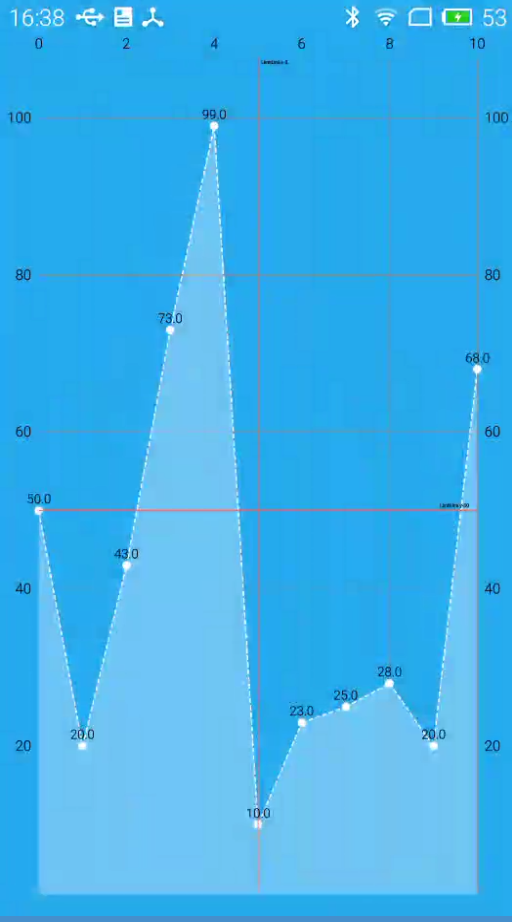 MPAndroidChart 源碼系列(五):LineChart 實戰與繪製流程剖析
本篇聚焦 LineChart 的實戰用法,並對其關鍵源碼做簡單剖析。看源碼终究不如自己動手做一遍,建議邊看邊寫 Demo。 一、運行效果 有些屬性設定之後視覺效果並不
 Android 記憶體洩漏的常見成因總結
Java 是一種具備垃圾回收機制的語言,它的優點在於開發者無需特別管理記憶體配置,既降低了應用因局部故障(segmentation fault)而崩潰的風險,也避免了未釋
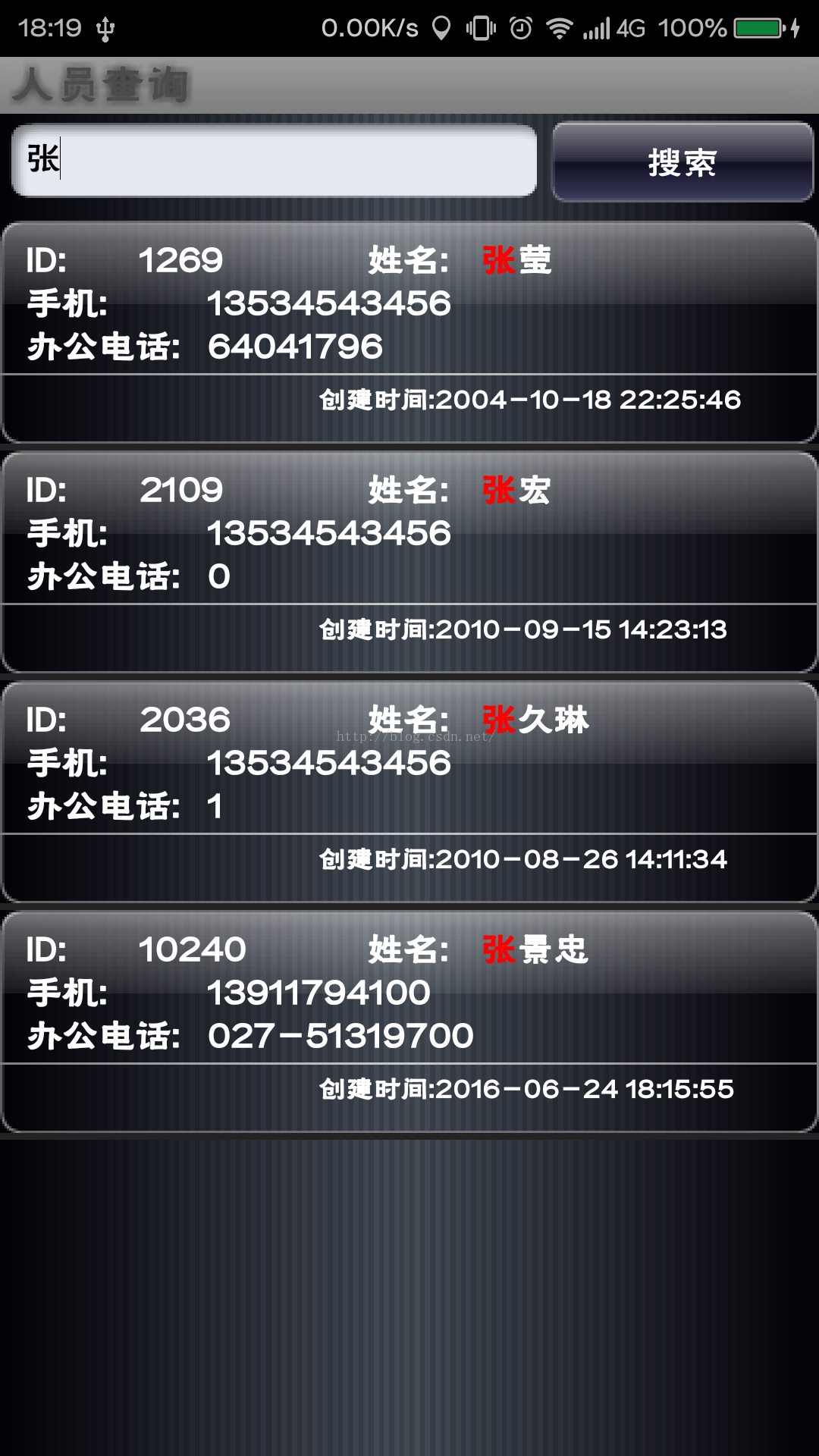 Android TextView 進階技巧:為部分文字設置背景色與前景色
想讓 TextView 裡的某幾個字顯示出不同的顏色或背景?借助 SpannableStringBuilder 就能輕鬆實現,效果類似於在 HTML 中為指定文字標記樣式