

編輯:關於 Android 程式設計
對用過 Android 的人來說,下拉通知列大概是每天做上百次的動作。對開發者而言,通知是應用與使用者溝通最低干擾的管道——訊息來了、下載完成了、服務還在跑,都可以交給通知列表達。本文用一個小 Demo 把通知的建立流程與各個欄位的意義講清楚。
先看一下實際執行的樣子:
package jason.notification;

import android.app.Activity;
import android.app.Notification;
import android.app.NotificationManager;
import android.app.PendingIntent;
import android.content.Context;
import android.content.Intent;
import android.os.Bundle;
import android.view.View;
import android.view.View.OnClickListener;
import android.widget.Button;

public class MainActivity extends Activity {
    Button button;

    @Override
    protected void onCreate(Bundle savedInstanceState) {
        super.onCreate(savedInstanceState);
        setContentView(R.layout.activity_main);
        button = (Button) findViewById(R.id.notify);
        button.setOnClickListener(new OnClickListener() {
            @Override
            public void onClick(View arg0) {
                // 取得通知管理器
                NotificationManager manager =
                        (NotificationManager) getSystemService(Context.NOTIFICATION_SERVICE);

                // 建立通知物件:圖示、標題、時間
                Notification notification = new Notification(
                        R.drawable.ic_launcher, "通知", System.currentTimeMillis());

                PendingIntent pendingIntent = PendingIntent.getActivity(
                        MainActivity.this, 0,
                        new Intent(MainActivity.this, MainActivity.class), 0);

                // 對通知做具體設定
                notification.setLatestEventInfo(getApplicationContext(),
                        "通知標題", "通知顯示的內容", pendingIntent);

                notification.flags = Notification.FLAG_AUTO_CANCEL;   // 點擊後自動消失
                notification.defaults = Notification.DEFAULT_SOUND;   // 預設提示音

                manager.notify(0, notification);                    // 發出通知
            }
        });
    }
}
流程其實只有四步:取得 NotificationManager、建立 Notification 物件、設定內容與行為、最後呼叫 notify() 送出。notify() 的第一個參數是通知 ID,同一個 ID 重複發送會更新既有通知而不是疊加新的一則,這在實作進度條時特別有用。
關於通知的外觀組成,下圖標示得相當清楚:
各欄位說明如下:
setWhen() 指定明確的時間值。通知被點擊之後要做什麼,是由 PendingIntent 決定的。它並不是當下的 Intent,而是一個「預先打包好、交給系統代為執行」的權限憑證,因此即使你的應用行程已經結束,系統仍能照樣把它啟動起來。實務上常搭配 TaskStackBuilder 建立完整的返回堆疊,讓使用者從通知進入詳情頁後,按返回鍵能自然回到 App 首頁,而不是直接退出。
本文使用的是較早期的 setLatestEventInfo() 寫法,在後續版本中已被 Notification.Builder 取代。新專案建議直接採用 Builder 模式,並透過 NotificationChannel 為不同類型的通知建立獨立通道,讓使用者能各自調整音量與顯示方式。此外,發送通知需要指定小圖示與頻道 ID,若在 Android 8.0 以上缺少頻道,通知會直接無法顯示。
最後別忘了:通知是打擾使用者的一種行為。只在真正需要即時告知時才發送,並且提供清楚的關閉方式,才能維持良好的使用體驗。
 Android WebView 實作範例:手勢翻頁切換與網頁載入
把既有網頁包成 App 是相當常見的需求,Android 的 WebView 就是為此而生。這個範例示範了三件事:用 WebView 載入網頁、點擊標題切換不同頁面,以
 Android Service 完整解析:分類、生命週期與使用方式
Service 是 Android 四大元件之一,也是最容易被誤解的一個——很多人直覺地把它當成「背景執行緒」,事實上兩者完全不同。本文把 Service 的分類、與 T
 Android 仿微信錄製音頻並發送的完整實現
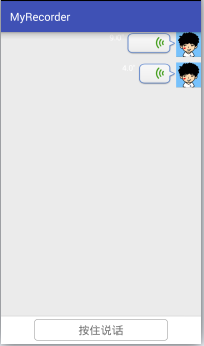
MyRecorder(仿微信,錄製音頻並發送功能)① 布局實現(activity_main.xml)整體採用線性布局,上方是一個 ListView,下方是一個自定義 Bu
 紅米Pro多少錢?規格、雙鏡頭與價格預測整理
紅米手機官方微博正式公布了 7 月 27 日新品發佈會的主角之一——紅米Pro。場上還出現了一款神秘新品,從輪廓判斷大概就是傳了很久的小米筆記型電腦。紅米Pro的定位與價


