

編輯:關於 Android 程式設計
印表機嚴格說來跟 Android 沒什麼直接關係,它真正緊密相依的是 Linux 核心與使用者層的列印堆疊。最近在調試印表機驅動,累積了一些心得,記錄在此。
最終目標是在 Android 上驅動印表機,但直接跳進 Android 除錯會非常痛苦。合理的順序是:
這樣安排的理由是除錯資源的遞減:PC 上工具齊全、log 完整、改一行編一行;越往後走,可用的除錯手段越少。把「設備是否可用」與「能不能編譯」這兩個問題在早期階段就排除掉,最後一階段只剩下平台差異問題,範圍小得多。
我手上測試了三台:Canon iP2780、Canon MX428、HP Deskjet 1000。我的作業系統本身就是 Linux,逐台搞定並不難:
hplip-3.14.1.run,直接執行會自動補齊所有相依元件。如果我只是使用者,到這裡就可以結束了。但目標是移植,因此必須繼續往下挖。最迫切的問題是:如何用指令列印出一個檔案?
lp ~/hello.pdf
答案就是 lp 或 lpr 加上檔名。找這個命令花了我幾個小時——事後才發現它其實寫在那份〈操作說明〉裡,只是我當時還沒讀到。這也提醒我一件事:接下來的路還很長,不該急著往下衝。
對我理解列印系統幫助最大的是《Linux 系統管理技術手冊》。它的可貴之處在於不只教你「怎麼列印」,而是把印表機原理、資料流經哪些環節、印表機語言(PCL、PostScript)等背景完整交代清楚——很多國人寫的書會用一句「此內容不在本書討論範圍內」帶過。那一章我反覆看了一週才有頭緒。
整張圖濃縮起來就是: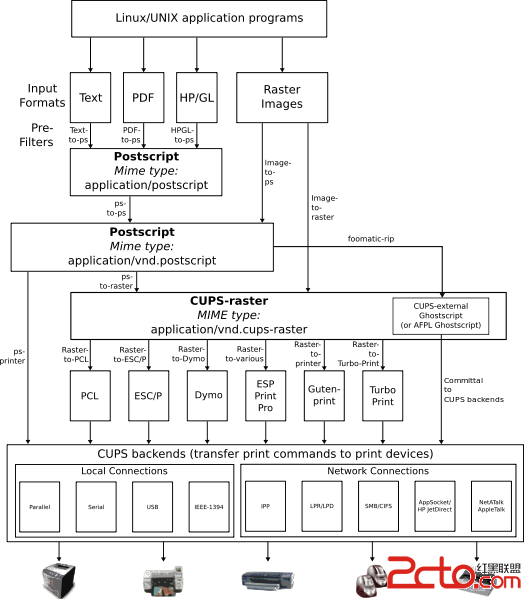
應用程式 → CUPS( spooler )→ 過濾器( CUPS filter,如 cups-cnijfilter )→ 後端( USB 等 )→ 印表機。
回頭看,我在沒有完整規劃的情況下就急著進入第二階段,其實是急功近利了。
以下是每個元件可獨立編譯驗證的腳本紀錄。
#!/bin/sh
# 1. 下載源碼
wget https://www.cups.org/software/1.3.9/cups-1.3.9-source.tar.gz &&
# 2. 解壓並進入
tar xvzf cups-1.3.9-source.tar.gz && cd cups-1.3.9 &&
# 3. 交叉編譯配置
./configure --host=arm-linux --target=arm-linux --build=i686-linux \
    CC=arm-linux-gcc CXX=arm-linux-g++ LD=arm-linux-ld \
    RANLIB=arm-linux-ranlib AR=arm-linux-ar \
    --disable-gnutls --disable-gssapi --disable-dbus --prefix=/ &&
# 4. 不編 man 文件(man 頁對交叉編譯無意義且易出錯)
sed -i '22s/locale man monitor/locale monitor/' ./Makefile &&
# 5. 編譯安裝
make && make install DSTROOT=/work/rootfs/rootfs_qtopia_qt4 &&
echo "cups build install ok!"
menuconfig 中對應的選項是 Device Drivers ---> USB support ---> [*] USB Printer support。
這個元件的特別之處是需要 PC 版本輔助生成——編譯過程會用到 genarch、genconf、echogs 這類在 build 階段執行的工具,必須是 natively 編譯的版本,不能是 ARM 版本。
#!/bin/sh
# 1. 下載源碼
wget https://iweb.dl.sourceforge.net/project/ghostscript/GPL%20Ghostscript/8.15/ghostscript-8.15.tar.gz &&
# 2. 解壓
tar xvzf ghostscript-8.15.tar.gz &&
# 3. 分成 PC 版與 ARM 版兩份
cp ghostscript-8.15 ghostscript-8.15-arm -r &&
mv ghostscript-8.15 ghostscript-8.15-pc &&
# 4. 先編 PC 版
cd ghostscript-8.15-pc && ./configure && make && cd ../ &&
# 5. 配置 ARM 版
cd ghostscript-8.15-arm && ./configure --host=arm-linux &&
# 6. 靜態連結 libm,避免目標板缺庫
sed -i '257s/STDLIBS=-lm/STDLIBS=-lm -static/' ./Makefile &&
# 7. 把 PC 版的 build 工具拷進來
mkdir obj &&
cp ../ghostscript-8.15-pc/obj/genarch \
   ../ghostscript-8.15-pc/obj/genconf \
   ../ghostscript-8.15-pc/obj/echogs ./obj/ &&
# 8. 編譯
make &&
# 9. 該版本不支援 DESTDIR,手動拷貝
DESTDIR=/work/rootfs/rootfs_qtopia_qt4
mkdir -p ${DESTDIR}/usr/local/share/ghostscript/8.15/ &&
cp -r lib ${DESTDIR}/usr/local/share/ghostscript/8.15/ &&
cp -r Resource ${DESTDIR}/usr/local/share/ghostscript/8.15/ &&
cp bin/gs ${DESTDIR}/bin/
這個元件的 configure 在交叉編譯環境下會不斷卡在型別偵測,需要透過 cache 檔逐項餵答案:
#!/bin/sh
# 1. 下載源碼
wget https://web.mit.edu/~kerberos/dist/krb5/1.9/krb5-1.9-signed.tar &&
# 2. 解壓(注意是兩層包裝)
tar xvf krb5-1.9-signed.tar && tar xvzf krb5-1.9.tar.gz &&
cd krb5-1.9/src &&
# 3. 逐輪試探,把偵測結果寫進 cache
./configure CC=arm-linux-gcc --host=arm-linux \
    || echo krb5_cv_attr_constructor_destructor=yes >linux-cache &&
./configure CC=arm-linux-gcc --host=arm-linux --cache-file=linux-cache \
    || echo ac_cv_func_regcomp=yes >>linux-cache &&
./configure CC=arm-linux-gcc --host=arm-linux --cache-file=linux-cache \
    || echo ac_cv_printf_positional=yes >>linux-cache &&
./configure CC=arm-linux-gcc --host=arm-linux --cache-file=linux-cache &&
# 4. 註解掉 unload-time finalization 那段不支援的程式碼
sed -i '397s/^/\/\//g' ./include/k5-platform.h &&
# 5. 編譯安裝
make && make install DSTROOT=/work/rootfs/rootfs_qtopia_qt4 &&
echo "krb5 build install ok!"
同樣需要 PC 版產生 extract-strings 工具:
#!/bin/sh
wget https://softlayer-ams.dl.sourceforge.net/project/gimp-print/gutenprint-5.2/5.2.9/gutenprint-5.2.9.tar.bz2 &&
tar xvjf gutenprint-5.2.9.tar.bz2 &&
cp -r gutenprint-5.2.9 gutenprint-5.2.9-arm &&
mv gutenprint-5.2.9 gutenprint-5.2.9-pc &&
cd gutenprint-5.2.9-pc && ./configure && make && cd ../ &&
cd gutenprint-5.2.9-arm &&
./configure --host=arm-linux --target=arm-linux --build=i686-linux \
    CC=arm-linux-gcc CXX=arm-linux-g++ LD=arm-linux-ld \
    RANLIB=arm-linux-ranlib AR=arm-linux-ar \
    --with-gimp2=no --without-gimp2 \
    --enable-cups-ppds --enable-cups-level3-ppds \
    --without-ghostscript --without-foomatic \
    --disable-libgutenprintui2 &&
make || cp ../gutenprint-5.2.9-pc/src/xml/.libs/extract-strings ./src/xml/.libs/ &&
make && make install DSTROOT=/work/rootfs/rootfs_qtopia_qt4 &&
echo "gutenprint build install ok!"
#!/bin/sh
wget https://superb-dca2.dl.sourceforge.net/project/hpinkjet/hpijs/2.1.4/hpijs-2.1.4.tar.gz
tar xvzf hpijs-2.1.4.tar.gz && cd hpijs-2.1.4
./configure --host=arm-linux --target=arm-linux --build=i686-linux \
    CC=arm-linux-gcc CXX=arm-linux-g++ LD=arm-linux-ld \
    RANLIB=arm-linux-ranlib AR=arm-linux-ar
# 修正兩處 const 語法錯誤
sed -i '249s/\tchar\t/\tconst char\t/' registry.cpp
sed -i '403s/ char/ const char/' dj3320.cpp
make && make install DESTDIR=/work/rootfs/rootfs_qtopia_qt4
以上每個元件都能單獨編譯並驗證,這點很重要——一旦失敗,你能立刻知道是哪一層的問題。
$ /etc/init.d/cups start
CUPS 的除錯方式是把 /etc/cups/cupsd.conf 中的 LogLevel 設為 debug,啟動失敗的原因會寫進 /var/log/cups/error_log。我沒有遇到什麼大 bug,卡住的幾乎都是缺少目錄——這也再次印證「交叉編譯的問題九成是環境而非程式碼」。
(待補)
 Android ListView 加入 CheckBox 的實作原理與完整程式碼
在 ListView 裡放入 CheckBox,看似簡單,實則暗藏不少細節,特別是效能優化與事件處理。本文透過一個可全選、可取消的範例,帶你理解它的運作原理與實作重點。
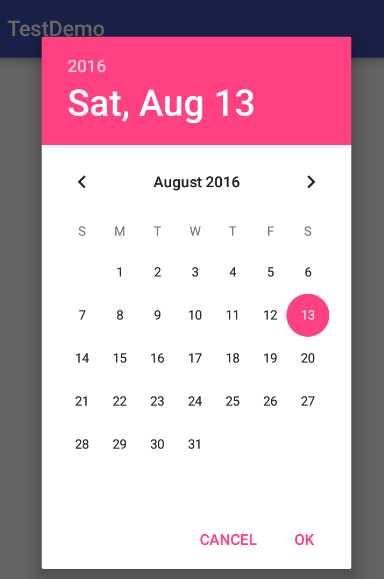 Android 日期與時間選擇器實作:TimePickerDialog 與 DatePickerDialog 完整指南
前言 大部分 Android 入門教學都不會提到怎麼讓使用者「選」時間,於是初學者遇到需求時往往不知所措。難不成要讓使用者自己打字輸入日期?先不說體驗很差,光是處理五花八
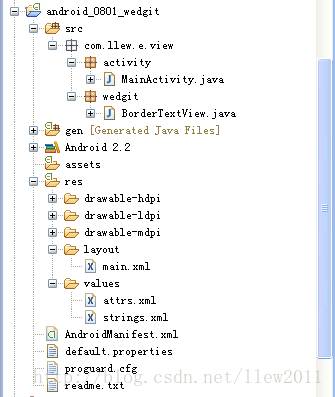 自定義屬性實作帶邊框線的 TextView 控制項
當系統自帶屬性無法滿足需求時,就得替控制項加上自定義屬性。這裡示範一個很典型的例子:讓文字方塊能單獨顯示左、上、右、下任一邊的邊框線。不用自定義屬性當然也做得到,但把「要
 Android 繪圖教學:用 quadTo 輕鬆畫出貝塞爾曲線
貝塞爾曲線對不少人來說可能有點陌生。簡單說,它又叫貝濟埃曲線或貝茲曲線,由線段與節點組成:節點是可拖動的支點,線段則像可伸縮的皮筋。許多向量繪圖軟體正是靠它來精準描繪平滑