

編輯:關於 Android 程式設計
研究 Launcher 模塊兩個月下來,最大的體會是:Launcher 本身其實沒做太多事,它把大量工作交给了框架與各應用程式提供的標準介面。很多乍看之下神奇的功能,讀過原始碼後才發現「原來是這樣串起來的」。本文整理快捷方式與 AppWidget 兩條主線。
Launcher 上的快捷方式其實有兩種:
1. 「偽」快捷方式——應用程式類型,本質上就是一個啟動 Intent。
2. 「真」快捷方式——由具備 ACTION_CREATE_SHORTCUT 配置的 Activity 提供,可以自訂圖示、名稱與跳轉行為。
這個 Action 的作用是:列出所有符合 EXTRA_INTENT 條件的 Activity 供使用者選擇,但不會啟動使用者選中的那個 Activity(這點與 ACTION_CHOOSER 不同),而是把該 Activity 的詳細資訊(Action、ComponentName、data 等)包裝成 Intent 回傳給呼叫方,通常在 onActivityResult() 中接收。
相關的附加資訊:
・EXTRA_INTENT:篩選條件,決定要列出哪些 Activity。
・EXTRA_TITLE:選擇列表的標題文字。
因此建立一個真正的快捷方式需要兩步:
・第一步:送出 ACTION_PICK_ACTIVITY 搭配 EXTRA_INTENT,取得可建立快捷方式的 Activity 清單。
・第二步:把第一步選到的 Intent 再次送出,系統才會真正建立該 Activity 提供的快捷方式。
例如單純列出所有應用程式:
// 送出 Action 為 PICK_ACTIVITY 的 Intent,取得所有應用程式
Intent pickIntent = new Intent(Intent.ACTION_PICK_ACTIVITY);

Intent mainIntent = new Intent();
mainIntent.setAction(Intent.ACTION_MAIN);
mainIntent.addCategory(Intent.CATEGORY_LAUNCHER);

pickIntent.putExtra(Intent.EXTRA_INTENT, mainIntent);
pickIntent.putExtra(Intent.EXTRA_TITLE, "選擇應用程序");
startActivityForResult(pickIntent, MY_REQUEST_ALL_APPLICATION);
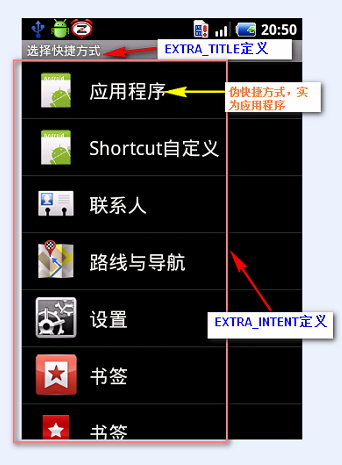
點擊其中任一 Activity,就能進入建立快捷方式的流程。
這個類別負責為快捷方式與動態資料夾提供圖示資源。常用方法:
public static Intent.ShortcutIconResource fromContext(Context context, int resourceId)
參數中 context 是 Context 物件,resourceId 是圖片資源 ID。常用屬性有 packageName(格式為 packageName:type/entityname)與 resourceName。
例如某圖片資源 R.drawable.icon = 0x7f020000,則 resourceName 為 packageName:drawable/icon。
點擊建立按鈕後選擇項目,即可把快捷方式加入主畫面;再點擊該 View 就能啟動對應的 App。
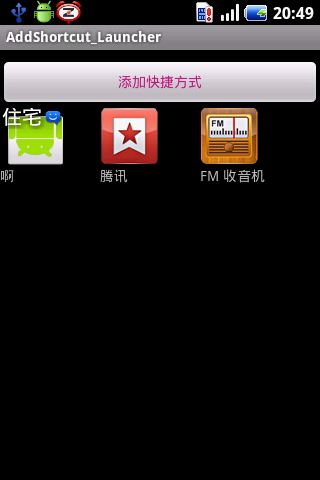
另外提醒:執行快捷方式可能需要特定權限,必須在 AndroidManifest.xml 中宣告。例如直接撥號需要 <uses-permission android:name="android.permission.CALL_PHONE" />。
package com.qin.addshortcut;

import java.util.ArrayList;

import android.app.Activity;
import android.content.ComponentName;
import android.content.Intent;
import android.content.Intent.ShortcutIconResource;
import android.content.pm.ActivityInfo;
import android.content.pm.PackageManager;
import android.content.pm.PackageManager.NameNotFoundException;
import android.content.res.Resources;
import android.graphics.Bitmap;
import android.graphics.Rect;
import android.graphics.drawable.BitmapDrawable;
import android.graphics.drawable.Drawable;
import android.os.Bundle;
import android.util.Log;
import android.view.LayoutInflater;
import android.view.View;
import android.widget.Button;
import android.widget.ImageView;
import android.widget.LinearLayout;
import android.widget.TextView;
import android.widget.Toast;

public class MainActivity extends Activity implements View.OnClickListener {

    private LinearLayout linearlayout;      // 存放所有快捷方式的容器
    private Button btAddShortCut;

    private static final int MY_REQUEST_SHORT_CUT = 1;      // 第一步:顯示可建立快捷方式的 Activity
    private static final int MY_CREATE_SHOURT_CUT = 2;      // 第二步:建立真快捷方式
    private static final int MY_REQUEST_ALL_APPLICATION = 3; // 建立偽快捷方式(應用程式)

    private static String TAG = "AddShortActivity";
    private PackageManager mPackageManager = null;

    @Override
    public void onCreate(Bundle savedInstanceState) {
        super.onCreate(savedInstanceState);
        setContentView(R.layout.main);

        btAddShortCut = (Button) findViewById(R.id.bt_addShortcut);
        linearlayout = (LinearLayout) findViewById(R.id.linearLayout);
        linearlayout.setOnClickListener(this);

        // 示範如何透過資源名稱取得 R 檔案中的整數描述符
        int iconId = this.getResources()
                .getIdentifier("com.qin.addshortcut:drawable/icon", null, null);
        Log.i(TAG, " icon id : " + iconId);

        mPackageManager = getPackageManager();

        btAddShortCut.setOnClickListener(new View.OnClickListener() {
            @Override
            public void onClick(View v) {
                createShortDialog();
            }
        });
    }

    private void createShortDialog() {
        // 附加建立「應用程式」類型圖示所需的資訊
        Bundle bundle = new Bundle();

        ArrayList<String> shortcutNames = new ArrayList<String>();
        shortcutNames.add("應用程序");
        bundle.putStringArrayList(Intent.EXTRA_SHORTCUT_NAME, shortcutNames);

        ArrayList<ShortcutIconResource> shortcutIconRes = new ArrayList<ShortcutIconResource>();
        shortcutIconRes.add(ShortcutIconResource.fromContext(MainActivity.this, R.drawable.icon));
        bundle.putParcelableArrayList(Intent.EXTRA_SHORTCUT_ICON_RESOURCE, shortcutIconRes);

        Intent pickIntent = new Intent(Intent.ACTION_PICK_ACTIVITY);
        Intent extraIntent = new Intent(Intent.ACTION_CREATE_SHORTCUT);
        pickIntent.putExtra(Intent.EXTRA_INTENT, extraIntent);
        pickIntent.putExtra(Intent.EXTRA_TITLE, "選擇快捷方式");
        pickIntent.putExtras(bundle);

        startActivityForResult(pickIntent, MY_REQUEST_SHORT_CUT);
    }

    protected void onActivityResult(int requestCode, int resultCode, final Intent data) {
        super.onActivityResult(requestCode, resultCode, data);

        // 使用者直接按 back 離開
        if (resultCode == RESULT_CANCELED) {
            return;
        }

        switch (requestCode) {
            case MY_REQUEST_SHORT_CUT:
                // 判斷使用者選的是「應用程序」還是真的快捷方式
                String label = data.getStringExtra(Intent.EXTRA_SHORTCUT_NAME);

                if (label.equals("應用程序")) {
                    Intent pickIntent = new Intent(Intent.ACTION_PICK_ACTIVITY);
                    Intent mainIntent = new Intent();
                    mainIntent.setAction(Intent.ACTION_MAIN);
                    mainIntent.addCategory(Intent.CATEGORY_LAUNCHER);
                    pickIntent.putExtra(Intent.EXTRA_INTENT, mainIntent);
                    pickIntent.putExtra(Intent.EXTRA_TITLE, "選擇應用程序");
                    startActivityForResult(pickIntent, MY_REQUEST_ALL_APPLICATION);
                } else {
                    // 把選到的 Intent 再送一次,即可建立該 Activity 的快捷方式
                    Log.v(TAG, "MY_REQUEST_SHORT_CUT Intent Info--->" + data);
                    startActivityForResult(data, MY_CREATE_SHOURT_CUT);
                }
                break;

            case MY_CREATE_SHOURT_CUT:
                Log.v(TAG, "MY_CREATE_SHOURT_CUT Intent Info--->" + data);
                completeAddShortCut(data);
                break;

            case MY_REQUEST_ALL_APPLICATION:
                Log.v(TAG, "MY_REQUEST_ALL_APPLICATION Intent Info--->" + data);
                completeAddApplication(data);
                break;

            default:
                break;
        }
    }

    // 加入一個應用程式的「快捷方式」
    private void completeAddApplication(Intent data) {
        ComponentName componentName = data.getComponent();
        Log.i(TAG, "ComponentName Info ----> " + componentName);

        try {
            ActivityInfo activityInfo = mPackageManager.getActivityInfo(componentName, 0);
            CharSequence applabel = activityInfo.loadLabel(mPackageManager);
            Drawable appIcon = activityInfo.loadIcon(mPackageManager);

            View view = makeViewForShortcut(applabel, appIcon);
            view.setOnClickListener(this);
            // 把 Intent 設為 View 的 tag,點擊時取出
            view.setTag(data);

            LinearLayout.LayoutParams llparams = new LinearLayout.LayoutParams(80, 90);
            linearlayout.addView(view, llparams);
        } catch (NameNotFoundException e) {
            Log.e(TAG, "NameNotFoundException at completeAddApplication method");
        }
    }

    // 加入真正的快捷方式
    private void completeAddShortCut(Intent data) {
        Drawable shortcutIcon = null;

        String label = data.getStringExtra(Intent.EXTRA_SHORTCUT_NAME);
        Parcelable bitmap = data.getParcelableExtra(Intent.EXTRA_SHORTCUT_ICON);

        if (bitmap != null && bitmap instanceof Bitmap) {
            // 情況一:直接提供了 Bitmap
            shortcutIcon = new BitmapDrawable((Bitmap) bitmap);
        } else {
            // 情況二:提供了 ShortcutIconResource
            Parcelable iconParcel =
                    data.getParcelableExtra(Intent.EXTRA_SHORTCUT_ICON_RESOURCE);
            if (iconParcel != null && iconParcel instanceof ShortcutIconResource) {
                ShortcutIconResource iconRes = (ShortcutIconResource) iconParcel;
                try {
                    Resources resources =
                            mPackageManager.getResourcesForApplication(iconRes.packageName);
                    int iconid = resources.getIdentifier(iconRes.resourceName, null, null);
                    shortcutIcon = resources.getDrawable(iconid);
                } catch (NameNotFoundException e) {
                    Log.e(TAG, "NameNotFoundException at completeAddShortCut method");
                }
            }
        }

        if (shortcutIcon == null) {
            Toast.makeText(MainActivity.this, "無法取得快捷方式圖示", Toast.LENGTH_SHORT).show();
            return;
        }

        // 取得真正要啟動的 Intent
        Intent shortcut_intent = data.getParcelableExtra(Intent.EXTRA_SHORTCUT_INTENT);
        Log.i(TAG, "shortCut intent info ----> " + shortcut_intent);

        View view = makeViewForShortcut(label, shortcutIcon);
        view.setOnClickListener(this);
        view.setTag(shortcut_intent);

        LinearLayout.LayoutParams llparams = new LinearLayout.LayoutParams(100, 90);
        linearlayout.addView(view, llparams);
    }

    @Override
    public void onClick(View v) {
        Object tag = v.getTag();
        if (tag != null && tag instanceof Intent) {
            startActivityForSafely((Intent) tag);
        }
    }

    // 安全地啟動 Activity
    private void startActivityForSafely(Intent data) {
        Intent launchIntent = data;
        // 部分目標(如聯絡人快捷方式)需要設定來源邊界
        launchIntent.setSourceBounds(new Rect(0, 0, 300, 300));
        launchIntent.setFlags(Intent.FLAG_ACTIVITY_NEW_TASK);
        startActivity(launchIntent);
    }

    private View makeViewForShortcut(CharSequence label, Drawable icon) {
        LayoutInflater inflater = LayoutInflater.from(this);
        View shortcut_view = inflater.inflate(R.layout.shortcut_view, null);

        TextView tv = (TextView) shortcut_view.findViewById(R.id.shortcut_label);
        tv.setText(label);

        ImageView img = (ImageView) shortcut_view.findViewById(R.id.shortcut_img);
        img.setImageDrawable(icon);

        return shortcut_view;
    }
}
範例用 LinearLayout 當容器,實用性有限;若要更接近真正的桌面,可以改用 GridView 或自定義 Layout。
1. AppWidgetProviderInfo:描述每個 AppWidget 的中繼資料,定義在 <appwidget-provider> 節點中,包含最小寬高、更新頻率、初始布局等。
2. RemoteViews:AppWidget 的檢視與操作載體,可以跨進程更新 UI 並綁定點擊事件。
3. AppWidgetManager:管理應用內所有 AppWidget,用 appWidgetId 標識每個實例,負責更新與刪除。
4. AppWidgetProvider:本質上是一個廣播接收者,系統把建立、更新、刪除等事件分發給它處理。
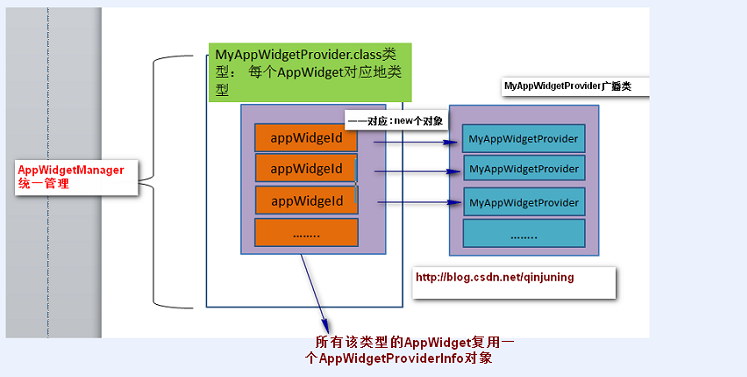
由圖可見,同一個 Provider 類別可以對應多個 appWidgetId 實例。因此當任何一個實例的狀態改變時,若要不顯示不一致,就需要同步更新同類型的全部實例。
AppWidgetProvider 常用回調
・onEnabled():第一次建立該類型的 AppWidget 時呼叫。
・onUpdate():每次建立或更新時呼叫,通常在此設定 RemoteViews。
・onDeleted():某個實例被刪除時呼叫。
・onDisabled():該類型的最後一個實例被刪除時呼叫。
・onReceive():接收廣播的總入口。
AppWidgetManager 常用方法
public int[] getAppWidgetIds(ComponentName provider)
// 取得對應 Provider 類型的所有 appWidgetId

public AppWidgetProviderInfo getAppWidgetInfo(int appWidgetId)
// 取得特定 appWidgetId 的描述資訊

public static AppWidgetManager getInstance(Context context)
// 取得 AppWidgetManager 實例

public void updateAppWidget(int appWidgetId, RemoteViews views)
// 更新單一 AppWidget,並送出 ACTION_APPWIDGET_UPDATE 廣播

public void updateAppWidget(int[] appWidgetIds, RemoteViews views)
// 批次更新多個 AppWidget

public void updateAppWidget(ComponentName provider, RemoteViews views)
// 更新該 Provider 類型下的所有 AppWidget
另外兩個重要常量:
・ACTION_APPWIDGET_PICK:列出所有可建立的 AppWidget,送出時必須附帶 EXTRA_APPWIDGET_ID。
・ACTION_APPWIDGET_CONFIGURE:若選擇的 AppWidget 配置了 android:configure,需再啟動該 Activity 完成設定。
AppWidgetHost 是每個應用與系統 AppWidgetService 溝通的橋樑。可以這樣理解:AppWidgetHost 是宿主,AppWidget 是寄生物,可以附著在宿主上顯示。任何能承載 AppWidget 的 Activity(包含 Launcher)都是一個 AppWidgetHost。
常用方法:
・AppWidgetHost(Context context, int hostId):建立宿主,hostId 是這個宿主的標識。
・allocateAppWidgetId():申請一個新的 appWidgetId。
・startListening():開始監聽所有 AppWidget 的變化,必須在 onCreate 或 onStart 中呼叫,否則小部件不會更新。
・stopListening():停止監聽。
・createView(Context, int appWidgetId, AppWidgetProviderInfo):建立對應的 AppWidgetHostView。
AppWidgetHostView 與 RemoteViews 的關係
對每個 AppWidget 內部而言,它擁有一個 RemoteViews 負責實際的檢視顯示;而對外部而言,則以 AppWidgetHostView 作為這個 RemoteViews 的「代言人」。也就是說,AppWidgetHost 並不知道 RemoteViews 的存在,它只跟 AppWidgetHostView 打交道。
一樣是兩步:
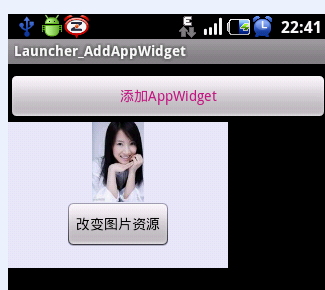
・第一步:送出 ACTION_APPWIDGET_PICK,所有可建立小部件的 Provider 都會被列出,同時為新建立的實例分配一個 appWidgetId。
・第二步:若該 Provider 配置了 android:configure,需啟動該設定 Activity 完成後續設定;若沒有,則直接完成加入。
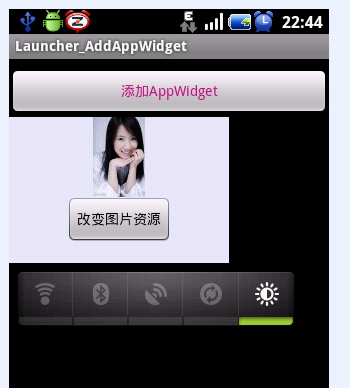
package com.qin.addappwidget;

import android.app.Activity;
import android.appwidget.AppWidgetHost;
import android.appwidget.AppWidgetHostView;
import android.appwidget.AppWidgetManager;
import android.appwidget.AppWidgetProviderInfo;
import android.content.Intent;
import android.os.Bundle;
import android.util.Log;
import android.view.View;
import android.widget.Button;
import android.widget.LinearLayout;
import android.widget.Toast;

public class MainActivity extends Activity {

    private static String TAG = "AddAppWidget";
    private Button btAddShortCut;
    private LinearLayout linearLayout;      // 裝載 AppWidget 的父視圖

    private static final int MY_REQUEST_APPWIDGET = 1;
    private static final int MY_CREATE_APPWIDGET = 2;
    private static final int HOST_ID = 1024;

    private AppWidgetHost mAppWidgetHost = null;
    AppWidgetManager appWidgetManager = null;

    @Override
    public void onCreate(Bundle savedInstanceState) {
        super.onCreate(savedInstanceState);
        setContentView(R.layout.main);

        btAddShortCut = (Button) findViewById(R.id.bt_addShortcut);
        linearLayout = (LinearLayout) findViewById(R.id.linearLayout);

        // hostId 用來標識本 Activity 這個宿主
        mAppWidgetHost = new AppWidgetHost(MainActivity.this, HOST_ID);

        // 為了讓 AppWidget 能及時更新,必須在 onCreate / onStart 呼叫
        mAppWidgetHost.startListening();

        appWidgetManager = AppWidgetManager.getInstance(MainActivity.this);

        btAddShortCut.setOnClickListener(new View.OnClickListener() {
            @Override
            public void onClick(View v) {
                // 列出所有能建立 AppWidget 的項目
                Intent pickIntent = new Intent(AppWidgetManager.ACTION_APPWIDGET_PICK);

                // 向系統申請新的 appWidgetId,它將與選定的 AppWidget 綁定
                int newAppWidgetId = mAppWidgetHost.allocateAppWidgetId();
                Log.i(TAG, "The new allocate appWidgetId is ----> " + newAppWidgetId);

                pickIntent.putExtra(AppWidgetManager.EXTRA_APPWIDGET_ID, newAppWidgetId);
                startActivityForResult(pickIntent, MY_REQUEST_APPWIDGET);
            }
        });
    }

    @Override
    protected void onActivityResult(int requestCode, int resultCode, Intent data) {
        if (resultCode == RESULT_CANCELED) {
            return;
        }
        switch (requestCode) {
            case MY_REQUEST_APPWIDGET:
                Log.i(TAG, "MY_REQUEST_APPWIDGET intent info is ----->" + data);

                int appWidgetId = data.getIntExtra(
                        AppWidgetManager.EXTRA_APPWIDGET_ID,
                        AppWidgetManager.INVALID_APPWIDGET_ID);
                Log.i(TAG, "MY_REQUEST_APPWIDGET : appWidgetId is ----> " + appWidgetId);

                if (appWidgetId != AppWidgetManager.INVALID_APPWIDGET_ID) {
                    // 取得該 id 的描述資訊,即 xml 中的 <appwidget-provider /> 節點
                    AppWidgetProviderInfo appWidgetProviderInfo =
                            appWidgetManager.getAppWidgetInfo(appWidgetId);

                    if (appWidgetProviderInfo.configure != null) {
                        // 有配置 android:configure,需先啟動設定畫面
                        Log.i(TAG, "configure info -----> "
                                + appWidgetProviderInfo.configure);
                        Intent intent = new Intent(AppWidgetManager.ACTION_APPWIDGET_CONFIGURE);
                        intent.setComponent(appWidgetProviderInfo.configure);
                        intent.putExtra(AppWidgetManager.EXTRA_APPWIDGET_ID, appWidgetId);
                        startActivityForResult(intent, MY_CREATE_APPWIDGET);
                    } else {
                        // 沒有設定畫面,直接完成加入
                        onActivityResult(MY_CREATE_APPWIDGET, RESULT_OK, data);
                    }
                }
                break;

            case MY_CREATE_APPWIDGET:
                completeAddAppWidget(data);
                break;
        }
    }

    // 把使用者選擇的小部件加入目前視圖
    private void completeAddAppWidget(Intent data) {
        Bundle extra = data.getExtras();
        int appWidgetId = extra.getInt(AppWidgetManager.EXTRA_APPWIDGET_ID, -1);
        Log.i(TAG, "completeAddAppWidget : appWidgetId is ----> " + appWidgetId);

        if (appWidgetId == -1) {
            Toast.makeText(MainActivity.this, "添加窗口小部件有誤", Toast.LENGTH_SHORT).show();
            return;
        }

        AppWidgetProviderInfo appWidgetProviderInfo =
                appWidgetManager.getAppWidgetInfo(appWidgetId);

        AppWidgetHostView hostView =
                mAppWidgetHost.createView(MainActivity.this, appWidgetId, appWidgetProviderInfo);

        // 依 Provider 宣告的最小寬高建立版面參數
        int widget_minWidht = appWidgetProviderInfo.minWidth;
        int widget_minHeight = appWidgetProviderInfo.minHeight;
        LinearLayout.LayoutParams linearLayoutParams =
                new LinearLayout.LayoutParams(widget_minWidht, widget_minHeight);

        linearLayout.addView(hostView, linearLayoutParams);
    }

    @Override
    protected void onDestroy() {
        super.onDestroy();
        // 記得停止監聽並釋放宿主
        mAppWidgetHost.stopListening();
        mAppWidgetHost.deleteHost();
    }
}
快捷方式在現代 Android 已有官方 API。Android 8.0 之後,若要動態加入桌面圖示,應使用 ShortcutManager.requestPinShortcut() 並搭配 ACTION_REQUEST_PIN_SHORTCUT,同時在 manifest 宣告 REQUEST_INSTALL_PACKAGES 相關權限。本文的 Intent 玩法較適合用於「做一個自己的桌面」這類場景。
AppWidgetHost 一定要 startListening。少了這一步,小部件永遠不會收到更新廣播,這是新手最常踩的坑。
記得 deleteHost。Activity 銷毀時除了 stopListening(),也應呼叫 deleteHost() 釋放資源,並 deleteAppWidgetId() 清掉不再使用的 id。
小部件點擊事件。無法直接對子 View 設定 OnClickListener,必須透過 RemoteViews.setOnClickPendingIntent(),而 PendingIntent 的 requestCode 要依 id 區分,否則多個按鈕會互相覆蓋。
最後再次強調:每個 AppWidget 實例都對應一個 appWidgetId,同類型的實例需要同步更新,這點在設計 Provider 時務必記得。
 Android 啟動頁倒數計時的兩種實作方式
打開愛奇藝這類 App 時,歡迎頁右上角往往會有個倒數計時器,數完自動跳轉首頁。這個效果有兩種常見寫法,本文分別示範。 做法一:Timer + TimerTask +
 Android 四大組件總結:註冊、激活、關閉與生命週期一網打盡
一、註冊 四大組件都必須先註冊才能使用。Activity、Service、Content Provider 一律在 AndroidManifest.xml 中聲明;未在清
 圖片加載反覆 OOM?一次踩坑一週的排查記錄與最終解法
這個 OOM 問題折騰了我整整一個禮拜。一開始完全找不到方向,一直認定是自己用的 Picasso 加載框架有問題——只加載了圖片,卻沒在 Activity 銷毀時做
 Android 模糊效果詳解:BlurMaskFilter 的四種模式對照說明
在 Android 中,邊緣模糊效果是透過 BlurMaskFilter 實現的。使用時需要指定一個模糊半徑與一種模糊風格(Blur),而不同的風格會帶來截然不同的視覺結