

編輯:關於 Android 程式設計
把「建模擬器 → 打包 → 安裝 → 跑測試 → 判定結果」這條流程寫成一支 shell 腳本,之後每次只要一行指令就能完成,對持續整合相當有幫助。以下是我的實作,環境是 Linux 64 位元搭配 Android 4.2.2 SDK。
ps 輪詢檢測程式是否已退出,退出後檢查 SD 卡上是否產生了完整報告;#!/bin/bash
# 指定 port,可避免干擾其他正在運行的模擬器。
# 依 SDK 文檔,port 可選 5554 至 5584。
portNumber=5577
# 關閉佔用同端口的舊模擬器
emulatorPID=`ps -ef | grep "emulator" | grep "port $portNumber" | awk '{print $2;}'`
if [ -n "$emulatorPID" ]; then
echo "close emulator window"
kill -9 $emulatorPID
fi
# 建立模擬器:force 會覆蓋已存在的同名 AVD(sdcard 內容也會清空)
# echo no 是回答「是否自訂硬體配置」
echo "create avd"
emulatorName="Test"
echo no | android create avd --name $emulatorName --force \
--target android-17 --sdcard 300M --abi armeabi-v7a
# 啟動模擬器;結尾的 & 表示另起行程
echo "start avd"
emulator -avd $emulatorName -port $portNumber &
# 沒有正式憑證簽名,所以走 debug
echo "build apk"
android update project -p .
ant debug
if [ $? -ne 0 ]; then
echo "build failed, try again now..."
ant clean
ant debug
if [ $? -ne 0 ]; then
echo "can NOT build apk!"
exit 5
fi
fi
apkFile=`find ./bin/*.apk | grep -v "unaligned"`
if [ -z "$apkFile" ]; then
echo "no apk file generated!"
exit 7
fi
# 模擬器序號是 port 數字減 1
echo "check emulator ready..."
emulatorSerialNumber="emulator-$((portNumber-1))"
ready=`adb devices | grep "$emulatorSerialNumber"`
if [ -z "$ready" ]; then
echo "emulator can NOT launch."
exit 3
else
ready=`adb devices | grep "$emulatorSerialNumber.*offline"`
if [ -n "$ready" ]; then
echo "wait-for-device"
adb -s $emulatorSerialNumber wait-for-device
sleep 10
fi
fi
# adb 可以安裝時,模擬器未必已完成初始化,仍會失敗,
# 所以要檢查 error 並重試 3 次
echo "install apk"
let maxTryTimes=3
while [ $maxTryTimes -gt 0 ]; do
result=`adb -s $emulatorSerialNumber install $apkFile`
check=`echo "$result" | grep -o "Error"`
if [ -z "$check" ]; then
echo "successfully install apk"
break
else
echo "$result"
echo "install failed, try again after sleeping 10 seconds"
sleep 10
let maxTryTimes-=1
fi
done
if [ $maxTryTimes -eq 0 ]; then
echo "can NOT install apk to emulator."
exit 4
fi
# 從 AndroidManifest.xml 抓出 package 名
echo "start MainActivity"
activityName="com.hursing.MainActivity"
packageName=`cat AndroidManifest.xml | grep -o 'package=".*"' \
| sed 's/package="//;s/"//'`
adb -s $emulatorSerialNumber shell am start -W -n "$packageName/$activityName"
# 輪詢等待測試結束
heartBeat=10
echo "waiting for test finished. check every $heartBeat seconds."
resultFile="/sdcard/result.txt"
successFlag="End at "
sleep $heartBeat
let maxTimeLimit=60*10
while [ $maxTimeLimit -gt 0 ]; do
running=`adb -s $emulatorSerialNumber shell ps | grep $packageName`
if [ -n "$running" ]; then
let maxTimeLimit-=$heartBeat
echo "waiting, sleep another $heartBeat seconds..."
sleep $heartBeat
else
report=`adb -s $emulatorSerialNumber shell cat "$resultFile"`
check=`echo "$report" | grep -o "$successFlag"`
if [ -z "$check" ]; then
echo "app crash, run activity again..."
adb -s $emulatorSerialNumber shell am start -W -n "$packageName/$activityName"
else
echo "app exit normally"
break
fi
fi
done
echo "close emulator window."
kill -9 `ps -ef | grep "emulator" | grep "port $portNumber" | awk '{print $2;}'`
if [ $maxTimeLimit -eq 0 ]; then
echo "Test timeout!"
echo "$report"
exit 9
else
echo "Test Finished!"
echo "$report"
fi如果程式崩潰並彈出「has stopped」對話框,那個行程在 ps 裡仍然查得到,腳本會誤判成還在運行,一路等到超時。解法是在 App 啟動時註冊全域異常處理器,在裡面直接結束行程:
Thread.setDefaultUncaughtExceptionHandler(new Thread.UncaughtExceptionHandler() {
    @Override
    public void uncaughtException(Thread t, Throwable e) {
        System.exit(0);      // 讓行程真正消失,腳本才判定得出崩潰
    }
});connectedAndroidTest、Espresso 或 Cucumber 這類框架,並搭配 Firebase Test Lab 等雲端裝置農場。Ant 與手工 shell 的做法適合作為理解底層流程的參考。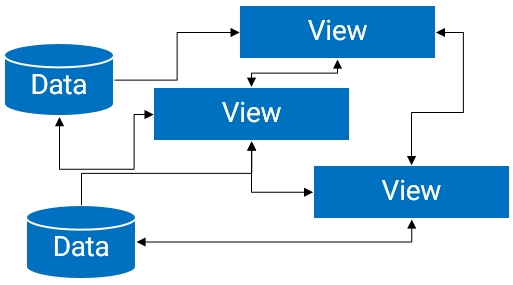 Android MVP 模式實戰:從觀念到代碼的完整演練
概要 MVP 模式大家都聽過,它是由 MVC 演變而來的。先回顧一下 MVC:Model 存放實體模型與業務邏輯,View 存放布局與資源文件,Control 則對應 A
 Android Drawable 完全手冊:各類實現與自定義用法一次搞懂
什麼是 Drawable Drawable 是一個抽象類,表示可以在 Canvas 中繪製的圖像,常被用作 View 的背景,有多種實現類完成不同功能。大致可分為「圖片
 Android Studio 開發工具入門:Activity 篇
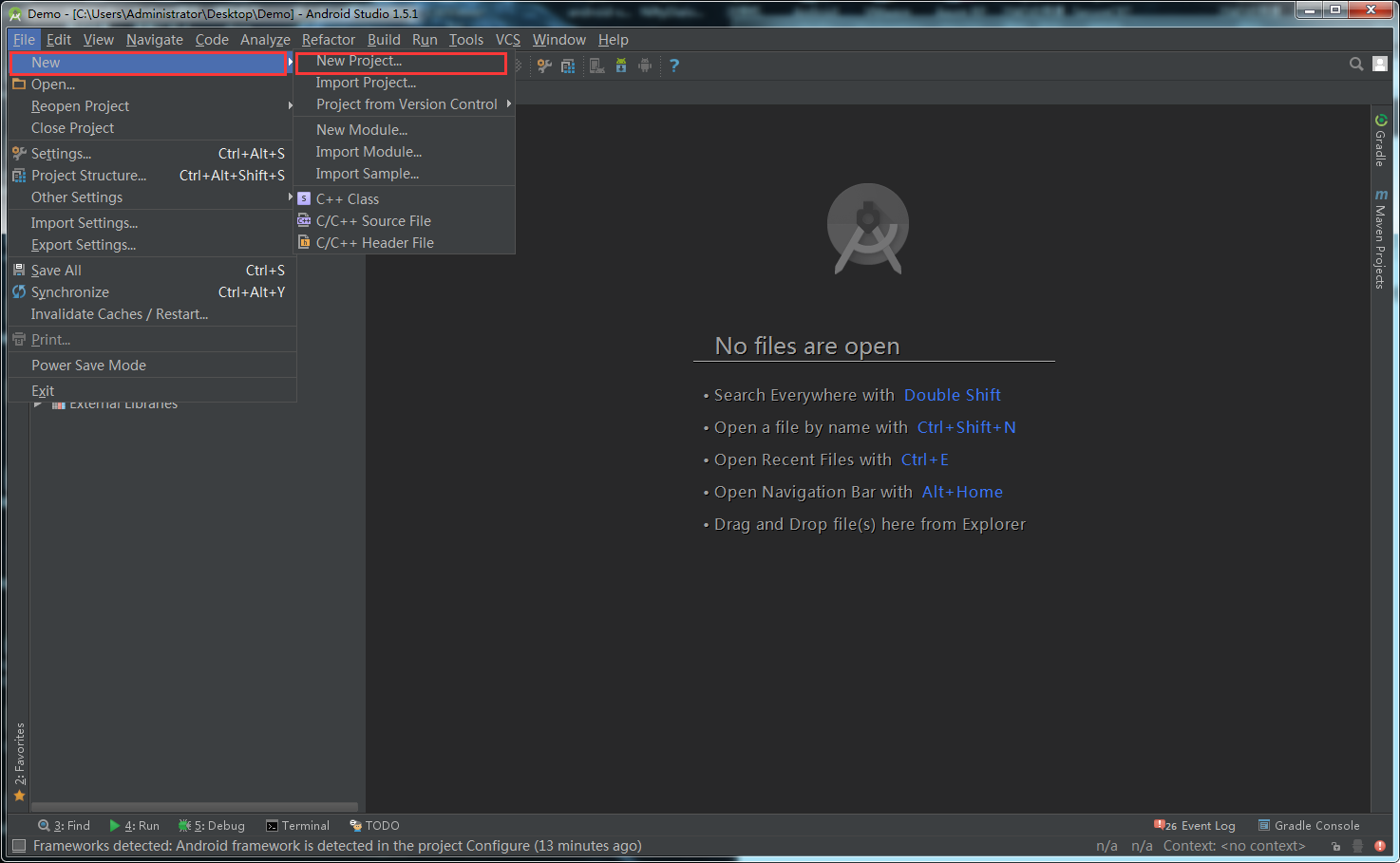
Android Studio 與 Eclipse ADT 有許多差異,以下先列出它幾個相當實用的特性。 Android Studio 的亮點 版面配置中的顏色與圖片可在
 Glide 快速上手:對象池原理、依賴配置與 Volley/OkHttp 集成
Glide 是 Android 平台上快速而高效的开源多媒體資源管理庫,提供多媒體文件的壓縮、內存與磁盤緩存、資源池等能力。它支持獲取、解壓與展示圖片、視頻和 GIF,並