

編輯:關於 Android 程式設計
先看效果:一組可左右拋擲切換圖片的畫面。
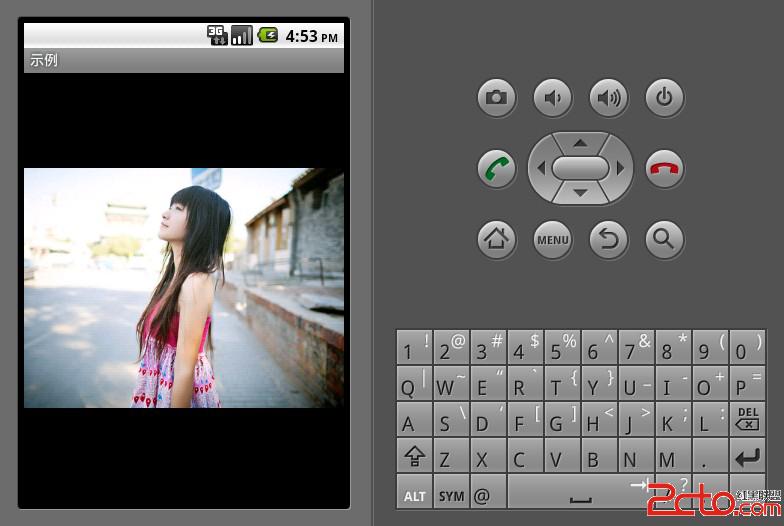
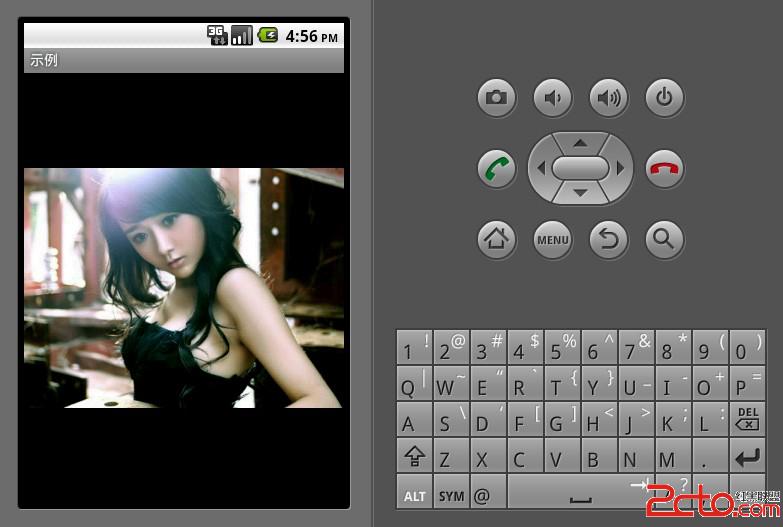
在 Android 中,每一次手勢交互都依下列順序發生:
MotionEvent。OnTouchListener 攔下,在其 onTouch() 中取得這個 MotionEvent 物件。GestureDetector(手勢識別器)分析。GestureDetector 依分析結果,回呼 OnGestureListener 中對應的方法,由我們做出反應。這條鏈就是手勢交互的原理。三個主角的職責如下:
MotionEvent:封裝觸控、觸控筆、軌跡球等動作事件,內部最重要的兩個屬性是 X 與 Y,分別記錄橫軸與縱軸座標。GestureDetector:負責識別手勢類型,把我們不必親自做的「判斷這是長按還是拋擲」的髒活接過去。OnGestureListener:手勢交互的監聽介面,提供多個抽象方法,由 GestureDetector 依識別結果呼叫。<?xml version="1.0" encoding="utf-8"?>
<LinearLayout xmlns:android="https://schemas.android.com/apk/res/android"
android:orientation="vertical"
android:layout_width="fill_parent"
android:layout_height="fill_parent">
<ImageView
android:id="@+id/image"
android:layout_width="fill_parent"
android:layout_height="fill_parent"
android:layout_gravity="center" />
</LinearLayout>因為同時要監聽觸控事件與手勢事件,這個 Activity 必須實作 OnTouchListener 與 OnGestureListener 兩個介面。
public class MainActivity extends Activity implements OnTouchListener, OnGestureListener {

    private GestureDetector detector = new GestureDetector(this);
    private int[] girls = new int[]{R.drawable.girl1, R.drawable.girl2, R.drawable.girl3};
    private int index;
    private ImageView image;

    @Override
    public void onCreate(Bundle savedInstanceState) {
        super.onCreate(savedInstanceState);
        setContentView(R.layout.main);

        image = (ImageView) findViewById(R.id.image);
        image.setImageResource(girls[index]);
        image.setOnTouchListener(this);

        // 這兩行一定要設,否則無法處理輕觸以外的事件(例如拋擲)
        image.setLongClickable(true);
        detector.setIsLongpressEnabled(true);
    }

    /** 換下一張 */
    public void goNext() {
        index++;
        index = Math.abs(index % girls.length);
        image.setImageResource(girls[index]);
    }

    /** 換上一張 */
    public void goPrevious() {
        index--;
        index = Math.abs(index % girls.length);
        image.setImageResource(girls[index]);
    }

    /** 觸控事件進入點:轉交給 GestureDetector 分析 */
    @Override
    public boolean onTouch(View v, MotionEvent event) {
        detector.onTouchEvent(event);
        return true;
    }

    /** 按下:手指剛接觸螢幕的那一瞬間 */
    @Override
    public boolean onDown(MotionEvent e) {
        return false;
    }

    /** 拋擲:手指快速移動後鬆開 */
    @Override
    public boolean onFling(MotionEvent e1, MotionEvent e2, float velocityX, float velocityY) {
        if (velocityX < 0) {
            goNext();       // 向左掃 → 下一張
        } else if (velocityX > 0) {
            goPrevious();   // 向右掃 → 上一張
        }
        return false;
    }

    /** 長按 */
    @Override
    public void onLongPress(MotionEvent e) { }

    /** 捲動:手指在螢幕上滑動 */
    @Override
    public boolean onScroll(MotionEvent e1, MotionEvent e2, float distanceX, float distanceY) {
        return false;
    }

    /** 按住:發生在按下之後、長按之前 */
    @Override
    public void onShowPress(MotionEvent e) { }

    /** 抬起:手指離開螢幕 */
    @Override
    public boolean onSingleTapUp(MotionEvent e) {
        return false;
    }
}onDown:手指剛接觸螢幕的那一下。onFling:手指在螢幕上迅速移動並鬆開,帶有速度資訊。onLongPress:手指按住不放持續一段時間。onScroll:手指在螢幕上滑動,distance 參數代表每次移動的距離。onShowPress:手指按在螢幕上,時間範圍在按下之後、長按之前。onSingleTapUp:手指離開螢幕的那一瞬間。把這些規則記住,能省下大量「為什麼我的 onFling 沒被呼叫」的排查時間:
onDown。這也是為什麼 GestureDetector 的文件要求 onDown 必須回傳 true,否則後續回呼都不會發生。onLongPress 之前一定會先有一次 onShowPress。onShowPress 與 onDown 之後,都會有一次 onSingleTapUp。onLongPress、onScroll、onFling 之後不會有 onSingleTapUp。onDown 請回傳 true:範例中為了展示差異刻意回傳 false,實戰請改為 true,否則 onFling 等方法根本不會被觸發。setLongClickable(true) 的必要性:ImageView 預設不接收長按,少了這行 onLongPress 永遠不會來。Math.abs(index % length) 處理往前翻到頭的情況,但 Java 的 % 對負數會回傳負值,較穩妥的寫法是 (index + length) % length。ViewPager2 即可,手勢、邊界回弹、無障礙都已處理好。自寫手勢識別適合的是更客製化的互動,例如需要同時判斷縮放與旋轉時,改用 ScaleGestureDetector 搭配 GestureDetector 組合使用。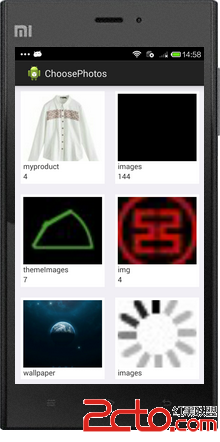 用 GridView 打造相冊瀏覽,復刻微信的選圖體驗
上傳圖片幾乎是每個專案的標配,選圖流程的順手程度直接影響使用者觀感。最近專案裡正好需要這個功能,順手把實作整理成筆記。先看效果: 整體結構不複雜:兩個 Activity
 ListView 下拉刷新、上拉加載與多欄橫向滾動實作解析
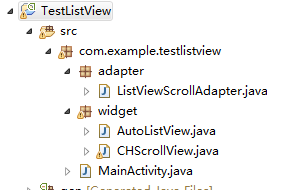
需求背景 在許多 Android 清單頁面中,使用者通常會期待可以下拉刷新、滑到底部自動載入更多;如果表格欄位比較多,還需要讓表頭與每一列同步橫向滾動。本文整理一個以自定
 Android 單線程多任務斷點續傳下載實作(支援多頁面即時刷新)
近期著手實作一個單線程、多任務、可排隊且支援斷點續傳的下載模組。網路上這類範例其實不少,但真正完整、沒有缺陷的卻不多見。本文提供的版本不僅功能齊全,還能做到多頁面同步刷新
 Android NFC 開發入門:標籤讀寫與 Android Beam 資料傳輸
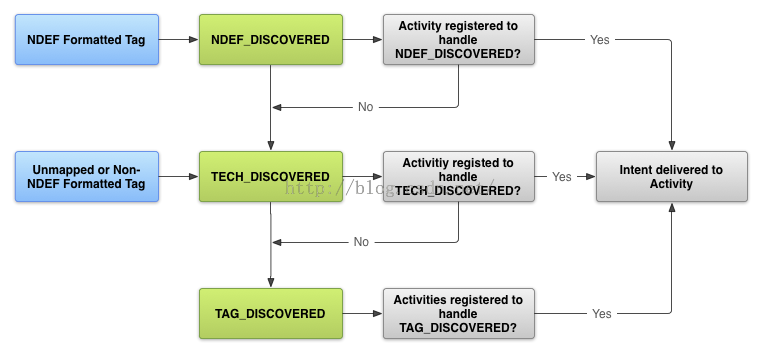
NFC(近場通訊)是行動裝置上相當實用的短距離資料交換技術。本文將帶你了解如何在 Android 平台上執行 NFC 的基本操作,重點說明如何以 NDEF 訊息的形式收發