

編輯:關於 Android 程式設計
多數作業系統都提供了 TreeView 控制項來呈現樹狀結構,但 Google 在設計 Android 時考量到手機以觸控為主、手指點選層層展開的節點並不順手,因此只提供了二級的 ExpandableListView。書籤這類簡單場景綽綽有餘,可一旦遇到 PDF 左側那種任意深度的章節目錄,就必須自己想辦法。
本文分享一個以 PDF 大綱為原型的實作思路:資料用樹狀結構組織,畫面則直接複用我們最熟悉的 ListView。
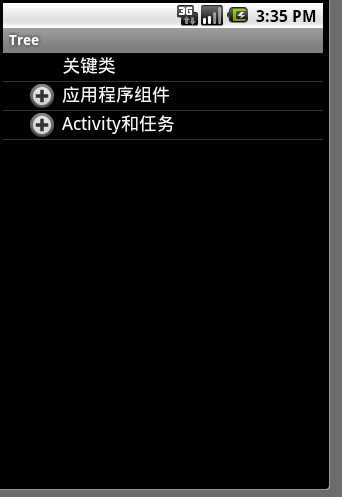
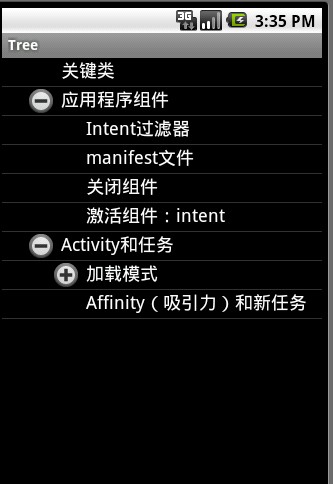
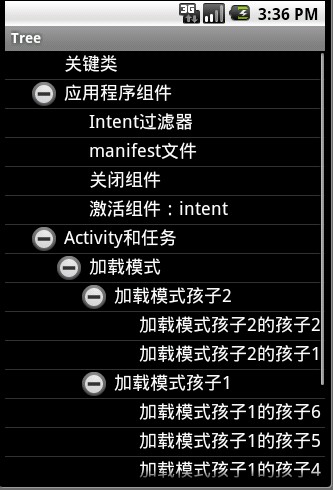
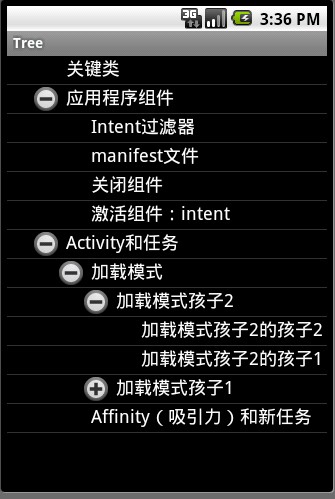
先定義描述節點的類別:
public class PDFOutlineElement { private String id;//當前節點的id private String outlineTitle ;//節點上面顯示的信息 private boolean mhasParent ; //是否有父節點 private boolean mhasChild ;//是否有孩子節點 private String parent;//父節點的id private int level;//當前節點所在的層次 }
這裡最要緊的欄位是 level,它標示節點所處的層級。老實說,這套結構並不是真正的樹——所有節點其實平鋪存放在同一個 ArrayList 中,A 與其子節點 B、C 只是「順序相鄰」而已。若 A 的層級為 level,其直接子節點就是 level + 1。
有了層級資訊,getView() 裡就不必依賴系統排版,改成自己指定縮進即可:
holder.icon.setPadding(25 * (level + 1), holder.icon.getPaddingTop(), 0, holder.icon.getPaddingBottom());
子節點自然就看起來往右遞縮了一格。
另一個要點是展開/收合。邏輯其實很直白:點擊某節點時,若它有子節點且目前處於收合狀態,就把它的所有後代從 ArrayList 中移除,再呼叫 notifyDataSetChanged();反之展開時,就在該節點之後把子節點插回 ArrayList,同樣 notifyDataSetChanged() 收尾。
換句話說,所謂的樹就是一個 ListView:靠對 ArrayList 增刪資料來控制顯示內容,靠 setPadding() 製造層級視覺。
public View getView(int position, View convertView, ViewGroup parent) { ViewHolder holder; if (convertView == null) { convertView = mInflater.inflate(R.layout.outline, null); holder = new ViewHolder(); holder.text = (TextView) convertView.findViewById(R.id.text); holder.icon = (ImageView) convertView.findViewById(R.id.icon); convertView.setTag(holder); } else { holder = (ViewHolder) convertView.getTag(); } int level = mfilelist.get(position).getLevel();//每次根據節點的層次繪制顯示的位置 holder.icon.setPadding(25 * (level + 1), holder.icon .getPaddingTop(), 0, holder.icon.getPaddingBottom()); holder.icon.setVisibility(View.VISIBLE); holder.text.setText(mfilelist.get(position).getOutlineTitle()); //如果有孩子而且當前是不是展開的圖標設置為“+”號的圖標 if (mfilelist.get(position).isMhasChild() && (mfilelist.get(position).isExpanded() == false)) { holder.icon.setImageBitmap(mIconCollapse); } else if (mfilelist.get(position).isMhasChild() && (mfilelist.get(position).isExpanded() == true)) { //如果有孩子而且當前是不是展開的圖標設置為“+”號的圖標 holder.icon.setImageBitmap(mIconExpand); } else if (!mfilelist.get(position).isMhasChild()){ holder.icon.setImageBitmap(mIconCollapse); holder.icon.setVisibility(View.INVISIBLE);//這裡不要設置為GONE,因為GONE不顯示而且不占位置的,而INVISIBLE是不顯示但是占位置的 } return convertView; }
這裡有個容易忽略的小細節:沒有子節點時要把圖示設為 INVISIBLE 而非 GONE。GONE 會連佔位空間一起消失,導致整行的文字位置左右跳動;INVISIBLE 只隱藏圖形,仍能維持對齊。
完整專案可至本站下載。延伸閱讀可參考本站《Android 開發入門與進階教程》《Android 多媒體操作技巧匯總》《Android 基本組件用法總結》《Android 視圖 View 技巧總結》《Android 布局 layout 技巧總結》與《Android 控件用法總結》等專題。
 Android ListView 圓角效果實作解析
在介面設計中,直角與圓角各有適用場景。相較於稜角分明的列表,圓角設計通常更柔和,也更容易營造輕鬆活潑的視覺感受。本文示範如何為 Android 的 ListView 加上
 Android 4.4 KitKat 中 apk 包的安裝流程全解析
說到 apk 包的安裝,4.4 與先前版本其實並無本質差別。在 Android 裡,app 的安裝主要分為四種情況:開機時安裝、adb 命令安裝、從 Google Pla
 手機短信的編碼方式與長度限制解析
手機短信的收發方式主要有三種:Block 方式、Text 方式與 PDU 方式,前兩者在國內鮮少使用,PDU 格式則獲得廣泛支援。短信內容的總長度為 140 個位元組(即
 從 MobSF 源碼看 APK 靜態分析流程
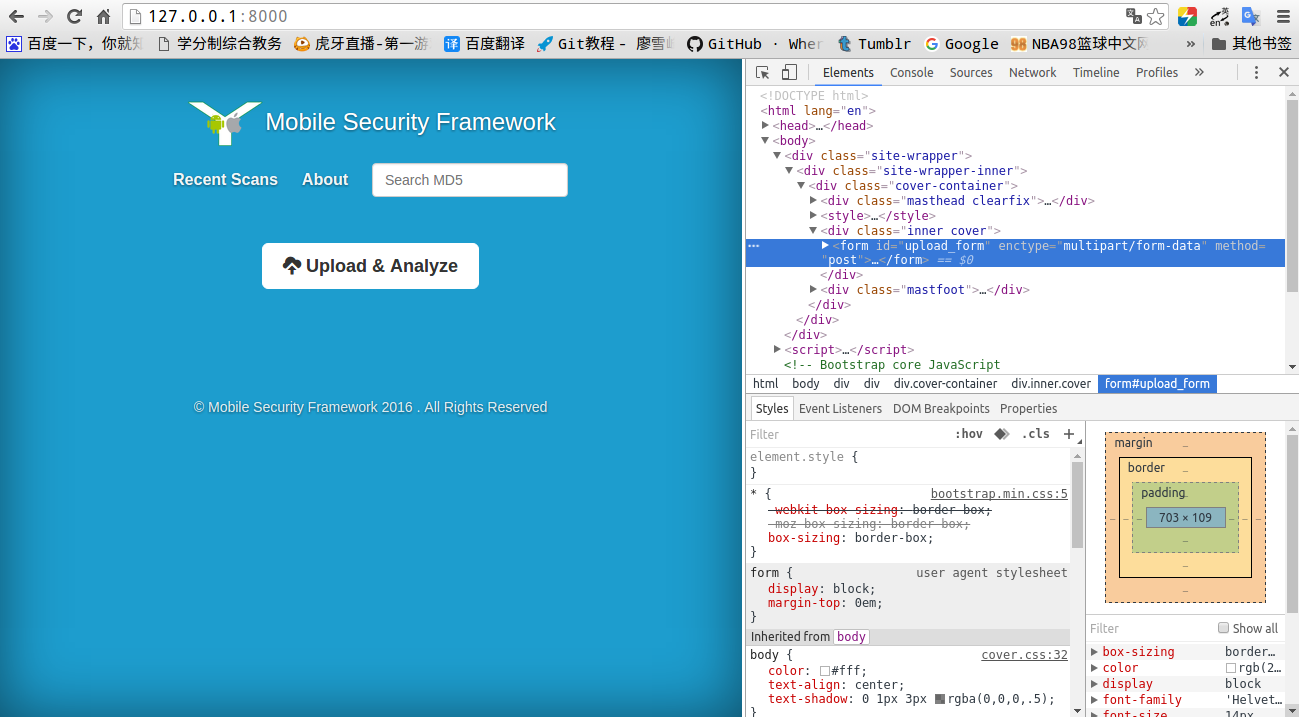
前言 要理解 MobSF 的運作方式,可以從源碼入手,釐清一個 APK 在靜態分析前會經歷哪些步驟。嚴格來說,APK 行為分析的第一步應是去殼,但為了聚焦主題,本文先忽略