

編輯:關於 Android 程式設計
1. 把官網下載的 ant 和 android 解壓到本地;
2. 在環境變數中設定 ANT_HOME 與 ANDROID_HOME,例如:F:\software\apache-ant-1.9.3、F:\android\adt-bundle-windows-x86-20140321\sdk;
3. 把 %ANT_HOME%\bin 與 %ANDROID_HOME%\bin 加入 PATH。
注意:ANT_HOME 與 ANDROID_HOME 一定要設定,因為後面的 build.xml 會用到。
以專案名 WebView 為例,在 Dos 命令下進入專案根路徑(例如 cd F:\workspace_android\WebView),執行:
android update project --name WebView -t 2 -p F:\workspace_android\WebView
此命令執行後,會在專案路徑下產生 build.xml。參數說明如下:
· --name:必須有,後面接專案名;
· -p:代表專案路徑;
· -t:代表 target version,也就是 Android 的 target id,可透過 android list target 查看:
id: 1 or "android-18"
Name: Android 4.3
...
id: 2 or "android-19"
...
可以看到 id 2 代表的是版本 android-19。
透過命令 ant release 或 ant clean release(建議使用後者)。因為之前可能有發布失敗的情況,若不先 clean 直接 ant release,是不會發布成功的。
此命令會依據專案目錄下的 ant.properties 尋找密鑰。如果沒有 ant.properties,就會發布一個未簽名的 apk 檔,而未簽名的 apk 是無法安裝到手機上的。所以我們需要新建 ant.properties 檔,內容如下:
key.store=android.keystore
key.alias=android.keystore
key.store.password=123456
key.alias.password=123456
這段內容的意思是尋找 android.keystore 的密鑰。如果還沒有,我們需要先建立它(Google 建議此密鑰只需建立一次,因為可能有多個 App 需要數據共享)。產生 keystore 的命令如下:
keytool -genkey -alias android.keystore -keyalg RSA -validity 20000 -keystore android.keystore
接著依提示輸入密鑰的密碼以及一些組織單位等資訊:
輸入密鑰庫口令: 123456
再次輸入新口令: 123456
您的名字與姓氏是什麼?
  [Unknown]: zhang biao
您的組織單位名稱是什麼?
  [Unknown]: **
您的組織名稱是什麼?
  [Unknown]: **
您所在的城市或區域名稱是什麼?
  [Unknown]: shenzhen
您所在的省/市/自治區名稱是什麼?
  [Unknown]: guangdong
該單位的雙字母國家/地區代碼是什麼?
  [Unknown]: CN
CN=zhang biao, OU=aisaw, O=aisaw, L=shenzhen, ST=guangdong, C=CN 是否正確?
  [否]: y
這樣就產生了 android.keystore,以後不用重複建立,把它複製到專案路徑即可。發布成功後,就能在專案的 bin 資料夾看到 WebView_release.apk,這就是已經簽過名的應用。
如果專案中有依賴其他專案,那麼我們也需要為那些專案建立 ant 環境。比如 Android 應用一般都會依賴 android-support-v7-appcompat,這時需要 cd 到該專案執行第二步的命令,看到有 build.xml 就可以了。否則可能會看到類似以下的錯誤:
BUILD FAILED
F:\android\adt-bundle-windows-x86-20140321\sdk\tools\ant\build.xml:471: Invalid
file: F:\android\adt-bundle-windows-x86-20140321\sdk\extras\android\support\v7\appcompat\build.xml
這其實就是提示 appcompat 專案裡沒有 ant 環境。
如果轉載,請註明原創地址,謝謝。
 Android TabActivity 用法整理:TabHost 與 TabSpec 完整解析
Android 早期提供了 TabActivity 這個方便的類別,讓我們能快速做出分頁切換的效果。要理解它,先從相關的幾個核心類別與方法開始。 TabActivity
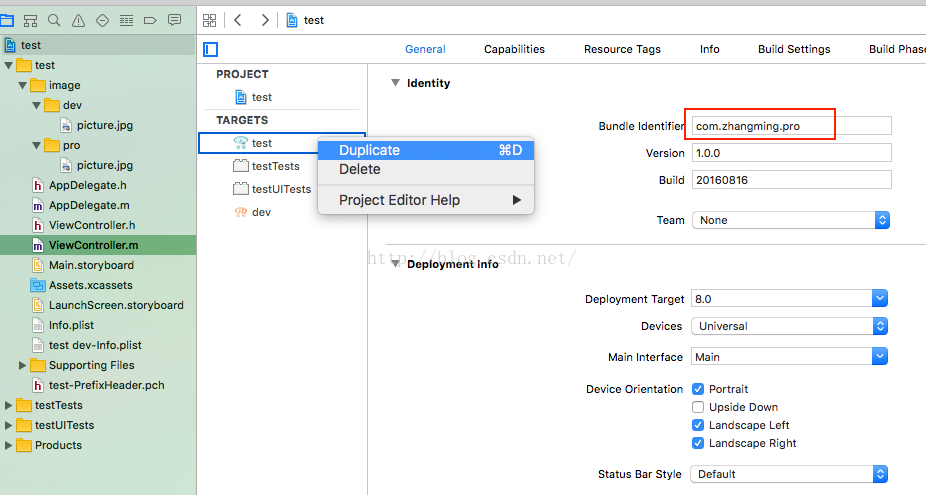 用 Xcode Targets 實作 iOS 多版本建置
開發過程中,我們往往需要在測試與正式發布之間維護兩套以上的環境。如果只是單純切換某個 API,用不同的巨集定義即可;但若要求不同版本共用相同的基礎程式碼,卻各自擁有圖示、
 Android 自定義 View 知識梳理:從屬性到繪製
雖然 Android 提供了豐富的內建控制項,但在面對特殊介面、品牌風格或互動效果時,自定義 View 仍然是開發者必備的能力。掌握自定義 View 的建構流程、屬性解析
 QML ListView 列表控制項實作:下拉刷新、上拉分頁與滾動軸
在 Qt QML 中為 ListView 實現下拉刷新與上拉分頁,主要是依據 contentY 來判斷位置。但要再加上頂部下拉指示器、滾動條,並封裝成可簡易呼叫的元件,著