

編輯:關於 Android 程式設計
懸浮視窗、可移動的小工具、拖曳排序——這些互動都離不開「讓 View 跟著手指走」。本文以一個可拖動的 ImageView 為例,說明完整的實作思路。
先釐清一個基礎概念:點擊與觸摸的差別是什麼?
點擊是一組動作的集合:手指按下、在按鈕上停留一段時間、然後離開。
觸摸則是更底層的事件流:手指接觸螢幕、移動、離開。
private static final String TAG = "DragViewActivity";

private ImageView iv_dv_view;
private TextView tv_drag_view;
private int startx;
private int starty;
private SharedPreferences sp;

@Override
protected void onCreate(Bundle savedInstanceState) {
    super.onCreate(savedInstanceState);
    requestWindowFeature(Window.FEATURE_NO_TITLE);
    setContentView(R.layout.dragview);

    iv_dv_view = (ImageView) this.findViewById(R.id.iv_dv_view);
    tv_drag_view = (TextView) this.findViewById(R.id.tv_drag_view);
    sp = this.getSharedPreferences("config", Context.MODE_PRIVATE);

    iv_dv_view.setOnTouchListener(this);
}

@Override
protected void onResume() {
    super.onResume();
    // 恢復上次退出時的位置
    int x = sp.getInt("lastx", 0);
    int y = sp.getInt("lasty", 0);
    LayoutParams params = (LayoutParams) iv_dv_view.getLayoutParams();
    params.leftMargin = x;
    params.topMargin = y;
    iv_dv_view.setLayoutParams(params);
}

@Override
public boolean onTouch(View v, MotionEvent event) {
    switch (v.getId()) {
        // 如果手指放在 imageView 上拖動
        case R.id.iv_dv_view:
            switch (event.getAction()) {
                case MotionEvent.ACTION_DOWN:   // 記下手指第一次接觸螢幕的位置
                    startx = (int) event.getRawX();
                    starty = (int) event.getRawY();
                    break;

                case MotionEvent.ACTION_MOVE:   // 手指在螢幕上移動
                    int x = (int) event.getRawX();
                    int y = (int) event.getRawY();

                    // 依拖動位置改變下方提示文字的位置
                    if (y < 400) {
                        tv_drag_view.layout(tv_drag_view.getLeft(), 420,
                                tv_drag_view.getRight(), 440);
                    } else {
                        tv_drag_view.layout(tv_drag_view.getLeft(), 60,
                                tv_drag_view.getRight(), 80);
                    }

                    // 計算手指移動的距離
                    int dx = x - startx;
                    int dy = y - starty;

                    // 取得 imageView 當前四個頂點座標
                    int l = iv_dv_view.getLeft();
                    int r = iv_dv_view.getRight();
                    int t = iv_dv_view.getTop();
                    int b = iv_dv_view.getBottom();

                    // 更新 imageView 在視窗中的位置
                    iv_dv_view.layout(l + dx, t + dy, r + dx, b + dy);

                    // 更新基準點,實現連續拖動
                    startx = (int) event.getRawX();
                    starty = (int) event.getRawY();
                    break;

                case MotionEvent.ACTION_UP:     // 手指離開螢幕
                    // 記錄最後的位置,下次進入時恢復
                    int lasty = iv_dv_view.getTop();
                    int lastx = iv_dv_view.getLeft();
                    Editor editor = sp.edit();
                    editor.putInt("lasty", lasty);
                    editor.putInt("lastx", lastx);
                    editor.commit();
                    break;
            }
            break;
    }
    return true;   // 不中斷觸摸事件的分發
}
<?xml version="1.0" encoding="utf-8"?>
<RelativeLayout xmlns:android="https://schemas.android.com/apk/res/android"
    android:layout_width="match_parent"
    android:layout_height="match_parent"
    android:background="#cc000000">

    <ImageView
        android:layout_width="160dip"
        android:layout_height="60dip"
        android:background="@drawable/button_background_selected"
        android:id="@+id/iv_dv_view" />

    <TextView
        android:id="@+id/tv_drag_view"
        android:layout_marginTop="80dip"
        android:layout_width="fill_parent"
        android:layout_height="20dip"
        android:text="按住綠色條拖動歸屬地顯示的位置" />
</RelativeLayout>
getRawX / getRawY 而非 getX / getY。前者回傳的是手指相對於整個螢幕的座標,後者是相對於當前 View 的座標。拖動場景下用前者更直觀,不受 View 自身位置變動的影響。
每次 ACTION_MOVE 後都要更新基準點。程式碼用「當前座標減去基準點」得到增量,再更新 View 位置,然後把基準點設為當前座標。若忘記更新,位移會被重複累加,View 會飛出螢幕。
layout() 改變位置後通常需要 invalidate()。直接呼叫 layout 只改變了布局位置,呼叫 invalidate() 請求重繪才能保證顯示正確。
用 SharedPreferences 持久化位置。在 ACTION_UP 時記錄最終座標,onResume 時讀回並透過 LayoutParams 的 margin 套用,使用者下次打開就能看到上次擺放的位置。這類懸浮提示的常見做法。
如果你要做的是真正的「拖曳排序」而非單純移動,還需要進一步處理碰撞檢測、位置交換與動畫過渡;但事件處理的骨架與本文完全一致。
 Android 自定義 View 之 Path 詳解
假期將至,先祝大家玩得開心。今天要聊的主角是 Path。 Path 這個詞給人的第一聯想是那種彎彎曲曲的小徑,總讓人想起「曲徑通幽處」這類句子。而在 Android 繪圖
 基於 Android 打造個性彩色二維碼的完整實作
按照我寫程式的風格,先給大家展示下效果圖,各位看過之後要是覺得不錯、挺滿意的話,就請繼續往下閱讀。 之前我也寫過用安卓生成彩色二維碼、帶 logo 的二維碼,也了解可以採
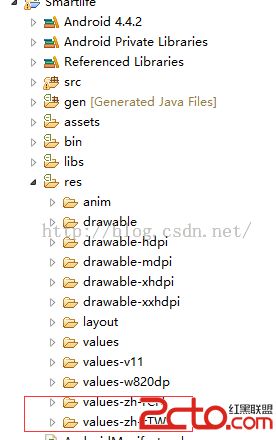 Android 語言切換實作:跟隨系統語言
若 App 需要支援多語言,最簡單的方式是建立不同語言的資源資料夾,讓系統根據裝置語言自動載入對應字串。 建立語言資源 在 res 目錄下新增 values-zh-rCN
 Android 元件樣式自訂方法詳解
前言Android 提供了許多現成的元件可以使用,但實際開發中,系統自帶元件的樣式往往與我們 App 的風格不一致。這時候就需要自訂一些樣式。本文將講解如何修改元件的樣式