

編輯:關於 Android 程式設計
假期將至,先祝大家玩得開心。今天要聊的主角是 Path。
Path 這個詞給人的第一聯想是那種彎彎曲曲的小徑,總讓人想起「曲徑通幽處」這類句子。而在 Android 繪圖體系裡,Path 承擔的角色同樣是「路徑」——告訴 Canvas 該沿著怎樣的軌跡去描邊或填充。
| 方法 | 作用 | 備注 |
|---|---|---|
| moveTo | 移動起點 | 改變下一次操作的起點位置 |
| lineTo | 連接直線 | 連接上一個點到當前點 |
| setLastPoint | 設置終點 | 重置最後一個點的位置 |
| close | 閉合路徑 | 從最後一個點連回最初一個點 |
| addRect / addRoundRect / addOval / addCircle | 添加矩形、圓角矩形、橢圓、圓 | 向 Path 追加基本圖形 |
| addPath | 添加路徑 | 把另一條 Path 合並進來 |
| addArc / arcTo | 添加圓弧 | 兩者行為有差異,見下文 |
| quadTo / cubicTo | 貝塞爾曲線 | 二次與三次貝塞爾曲線 |
| rMoveTo、rLineTo、rQuadTo、rCubicTo | 相對偏移版本 | 不帶 r 的基於原點坐標系,帶 r 的基於當前點 |
| isEmpty / isRect | 狀態判定 | 是否為空、是否為矩形 |
| set | 替換路徑 | 用新 Path 覆蓋當前全部內容 |
| offset | 偏移路徑 | 整體平移 |
| op | 布爾運算 | 兩條 Path 求交集、並集等 |
| setFillType / getFillType | 填充模式 | 決定自相交區域如何著色 |
| isInverseFillType / toggleInverseFillType | 逆填充 | 判斷與切換相反填充模式 |
| incReserve | 預提示 | 提示還有多少個點等待加入 |
| computeBounds | 計算邊界 | 求出 Path 的外接矩形 |
| reset / rewind | 重置 | reset 等同 new,rewind 保留內部數據結構 |
| transform | 矩陣變換 | 對 Path 做矩陣操作 |
Path 既能畫圓、矩形、直線這類簡單圖形,也能畫正多邊形、五角星這類複雜圖形,裁剪與繪製文本時同樣離不開它。方法比較多,下面分組說明。
先準備一支畫筆:
paint = new Paint();
paint.setAntiAlias(true);
paint.setStyle(Paint.Style.STROKE);
paint.setStrokeWidth(10);
paint.setColor(Color.parseColor("#FF0000"));
注意:這裡刻意保持 STROKE 而非 FILL,若改成實心填充,下面部分示例的線條會直接在畫布上「消失」。
如果一上來就調 lineTo 而不先 moveTo,你會看不出任何效果。
Path path = new Path();
path.lineTo(200, 200);
path.lineTo(400, 0);
canvas.drawPath(path, paint);
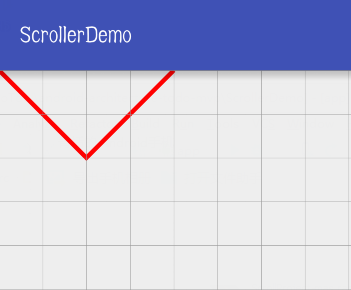
為方便觀察坐標變化,示例裡在屏幕上畫了 100×100 的網格。由於此前沒有任何操作,默認起點就是原點(屏幕左上角),所以第一次 lineTo 畫的是原點到 (200,200) 的直線;第二次則接著上一個終點 (200,200) 連到 (400,0)。
moveTo(float x, float y)
setLastPoint(float dx, float dy)
兩者名字相似,行為卻不同:
| 方法 | 作用 | 影響之前的操作 | 影響之後的操作 |
|---|---|---|---|
| moveTo | 移動下一次操作的起點 | 否 | 是 |
| setLastPoint | 改變上一次操作點的位置 | 是 | 是 |
Path path = new Path();
path.lineTo(200, 200);
path.moveTo(300, 300);
path.lineTo(400, 0);
canvas.drawPath(path, paint);
Path path = new Path();
path.lineTo(200, 200);
path.setLastPoint(300, 100);
path.lineTo(400, 0);
canvas.drawPath(path, paint);
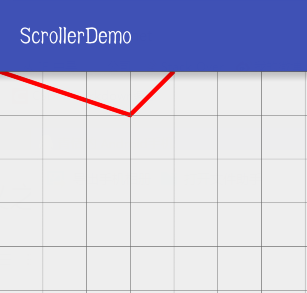
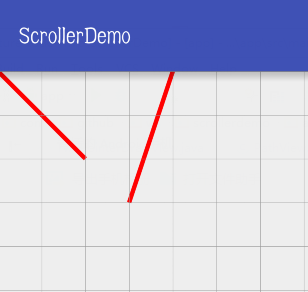
在畫任何線條之前調用這兩個方法效果一致,都是對原點 (0,0) 操作。差別出現在已有路徑之後:setLastPoint 會把上一個操作的最後一點改掉,原本 (200,200) 被改成 (300,100),於是第二段線就從 (300,100) 連到 (400,0)。
path.moveTo(100, 100);
path.lineTo(500, 100);
path.lineTo(300, 400);
path.close();
canvas.drawPath(path, paint);
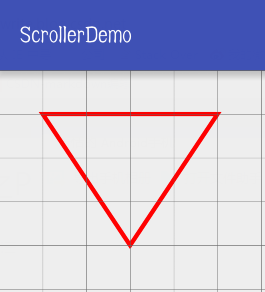
圖中可見兩段 lineTo,而 close 補上了 (300,400) 回到 (100,100) 的那一筆,形成閉合區域。
注意:如果首尾兩點連上後仍無法構成閉合區域,close 什麼也不做。
public void quadTo(float x1, float y1, float x2, float y2)
public void cubicTo(float x1, float y1, float x2, float y2, float x3, float y3)
quadTo 中 (x1,y1) 是控制點,(x2,y2) 是終點。
path.moveTo(100, 400);
path.quadTo(300, 100, 400, 400);
canvas.drawPath(path, paint);
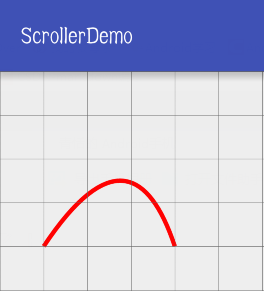
cubicTo 比它多一個控制點:(x1,y1)、(x2,y2) 為控制點,(x3,y3) 為終點。
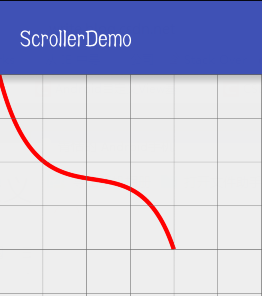
path.moveTo(100, 400);
path.cubicTo(100, 400, 300, 100, 400, 400);
canvas.drawPath(path, paint);
若把 moveTo 去掉再跑一次,效果如下:
// 圓
addCircle(float x, float y, float radius, Path.Direction dir)
// 橢圓
addOval(RectF oval, Path.Direction dir)
// 矩形
addRect(RectF rect, Path.Direction dir)
// 圓角矩形
addRoundRect(RectF rect, float rx, float ry, Path.Direction dir)
addRoundRect(RectF rect, float[] radii, Path.Direction dir)
每個方法末尾都帶一個 Path.Direction。它是枚舉,只有 CW(順時針)與 CCW(逆時針)兩個常量,作用有兩點:
| 作用 |
|---|
| 在添加圖形時確定閉合順序,即各個點被記錄下來的先後 |
| 對自相交圖形的渲染結果有影響 |
先看閉合順序:
path.addRect(100, 200, 500, 400, Path.Direction.CW);
canvas.drawPath(path, paint);
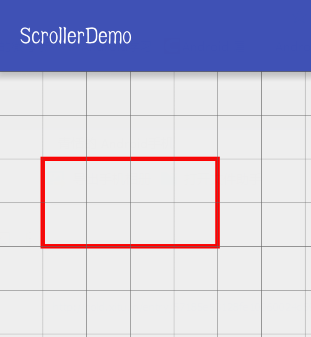
把 CW 改成 CCW 再跑,畫面一模一樣——差別需要借助 setLastPoint 才能顯現:
path.addRect(100, 200, 500, 400, Path.Direction.CW);
path.setLastPoint(200, 400);
canvas.drawPath(path, paint);
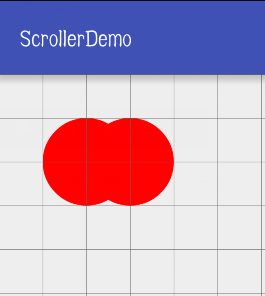
原理並不難:畫矩形至少需要對角兩點,由這兩點推算出四條邊再依次連接。順時針時起始點是 (100,200),依次連 (500,200)、(500,400)、(100,400),最後閉回 (100,200)。setLastPoint 把 (100,400) 改成了 (200,400),圖形自然變形。
path.addRect(100, 200, 500, 400, Path.Direction.CCW);
path.setLastPoint(400, 300);
canvas.drawPath(path, paint);
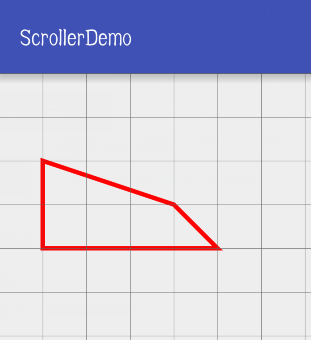
至于相交問題,則與填充模式掛鉤,後文會講。以 addCircle 為例:
path.addCircle(300, 300, 200, Path.Direction.CW);
canvas.drawPath(path, paint);
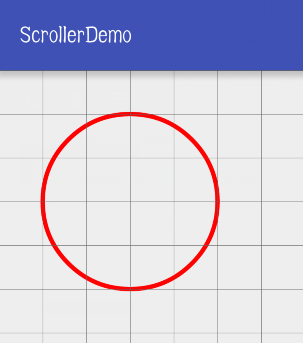
(300,300) 是圓心,200 是半徑。
public void addPath(Path src)
public void addPath(Path src, float dx, float dy)
public void addPath(Path src, Matrix matrix)
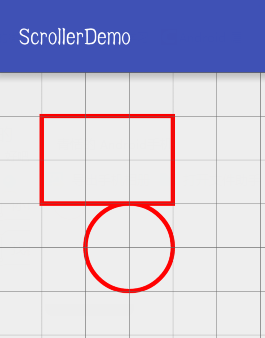
把兩條路徑合並。第二個重載的 dx、dy 是偏移量;第三個在合並前先用 Matrix 做變換。
Path path = new Path();
path.addRect(100, 100, 400, 300, Path.Direction.CW);
Path src = new Path();
src.addCircle(300, 300, 100, Path.Direction.CW);
path.addPath(src, 0, 100);
canvas.drawPath(path, paint);
addArc(RectF oval, float startAngle, float sweepAngle)
arcTo(RectF oval, float startAngle, float sweepAngle)
arcTo(RectF oval, float startAngle, float sweepAngle, boolean forceMoveTo)
| 名稱 | 區別 |
|---|---|
| addArc | 直接把一段圓弧加到 Path 中,與上一個操作點無關 |
| arcTo | 若圓弧起點與上次操作點坐標不同,會把兩點連起來 |
startAngle 是起始角度(0 度與 X 軸對齊,順時針增大);sweepAngle 是掃過的角度而非結束角度,這一點很容易搞錯。
forceMoveTo 決定是否用 moveTo 把「上一個點」挪到圓弧起點,默認 false:
| forceMoveTo | 含義 |
|---|---|
| true | 把最後一個點移動到圓弧起點,即不連接兩者 |
| false | 不移動,連接最後一個點與圓弧起點(若此前無操作則不連原點) |
path.lineTo(200, 200);
RectF rectF = new RectF(100, 100, 400, 400);
path.arcTo(rectF, 0, 270, true);   // 等價於 path.addArc(rectF, 0, 270);
canvas.drawPath(path, paint);
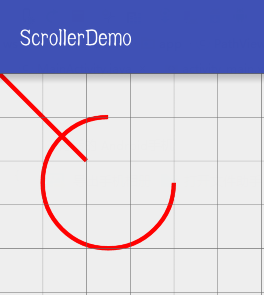
把最後一個參數改成 false:
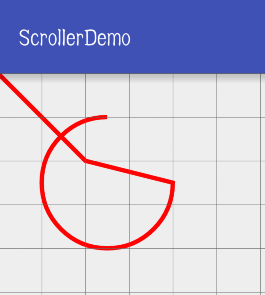
兩張圖的差異一目了然。
isEmpty 判斷 Path 中是否已有內容。
Path path = new Path();
Log.e("-----", "----" + path.isEmpty());   // true
path.lineTo(100, 100);
Log.e("-----", "----" + path.isEmpty());   // false
isRect 判斷 Path 是否為矩形,若是則把矩形信息寫入傳入的 RectF。
Path path = new Path();
RectF rectF = new RectF(100, 100, 400, 300);
path.addRect(rectF, Path.Direction.CW);
boolean isRect = path.isRect(rectF);   // true
set 相當於賦值運算,把 src 的內容整體覆蓋到當前 Path。
Path path = new Path();
path.addRect(100, 100, 400, 300, Path.Direction.CW);
Path src = new Path();
src.addCircle(300, 200, 100, Path.Direction.CW);
path.set(src);
canvas.drawPath(path, paint);
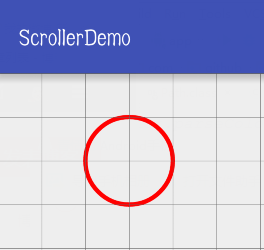
offset 做整體平移,dx 正則右移、負則左移,dy 正則下移、負則上移。帶 dst 的重載把結果寫入 dst。
Path path = new Path();
path.addCircle(300, 200, 100, Path.Direction.CW);
Path dst = new Path();
dst.addCircle(500, 200, 200, Path.Direction.CW);
path.offset(-100, 100, dst);
canvas.drawPath(path, paint);
雖然 dst 裡原本塞了一個圓,但結果並沒有呈現——dst 中已有的內容會被清空,只保留平移後的 Path。
| 取值 | 含義 |
|---|---|
| WINDING | 取 Path 覆蓋的所有區域(默認值) |
| EVEN_ODD | 只取不相交的區域 |
| INVERSE_WINDING | 取 Path 未占據的區域 |
| INVERSE_EVEN_ODD | 取未占或相交的區域 |
WINDING
Path path = new Path();
path.addCircle(300, 200, 100, Path.Direction.CW);
path.addCircle(200, 200, 100, Path.Direction.CW);
path.setFillType(Path.FillType.WINDING);
canvas.drawPath(path, paint);
EVEN_ODD
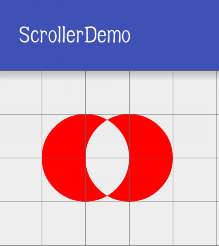
INVERSE_WINDING
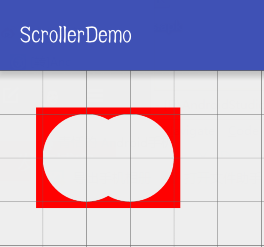
INVERSE_EVEN_ODD
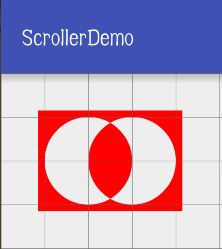
isInverseFillType:WINDING 與 EVEN_ODD 返回 false,兩個 INVERSE 變體返回 true。
toggleInverseFillType:切換到相反的填充模式,WINDING ⇄ INVERSE_WINDING,EVEN_ODD ⇄ INVERSE_EVEN_ODD。
Path path = new Path();
path.addCircle(300, 200, 100, Path.Direction.CW);
path.addCircle(200, 200, 100, Path.Direction.CW);
path.setFillType(Path.FillType.INVERSE_EVEN_ODD);
path.toggleInverseFillType();
canvas.drawPath(path, paint);
效果與前面 EVEN_ODD 完全一致:
就寫到這裡,文中有寫錯或理解有偏差的地方,歡迎留言指正。
 Android 常用號碼功能實作:SQLite 搭配 ExpandableListView
不少 Android 手機都內建了常用號碼功能,例如訂餐電話、公共服務電話、航空機票等分類,點一下對應號碼就會跳出撥號介面。本文就來實作一個類似的小範例。 一、實作原理
 Android 入門:畫圖機制與 Bitmap、Canvas、Paint 詳解
前面介紹了不少常用控件,這次來談手機開發中經常需要的畫圖。要掌握 Android 的畫圖,先把四個基本角色弄清楚: 1. Bitmap——圖片的儲存空間,可以來自資源或
 Android Volley 網路框架全面解析與原始碼剖析
Volley 簡介平時開發 Android 應用時,幾乎都離不開網路技術,而大多數情況下應用都會採用 HTTP 協定來傳送和接收資料。Android 系統主要提供了 Ht
 Android 仿微信通訊錄:打造帶懸浮標題的分組清單(上)
為什麼選擇 ItemDecoration 在 Android 中實作帶有懸浮標題的分組清單,常見做法包括自訂 ExpandableListView、在外層包一個固定標題