

編輯:關於 Android 程式設計
如果你的應用像遊戲或視頻播放器那樣,需要讓屏幕保持常亮,最佳做法是在 Activity 中使用 FLAG_KEEP_SCREEN_ON 標誌(注意:僅在 Activity 中使用,切勿放在 Service 或其他組件裡)。
示例如下:
public class MainActivity extends Activity {
    @Override
    protected void onCreate(Bundle savedInstanceState) {
        super.onCreate(savedInstanceState);
        setContentView(R.layout.activity_main);
        getWindow().addFlags(WindowManager.LayoutParams.FLAG_KEEP_SCREEN_ON);
    }
}
這種方式的好處在於:與 wakelock 不同,它不需要申請任何特殊權限;而且在應用切換時,系統會自動接管管理,你不必操心未釋放的資源問題。
另一種做法是在 XML 布局中使用 android:keepScreenOn 屬性:
...
設置 android:keepScreenOn="true" 的效果等同於 FLAG_KEEP_SCREEN_ON。無論採用哪種方式,都能達到屏幕常亮的目的。相比在 XML 中設置,於 Activity 中設置 flag 的額外好處是——你可以隨時清除這個標誌,從而恢復正常的息屏行為。
需要說明的是:一般情況下你並不需要主動清除 FLAG_KEEP_SCREEN_ON 標誌,除非你確實不再需要屏幕常亮。當應用進入後台或返回前台時,窗口管理器會負責保障正常的顯示事件處理。但如果你明確希望清除該標誌、允許屏幕熄滅,可以調用 clearFlags():
getWindow().clearFlags(WindowManager.LayoutParams.FLAG_KEEP_SCREEN_ON);
總的來說,這兩種方式都是官方推薦的最佳實踐,根據項目場景靈活選用即可。
 超實用 Android 手勢鎖自定義控件完整實作教學
前陣子在 GitHub 上無意間看到一個關於手勢鎖的範例(有興趣的可以搜尋看看),於是下載下來研究,無奈幾乎沒有註解,程式碼也存在一些問題(比如設定 gravity=ce
 Android 7 多視窗模式:分屏、生命週期、啟動與跨 Activity 拖曳
前言Android 7 把多視窗與分屏體驗標準化,讓使用者能同時操作兩個應用。對開發者而言,需要理解的不只是怎麼開啟分屏,還包括生命週期、啟動旗標、視窗尺寸與跨應用拖曳等
 Android 通知(Notification)詳解:從發送到點擊跳轉
最近專案裡用到了 Android 的通知機制,趁機會透過一個完整範例把整個流程走一遍。 發送一則通知其實很簡單 核心只有三件事:建立 PendingIntent 決定點
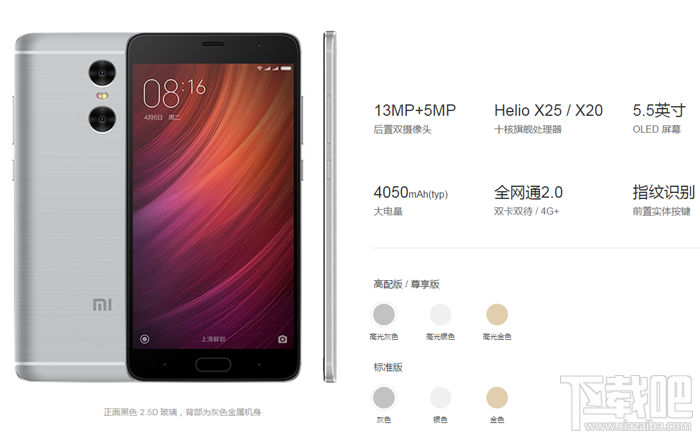 紅米Pro怎麼插SIM卡 三選二卡槽安裝圖解
紅米Pro是一款頗具質感的機器,工藝上比三段式機身更進一步,採用一體化全金屬設計,整體感更強。它共有「標準版」「高配版」「尊享版」三個版本。 除了三種機身配色,紅米Pr