

編輯:關於 Android 程式設計
本文在一個 AccessibilityService 基礎範例上做了幾件延伸:加入螢幕喚醒與解鎖、播放提示音、用狀態機管理當前頁面,並在流程結束後自動返回。這些技巧本身與自動化腳本無關,而是輔助功能類應用的通用基礎設施,值得單獨理解。
整體用一個 mCurrentWindow 變數追蹤目前處於哪個頁面,並定義幾個常數:WINDOW_LAUNCHER(聊天列表)、WINDOW_LUCKYMONEY_RECEIVEUI(紅包頁)、WINDOW_LUCKYMONEY_DETAIL(紀錄頁)、WINDOW_OTHER(其他)。有了狀態,就能避免在錯誤的頁面執行錯誤的動作——這是比對事件盲下判斷可靠得多的做法。
另一個關鍵設計是 enableKeyguard 旗標:只有在真的解鎖過的情況下,流程結束後才需要重新上鎖,否則會把使用者原本就沒鎖的螢幕鎖上。
import java.util.Calendar; import java.util.List; import android.accessibilityservice.AccessibilityService; import android.annotation.SuppressLint; import android.app.KeyguardManager; import android.app.KeyguardManager.KeyguardLock; import android.app.Notification; import android.app.PendingIntent; import android.app.PendingIntent.CanceledException; import android.content.Context; import android.media.MediaPlayer; import android.os.PowerManager; import android.util.Log; import android.view.accessibility.AccessibilityEvent; import android.view.accessibility.AccessibilityNodeInfo; import android.widget.Toast; public class Demo extends AccessibilityService { private boolean canGet = false;// 是否可點擊紅包 private boolean enableKeyguard = true;// 預設有螢幕鎖 // 視窗狀態 private static final int WINDOW_NONE = 0; private static final int WINDOW_LUCKYMONEY_RECEIVEUI = 1; private static final int WINDOW_LUCKYMONEY_DETAIL = 2; private static final int WINDOW_LAUNCHER = 3; private static final int WINDOW_OTHER = -1; // 當前視窗 private int mCurrentWindow = WINDOW_NONE; // 鎖屏、解鎖相關 private KeyguardManager km; private KeyguardLock kl; // 喚醒螢幕相關 private PowerManager pm; private PowerManager.WakeLock wl = null; // 播放提示音 private MediaPlayer player; public void playSound(Context context) { Calendar cal = Calendar.getInstance(); int hour = cal.get(Calendar.HOUR_OF_DAY); // 夜間不播放提示音 if(hour > 7 && hour < 22) { player.start(); } } // 喚醒螢幕與解鎖 private void wakeAndUnlock(boolean unLock) { if(unLock) { // 若為黑屏則喚醒 if(!pm.isScreenOn()) { wl = pm.newWakeLock(PowerManager.SCREEN_BRIGHT_WAKE_LOCK | PowerManager.ACQUIRE_CAUSES_WAKEUP, "bright"); wl.acquire(); Log.i("demo", "亮屏"); } // 若在鎖屏界面則解鎖 if(km.inKeyguardRestrictedInputMode()) { // 設定旗標,判斷結束後能否重新鎖屏 enableKeyguard = false; kl.disableKeyguard(); Log.i("demo", "解鎖"); } } else { // 若先前解過鎖則恢復 if(!enableKeyguard) { kl.reenableKeyguard(); Log.i("demo", "加鎖"); } // 若先前喚醒過螢幕則釋放 WakeLock if(wl != null) { wl.release(); wl = null; Log.i("demo", "關燈"); } } } // 以文字查詢節點 public AccessibilityNodeInfo findNodeInfosByText(AccessibilityNodeInfo nodeInfo, String text) { List<AccessibilityNodeInfo> list = nodeInfo.findAccessibilityNodeInfosByText(text); if(list == null || list.isEmpty()) { return null; } return list.get(0); } // 模擬點擊,若自身不可點擊則往上找父節點 public void performClick(AccessibilityNodeInfo nodeInfo) { if(nodeInfo == null) { return; } if(nodeInfo.isClickable()) { nodeInfo.performAction(AccessibilityNodeInfo.ACTION_CLICK); } else { performClick(nodeInfo.getParent()); } } // 模擬返回鍵 public void performBack(AccessibilityService service) { if(service == null) { return; } service.performGlobalAction(AccessibilityService.GLOBAL_ACTION_BACK); } @Override public void onAccessibilityEvent(AccessibilityEvent event) { int eventType = event.getEventType(); Log.i("demo", Integer.toString(eventType)); switch (eventType) { // 第一步:監聽通知欄 case AccessibilityEvent.TYPE_NOTIFICATION_STATE_CHANGED: List<CharSequence> texts = event.getText(); if (!texts.isEmpty()) { for (CharSequence text : texts) { String content = text.toString(); Log.i("demo", "text:"+content); if (content.contains("[微信紅包]")||content.contains("[QQ紅包]")) { if (event.getParcelableData() != null && event.getParcelableData() instanceof Notification) { playSound(this); if(content.contains("[微信紅包]")) wakeAndUnlock(true); Log.i("demo", "canGet=true"); canGet = true; try { Notification notification = (Notification) event.getParcelableData(); PendingIntent pendingIntent = notification.contentIntent; pendingIntent.send(); } catch (CanceledException e) { e.printStackTrace(); } } break; } } } break; // 第二步:監聽視窗變化 case AccessibilityEvent.TYPE_WINDOW_STATE_CHANGED: String className = event.getClassName().toString(); if (className.equals("com.tencent.mm.ui.LauncherUI")) { mCurrentWindow = WINDOW_LAUNCHER; Log.i("demo", "准備搶紅包..."); getPacket(); } else if (className.equals("com.tencent.mm.plugin.luckymoney.ui.LuckyMoneyReceiveUI")) { mCurrentWindow = WINDOW_LUCKYMONEY_RECEIVEUI; Log.i("demo", "打開紅包"); openPacket(); wakeAndUnlock(false); } else if(className.equals("com.tencent.mm.plugin.luckymoney.ui.LuckyMoneyDetailUI")) { mCurrentWindow = WINDOW_LUCKYMONEY_DETAIL; // 自動返回,方便下次處理 Log.i("demo", "返回"); performBack(this); } else { mCurrentWindow = WINDOW_OTHER; } break; case AccessibilityEvent.TYPE_WINDOW_CONTENT_CHANGED: if(mCurrentWindow != WINDOW_LAUNCHER) { // 不在聊天列表,不處理 return; } if(canGet) { getPacket(); } break; } } // 找到紅包並點擊 @SuppressLint("NewApi") private void getPacket() { AccessibilityNodeInfo nodeInfo = getRootInActiveWindow(); if (nodeInfo == null) { return; } List<AccessibilityNodeInfo> list = nodeInfo.findAccessibilityNodeInfosByText("領取紅包"); if(list != null ) { if(list.isEmpty()) { Log.i("demo", "領取列表為空"); // 從訊息列表查找 AccessibilityNodeInfo node = findNodeInfosByText(nodeInfo, "[微信紅包]"); if(node != null) { canGet = true; performClick(node); } } else { if(canGet) { // 最新的優先 AccessibilityNodeInfo node = list.get(list.size() - 1); performClick(node); Log.i("demo", "canGet=false"); canGet = false; } } } } // 打開紅包 @SuppressLint("NewApi") private void openPacket() { AccessibilityNodeInfo nodeInfo = getRootInActiveWindow(); if(nodeInfo == null) { return; } Log.i("demo", "查找打開按鈕..."); AccessibilityNodeInfo targetNode = null; // 若紅包已被搶完則直接返回 targetNode = findNodeInfosByText(nodeInfo, "看看大家的手氣"); if(targetNode != null) { performBack(this); return; } // 透過元件類名尋找按鈕;也可改用元件 id,但 id 容易隨版本變動 if(targetNode == null) { Log.i("demo", "打開按鈕中..."); for (int i = 0; i < nodeInfo.getChildCount(); i++) { AccessibilityNodeInfo node = nodeInfo.getChild(i); if("android.widget.Button".equals(node.getClassName())) { targetNode = node; break; } } } if(targetNode != null) { final AccessibilityNodeInfo n = targetNode; performClick(n); } } @Override public void onInterrupt() { Toast.makeText(this, "搶紅包服務被中斷啦~", Toast.LENGTH_LONG).show(); } @Override protected void onServiceConnected() { super.onServiceConnected(); Log.i("demo", "開啟"); pm = (PowerManager) getSystemService(Context.POWER_SERVICE); km = (KeyguardManager) getSystemService(Context.KEYGUARD_SERVICE); kl = km.newKeyguardLock("unLock"); player = MediaPlayer.create(this, R.raw.songtip_m); Toast.makeText(this, "_已開啟搶紅包服務_", Toast.LENGTH_LONG).show(); } @Override public void onDestroy() { super.onDestroy(); Log.i("demo", "關閉"); wakeAndUnlock(false); Toast.makeText(this, "_已關閉搶紅包服務_", Toast.LENGTH_LONG).show(); } }
<uses-permission android:name="android.permission.WAKE_LOCK" /> <uses-permission android:name="android.permission.DISABLE_KEYGUARD" /> <application android:allowBackup="true" android:icon="@drawable/ic_launcher" android:label="@string/app_name" android:theme="@style/AppTheme" > <service android:name="com.example.test.Demo" android:enabled="true" android:exported="true" android:label="@string/app_name" android:permission="android.permission.BIND_ACCESSIBILITY_SERVICE" > <intent-filter> <action android:name="android.accessibilityservice.AccessibilityService" /> </intent-filter> <meta-data android:name="android.accessibilityservice" android:resource="@layout/accessibility_config"/> </service> </application>
<accessibility-service xmlns:android="https://schemas.android.com/apk/res/android" android:accessibilityEventTypes="typeNotificationStateChanged|typeWindowStateChanged|typeWindowContentChanged" android:accessibilityFeedbackType="feedbackGeneric" android:accessibilityFlags="flagDefault" android:canRetrieveWindowContent="true" android:description="@string/desc" android:notificationTimeout="100" android:packageNames= "com.tencent.mm,com.tencent.mobileqq" />
其中 description 是顯示在系統設定裡的功能說明,packageNames 則決定要監聽哪些 App。
WakeLock 的正確用法。SCREEN_BRIGHT_WAKE_LOCK 搭配 ACQUIRE_CAUSES_WAKEUP 才能把黑屏喚醒,而不只是保持不滅。但 WakeLock 是全域資源,忘記釋放會讓螢幕永遠不會自動關閉、電量狂掉,因此程式碼中刻意在 onDestroy 與流程結束時都呼叫 release(),並把 wl 設回 null 避免重複釋放。
KeyguardLock 的狀態必須成對。disableKeyguard() 與 reenableKeyguard() 要成對出現,否則會留下「螢幕沒鎖」的狀態。用 enableKeyguard 旗標記錄「是否由我們解鎖」是很務實的解法。
遞迴上溯找可點擊節點。performClick() 寫成遞迴:自己不 clickable 就問 parent。這比寫成迴圈更簡潔,但要留意節點樹異常深時的堆疊風險。
用狀態機取代事件盲判。TYPE_WINDOW_CONTENT_CHANGED 觸發頻率極高,若不加條件攔截會產生大量無效運算。程式中先檢查 mCurrentWindow 是否為 WINDOW_LAUNCHER 才繼續,是典型的降載手法。
這份程式碼有幾處在今日已不適用:KeyguardManager.KeyguardLock 自 API 17 起被棄用,PowerManager 的 SCREEN_BRIGHT_WAKE_LOCK 亦同,新版應改用 setTurnScreenOn()、setShowWhenLocked() 搭配 FLAG_KEEP_SCREEN_ON。此外, DISABLE_KEYGUARD 這類權限在近年 Android 版本上已無法如過去般直接解除鎖屏。
把這些當成理解「輔助功能具備多大能力」的教材,比直接複製貼上更有價值。理解它為何強大,才明白為什麼系統在不斷收緊這道閘門。
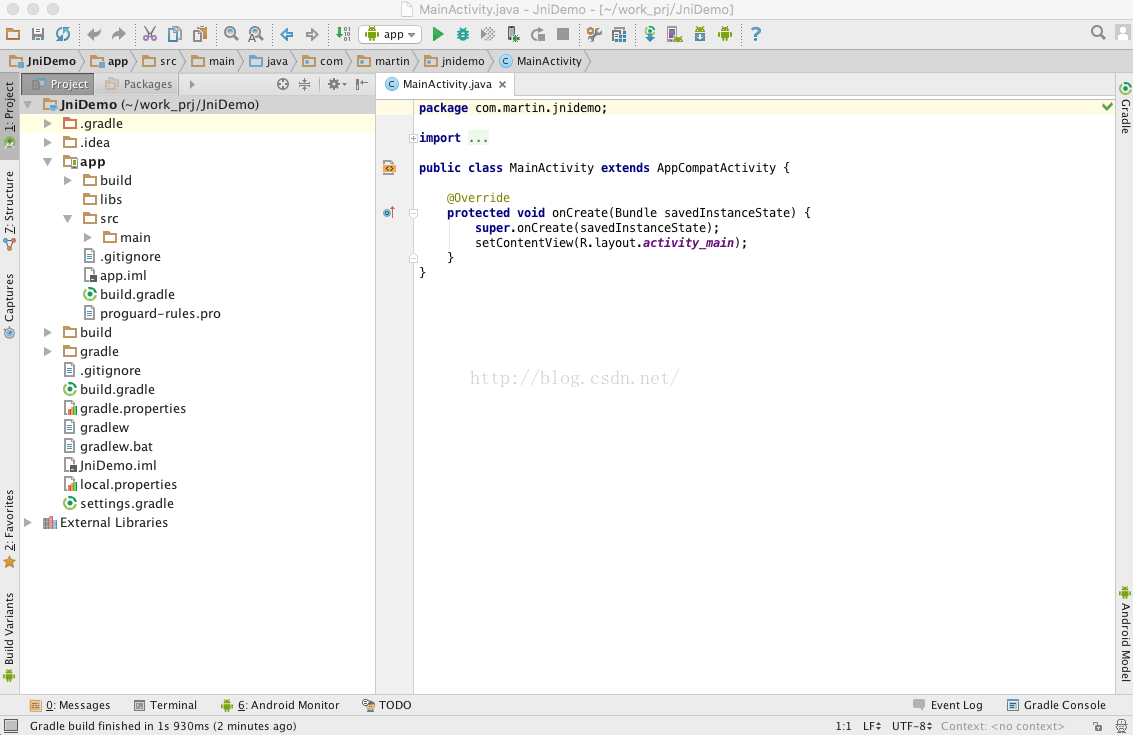 Android Studio 下的 NDK JNI 開發完整入門
早些年用 Eclipse 搭配 NDK 研究 JNI 時,總覺得設定與開發都相當繁瑣。近來改用 Android Studio 開發 JNI,整體體驗順暢許多,於是趁機把流
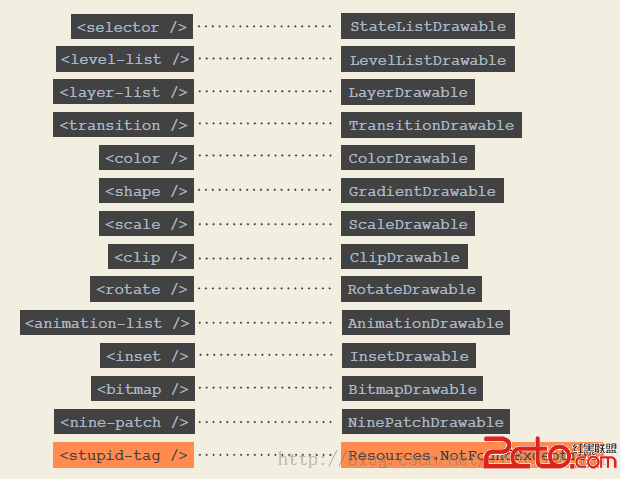 Android Drawable 進階用法:自定義 Drawable、自定義 State 與效能優化
一、概述 Drawable 在日常開發裡幾乎無所不在,而且真的很好用。它是什麼?一句話——能畫在 Canvas 上的東西。相比 View,它不必操心 measure 與
 Android 開發環境建置總整理(Eclipse 篇)
開始學 Android 開發,第一道關卡就是環境建置。這類文章網路上很多,本文想補充的是兩個常被忽略的環節:ADT 的下載技巧,以及 Eclipse 的配色調整。 一、
 Android 拼圖游戲的設計邏輯,實例提高!
群英傳的最後一章。我大致的看了一下這個例子,發現鴻洋大神也做過,就參考兩個人的設計邏輯,感覺都差不多,就這樣實現起來了。 一、切圖工具類 我們九宮格嘛,肯定要一個切圖的