

編輯:關於 Android 程式設計
進度條的價值在於「把等待變成可感知的過程」。當任務需要時間執行時,一個清楚告知「目前走到哪、還要等多久」的提示,遠比空白畫面友善。常見場景包括 App 下載與更新、網路資料載入、大量檔案搬移等。
Android 裡常見的進度元件有 ProgressBar 與 ProgressDialog,本文聚焦在後者,並以「讀取本機檔案」為例,串起三個知識點:
Handler 的核心職責是「接收子執行緒送來的訊息,在主執行緒上更新 UI」,藉此避免阻塞。最常用的是 sendEmptyMessage() 與 sendMessage()。由於這個寫法幾乎每個專案都會用到,建議把第一份當成模板存起來:
Handler handler = new Handler() {
    @Override
    public void handleMessage(Message msg) {
        switch (msg.what) {
            case 110:   // 依 what 值決定要做的 UI 更新
                progressValue += msg.arg1;
                sb.append(msg.obj);
                mTextView.setText(sb.toString());     // TextView 顯示讀到的內容
                mDialog.setProgress(progressValue);   // 設定進度條目前值
                if (progressValue == 100) {           // 判斷是否讀取完畢
                    mDialog.dismiss();
                    Toast.makeText(MainActivity.this, "讀取完成!", Toast.LENGTH_SHORT).show();
                }
                break;
        }
    }
};
小提醒:在 Java 8 / Android 新版本中,匿名 Handler 容易觸發 lint 警告,實務上建議改成 Handler(Looper.getMainLooper(), callback) 或使用 View.post(),並在 Activity 銷毀時移除 callbacks 以避免記憶體洩漏。
Java IO 的類別不少(File 類、位元組流、字元流、緩衝流、資料流、物件流……),名稱相近容易混淆。這裡用最精簡的例子把常用的幾個跑一遍。
File path = Environment.getExternalStorageDirectory();      // 取得 sdcard 根路徑
File file = new File(path + "/ProgressMonitor.txt");        // 指向根路徑下的檔案
private void readFromFile(String path) {
    FileInputStream fis = null;
    DataInputStream dis = null;
    try {
        fis = new FileInputStream(path);
        dis = new DataInputStream(fis);
        byte b[] = new byte[10];        // 每次讀 10 個位元組

        while ((readed = dis.read(b)) != -1) {
            Message msg = new Message();
            String str = new String(b, 0, readed);
            msg.obj = str;
            msg.arg1 = readed;          // 本次讀到的位元組數
            msg.what = 110;
            handler.sendMessage(msg);
            try {
                Thread.sleep(1000);
            } catch (Exception e) {
                e.printStackTrace();
            }
        }
    } catch (FileNotFoundException e) {
        e.printStackTrace();
    } catch (IOException e) {
        e.printStackTrace();
    } finally {
        try {
            if (dis != null) dis.close();
            if (fis != null) fis.close();
        } catch (IOException e) {
            e.printStackTrace();
        }
    }
}
read(byte[]) 的回傳值有兩種情況值得注意:大於 0 代表本次實際讀到的位元組數,等於 -1 代表流已結束。正因如此,字串轉換時必須寫 new String(b, 0, readed) 而不是 new String(b),否則最後一筆會帶出一堆無效的空白位元組。
ProgressDialog 繼承自 AlertDialog,而 AlertDialog 又繼承自 Dialog。常用屬性如下:
mDialog.setProgressStyle(ProgressDialog.STYLE_HORIZONTAL);  // 進度條樣式
mDialog.setMax(100);                                       // 進度上限
mDialog.setTitle("系統提示");                               // 標題
mDialog.setIcon(R.drawable.ic_launcher);                   // 圖示
mDialog.setMessage("正在讀取檔案,請稍等。。。");              // 提示訊息
mDialog.setProgress(progressValue);                        // 目前進度
mDialog.dismiss();                                         // 關閉
封裝成一個方法,兩種樣式都能支援:
private static final int STYLE_HORIZONTAL = 110;
private static final int STYLE_SPINNER = 111;

private void progressDialogStyle(int id) {
    switch (id) {
        case STYLE_SPINNER:
            mDialog = new ProgressDialog(this, ProgressDialog.STYLE_SPINNER);
            break;
        case STYLE_HORIZONTAL:
            mDialog = new ProgressDialog(this);
            mDialog.setProgressStyle(ProgressDialog.STYLE_HORIZONTAL);
            break;
        default:
            break;
    }
    mDialog.setMax(100);
    mDialog.setTitle("系統提示");
    mDialog.setIcon(R.drawable.ic_launcher);
    mDialog.setMessage("正在讀取檔案,請稍等。。。");
}
ProgressDialog 已被官方標記為 deprecated。 原因在於它會獨立控制視窗生命週期,在螢幕旋轉或 Activity 被系統回收時,很容易出現 BadTokenException 或視窗洩漏。
因此在新的專案中,建議改用下面幾種做法:
ProgressBar + 版面配置,把進度直接放進畫面(最推薦)DialogFragment 封裝進度提示,讓生命週期跟著 Fragment 走LinearProgressIndicator / CircularProgressIndicator若只是維護舊專案,理解 ProgressDialog 的用法仍然必要;若想自訂外觀,也可以覆寫它提供的方法或改繼承 Dialog 自行組裝版面。
以上就是本文的全部內容,希望對你的 Android 學習有所幫助。
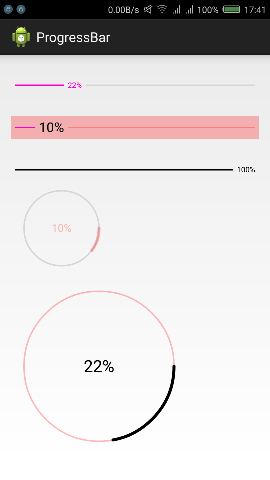 自製進度條控制項:直線型與圓環型完整實作
做過自訂控制項的人都知道,進度條是最好的入門題目:它繼承系統的 ProgressBar,底層已經幫我們算好 getProgress() 與 getMax(),我們只要專心
 Android 開源元件 QuickReturnHeader 原理解析
最近專案碰到一個 ListView 的需求:向上滑動時隱藏 Header,向下滑動時迅速把 Header 顯示出來。 在 GitHub 上找到了 QuickReturnH
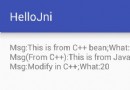 Android Studio NDK 入門(五):JNI 中的 Java 物件傳遞、修改與效能比較
概述 本篇處理 Java 與 C++ 之間的物件互操作問題,包含四件事:從 C++ 建立 Java 物件並回傳、在 C++ 中解析 Java 物件、修改 Java 物件的
 Android 實作 2048 小遊戲:自訂 GridLayout、滑動邏輯與合併動畫
2048 的規則三句話說得完,寫起來卻得處理不少細節。真正需要花心思的只有一件事:4×4 格子的資料結構與滑動合併邏輯;其餘像計分、隨機生成、動畫都相對單純。整體思路是自