

編輯:關於 Android 程式設計
adb 幾乎是 Android 開發與調試必備的工具。下面這些命令平時用得最多,既可以手動敲,也能直接塞進自動化構建和測試腳本裡。
adb devices如果同時接了多台設備,用 -s 指定目標:
adb -s DEVICE_ID ...安裝 apk,加 -r 可以在已安裝的情況下覆蓋安裝並保留原有數據:
adb install -r APK_FILE
# 示例
adb install -r com.feiliu.wjbd
卸載:
adb uninstall APK_FILE
# 示例
adb uninstall com.feiliu.wjbdadb shell am start PACKAGE_NAME/ACTIVITY_IN_PACKAGE
adb shell am start PACKAGE_NAME/FULLY_QUALIFIED_ACTIVITY
# 示例
adb shell am start -n com.feiliu.wjbd/.MainActivity
adb shell am start -n com.feiliu.wjbd/com.feiliu.wjbd.MainActivityadb shellSergei Shvetsov 分享過一個很妙的做法:用 shell 下的 screencap 出圖,再借 perl 修正換行符後落地到本地文件。
adb shell screencap -p | perl -pe 's/\x0D\x0A/\x0A/g' > screen.png向處於鎖屏狀態的設備發送解屏事件:
adb shell input keyevent 82直接輸出全部 logcat:
adb logcat按 tag 過濾,可以一次指定多個:
adb logcat -s TAG_NAME
adb logcat -s TAG_NAME_1 TAG_NAME_2
# 示例
adb logcat -s TEST
adb logcat -s TEST MYAPP
按優先級過濾,只顯示指定級別及以上的日誌:
adb logcat "*:PRIORITY"
# 示例
adb logcat "*:W"
優先級從低到高依次是:
V(Verbose,最詳細)、D(Debug)、I(Info)、W(Warn)、E(Error)、F(Fatal)、S(Silent,最高級別,不輸出任何內容)。
借助 grep 做關鍵字過濾(需要系統支持管道):
adb logcat | grep "SEARCH_TERM"
adb logcat | grep "SEARCH_TERM_1\|SEARCH_TERM_2"
# 示例
adb logcat | grep "Exception"
adb logcat | grep "Exception\|Error"把舊日誌清掉,避免關鍵信息被淹沒:
adb logcat -c Android BitmapFactory 二次抽樣:用 inSampleSize 馴服大圖、告別 OOM
在 ViewPager、GridView、ListView 這類需要一次載入大量圖片的場景裡,OOM(內存溢出)幾乎是必經的關卡。早期應用有著 16M 左右的單進程堆上限
 MPAndroidChart 圖表庫(十二):正負堆疊條形圖實作
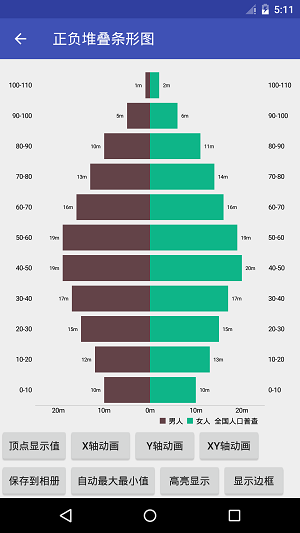
接續上一篇。這次要畫的圖表與前一篇幾乎同構,只是數值有了正反兩面——一個人數分布圖,男性朝左、女性朝右。先看效果: 因為結構相似,程式碼也大同小異,直接看基本實作。 一
 Android 刮刮卡效果實作解析
刮刮卡效果原理 刮刮卡效果的核心是「底圖加上可刮除的遮罩層」。底層顯示獎項或圖片,上層蓋著灰色遮罩。當使用者用手指滑動時,遮罩會沿著手勢路徑被刮開,露出底圖。 Xfer
 Android 中獲取控件寬高與屏幕寬高的多種方法
一、獲取屏幕寬高 1. Android 界面結構簡介 要獲取屏幕寬高,不妨先了解 Android 界面的構成。它由三部分組成:狀態欄、標題欄、內容區域。 (1)狀態欄