

編輯:關於 Android 程式設計
Android 的動畫大致分為視圖動畫(View Animation)、屬性動畫(Property Animation)與 Drawable 動畫三類。從 Android 3.0(API Level 11)起,平台開始支援屬性動畫。本文聚焦在屬性動畫的使用方式。
視圖動畫的限制相當明顯:
TranslateAnimation 的 View 進行觸碰,你會訝異地發現觸碰事件根本沒有被觸發,因為 hit test 用的是原本的座標。為了解決這些缺陷,Android 3.0 引入了屬性動畫,它具備兩個關鍵特性:
setXXX 方法去改變屬性。所以當作用對象是某個 View 時,該 View 對應的屬性值真的被改變了。原理並不複雜。假設某個物件有一個屬性 x,我們想用動畫動態改變它:希望在 40ms 內把 x 從 0 漸變到 40。
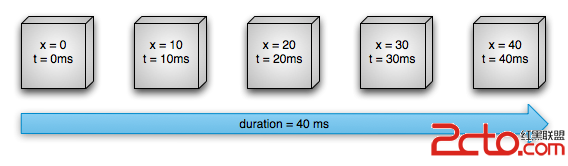
隨著時間線性增長,x 也線性漸變,動畫結束時 x 正好等於我們設定的最終值 40。如果 x 是線性變化,那麼它的變化速度就是等速的。
當然也可以變速:前段加速增加 x,後段減速增加 x。
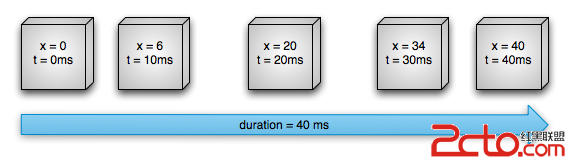
如上圖,前 20ms 內 x 加速增大,後 20ms 則放慢增幅。
每一種「改變 x 值速度的方式」,就叫做時間插值器 TimeInterpolator。實作該介面的類別很多,例如 LinearInterpolator(等速)、AccelerateDecelerateInterpolator(先加速後減速,也是預設值)、AccelerateInterpolator、DecelerateInterpolator、AnticipateInterpolator、OvershootInterpolator、BounceInterpolator、CycleInterpolator 等,行為名稱大致都對得上圖形。

下面逐一說明上述類別。
屬性動畫的主要類別都在 android.animation 套件下。Animator 是抽象基底類別,定義了許多重要方法:
設定動畫總持續時間,單位為毫秒。
啟動動畫。啟動後不一定立刻執行:若先前呼叫 setStartDelay() 設定了延遲,就會等延遲時間過去了才開始。呼叫 start() 之後,isStarted() 立刻回傳 true;動畫真正跑起來後,isRunning() 才會回傳 true,此時 TimeInterpolator 才開始計算各時刻的屬性值。
呼叫 start() 的執行緒必須綁定了一個 Looper,否則會報錯。UI 執行緒(主執行緒)預設早就綁好了 Looper,所以在主執行緒中就無須擔心。如果你想在 View 上使用屬性動畫,請確保是在 UI 執行緒呼叫 start()。此外,start() 執行後會觸發 AnimatorListener.onAnimationStart()。
設定動畫的延遲啟動時間。例如 setStartDelay(1000) 代表 start() 呼叫後 1 秒才真正開始跑。這種情況下,start() 之後 isStarted() 回傳 true(已啟動),但 1 秒內 isRunning() 仍為 false(還沒真正執行);1 秒過後兩者都為 true。可用 getStartDelay() 讀取設定值,預設為 0。
更換時間插值器。由於視圖動畫也需要時間插值器,因此可以直接使用 android.view.animation 套件下那一系列實作。用 getInterpolator() 可讀取目前設定。
設定動畫要操作的目標物件。這個方法對 ValueAnimator 作用不大,因為它不直接與某個物件打交道;但對 ObjectAnimator 很重要,因為後者必須綁定要操作的物件。
API Level 19 加入。可暫停動畫執行,呼叫它的執行緒必須與呼叫 start() 的執行緒相同。若動畫還沒 start() 或已經結束,呼叫它會被直接忽略。執行後 isPaused() 回傳 true,並觸發 AnimatorPauseListener.onAnimationPause()。
同樣是 API Level 19 加入。讓被 pause 的動畫從暫停處繼續,執行緒限制與 pause 相同。若動畫不在暫停狀態(isPaused() 為 false),呼叫會被忽略。執行後觸發 onAnimationResume()。
動畫直接跳到最終完成狀態,並把屬性值設為終止值,然後觸發 onAnimationEnd()。
動畫同樣結束,但不會把屬性值設為終止值。例如某動畫在 400ms 內把 x 從 0 漸變到 40,跑到第 200ms 時呼叫 cancel(),那麼 x 的最終值是 20 而非 40;若同樣時機呼叫的是 end(),x 才會是 40。呼叫 cancel() 會先觸發 onAnimationCancel(),再觸發 onAnimationEnd()。
Animator 實作了 java.lang.Cloneable。clone() 會複製動畫,但預設實作只是淺拷貝,子類別可以覆寫以實作深拷貝。
加入動畫監聽器。AnimatorListener 有四個方法:onAnimationStart、onAnimationCancel、onAnimationEnd、onAnimationRepeat(動畫重複播放時回呼)。AnimatorListenerAdapter 是實作了該介面的抽象類別,為所有方法提供了空實作,方便只覆寫需要的方法。
加入暫停相關的監聽器,介面有 onAnimationPause 與 onAnimationResume 兩個方法。AnimatorListenerAdapter 同樣實作了這個介面並提供空實作。
ValueAnimator 繼承自 Animator。要讓屬性動畫漸變式地改值, conceptually 分兩步:第一步,動畫算出「某一時刻屬性值應該是多少」;第二步,把算出的值賦回物件。ValueAnimator 只做了第一步——它負責以動畫形式不斷計算各時刻的值,但要把值寫回物件,得由開發者在監聽器中自己動手。
ValueAnimator 有兩個重要屬性:TimeInterpolator(前面已介紹)與 TypeEvaluator。TypeEvaluator 表示的是「ValueAnimator 要對哪一種型別的值做動畫」。ValueAnimator 提供了四個靜態方法:ofFloat()、ofInt()、ofArgb()、ofObject(),分別對應四種 TypeEvaluator。
接收一連串 float 值,內部使用 FloatEvaluator。
ValueAnimator valueAnimator = ValueAnimator.ofFloat(0f, 500f);
valueAnimator.addUpdateListener(new ValueAnimator.AnimatorUpdateListener() {
    @Override
    public void onAnimationUpdate(ValueAnimator animation) {
        float deltaY = (float) animation.getAnimatedValue();
        textView.setTranslationY(deltaY);
    }
});
// 預設 duration 是 300 毫秒
valueAnimator.setDuration(3000);
valueAnimator.start();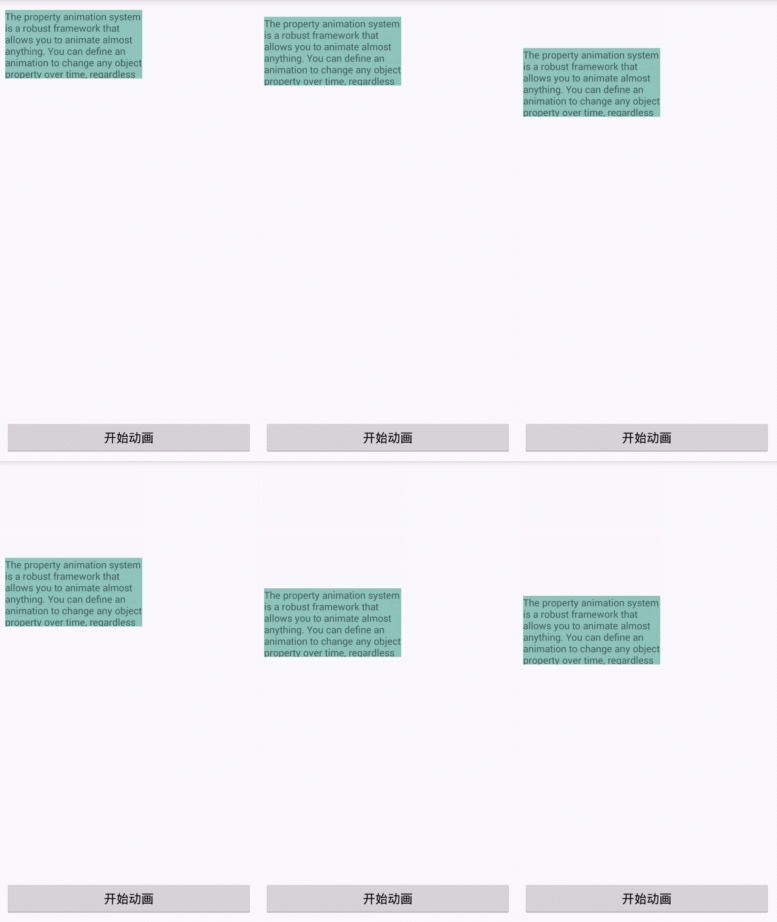
建構時指定起始值 0、終止值 500,預設 duration 為 300 毫秒,這裡改成 3000 毫秒,於是在 3 秒內完成 0 到 500 的漸變。
addUpdateListener() 用來加入 AnimatorUpdateListener。ValueAnimator 會每隔一段時間(預設間隔約 10ms)計算一次屬性值,每算完就回呼 onAnimationUpdate()。我們在其中透過 getAnimatedValue() 取出當下的值,傳進 setTranslationY(),於是 TextView 就被「動畫式」地移動了。
與 ofFloat 幾乎一樣,只是接收 int 值,內部使用 IntEvaluator。
API Level 21 加入,接收一連串代表顏色的 int 值,內部使用 ArgbEvaluator,可用來把一個顏色動畫漸變成另一個顏色,並在過程中不斷取得中間色。
你可能會想:傳進去的還是 int,直接用 ofInt() 不就行了?其實不行。一個 int 有四個位元組,在 Android 中第一個位元組是 Alpha,接著是 Red、Green、Blue。用 16 進位表示更直觀,例如 0xffff0000 是紅色、0xff00ff00 是綠色,最前面的 ff 就是 Alpha。若用 ofInt() 直接對整個 int 做線性插值,中間值會變成一堆沒有意義的顏色。
ofArgb() 的做法是:由 ArgbEvaluator 把顏色拆成四個分量,分別對各分量做動畫計算,再把四個結果重新組回一個 int,這就是它的運作原理。
// ValueAnimator.ofArgb() 是 API Level 21 才加入的
if (Build.VERSION.SDK_INT >= 21) {
    // 起始顏色為紅色
    int startColor = 0xffff0000;
    // 終止顏色為綠色
    int endColor = 0xff00ff00;

    ValueAnimator valueAnimator = ValueAnimator.ofArgb(startColor, endColor);
    valueAnimator.setDuration(3000);
    valueAnimator.addUpdateListener(new ValueAnimator.AnimatorUpdateListener() {
        @Override
        public void onAnimationUpdate(ValueAnimator animation) {
            int color = (int) animation.getAnimatedValue();
            textView.setBackgroundColor(color);
        }
    });
    valueAnimator.start();
}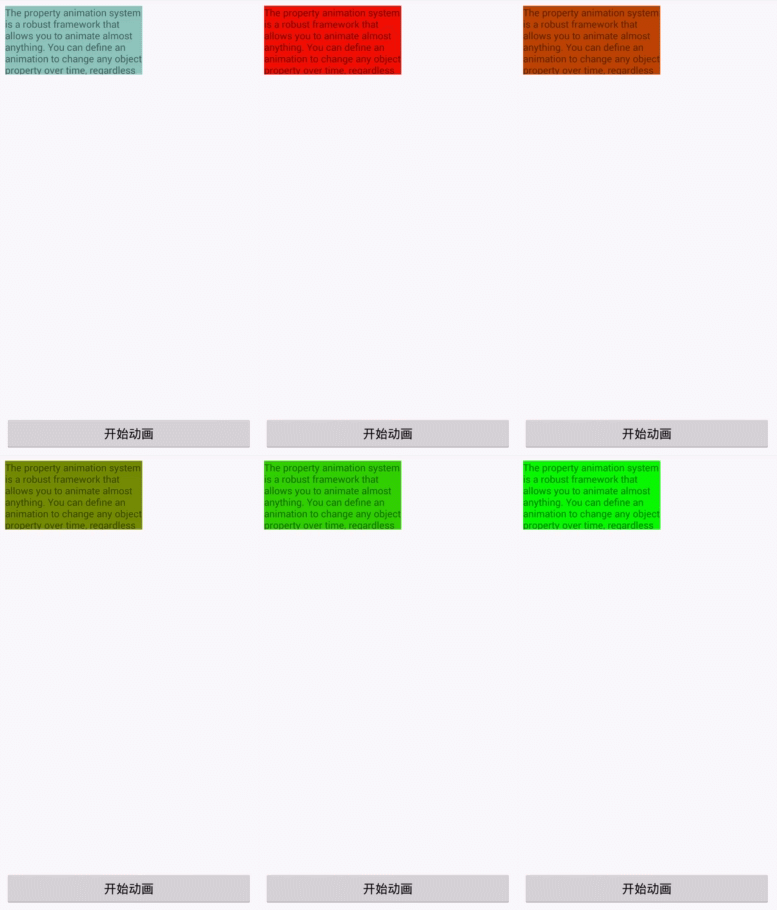
效果就是把 TextView 的背景從紅色漸變到綠色。
如果要做動畫的值既不是 float、int,也不是顏色呢?為此 ValueAnimator 提供了 ofObject():只要實作 TypeEvaluator 的 evaluate(),就能處理任意型別的資料。
前面提到 ofArgb() 是 API 21 才有。如果想在更早的版本上實作同樣的效果,可以自己擴充 TypeEvaluator,用 ofObject() 復刻它的邏輯:
// 起始顏色為紅色
int startColor = 0xffff0000;
// 終止顏色為綠色
int endColor = 0xff00ff00;

ValueAnimator valueAnimator = ValueAnimator.ofObject(new TypeEvaluator() {
    @Override
    public Object evaluate(float fraction, Object startValue, Object endValue) {
        // 從起始的 int 顏色中拆出 Alpha、Red、Green、Blue
        int startInt = (Integer) startValue;
        int startA = (startInt >> 24) & 0xff;
        int startR = (startInt >> 16) & 0xff;
        int startG = (startInt >> 8) & 0xff;
        int startB = startInt & 0xff;

        // 從終止的 int 顏色中拆出四個分量
        int endInt = (Integer) endValue;
        int endA = (endInt >> 24) & 0xff;
        int endR = (endInt >> 16) & 0xff;
        int endG = (endInt >> 8) & 0xff;
        int endB = endInt & 0xff;

        // 分別對四個分量插值,再合成完整的 int 顏色
        return (int) ((startA + (int) (fraction * (endA - startA))) << 24)
             | (int) ((startR + (int) (fraction * (endR - startR))) << 16)
             | (int) ((startG + (int) (fraction * (endG - startG))) << 8)
             |       (startB + (int) (fraction * (endB - startB)));
    }
}, startColor, endColor);

valueAnimator.setDuration(3000);
valueAnimator.addUpdateListener(new ValueAnimator.AnimatorUpdateListener() {
    @Override
    public void onAnimationUpdate(ValueAnimator animation) {
        int color = (int) animation.getAnimatedValue();
        textView.setBackgroundColor(color);
    }
});
valueAnimator.start();
視覺效果與 ofArgb() 相同,但這份程式碼在 API Level 11 以上都能用,通用性更強。
ObjectAnimator 繼承自 ValueAnimator。前面說過,屬性動畫改值分兩步:算值與賦值。ValueAnimator 只做第一步,需要我們在 onAnimationUpdate() 裡自己呼叫 setXXX;ObjectAnimator 又往前一步,會自動呼叫物件的 setXXX 方法更新屬性值。
它重載了 ofFloat()、ofInt()、ofArgb()、ofObject()。
float value1 = 0f;
float value2 = 500f;
final ObjectAnimator objectAnimator =
        ObjectAnimator.ofFloat(textView, "translationY", value1, value2);
objectAnimator.setDuration(3000);
objectAnimator.start();
效果與前面 ValueAnimator 的例子相同,但程式碼簡潔得多。建構時把 textView 作為 target 傳入,接著指定要變化的屬性名稱 translationY,最後給定範圍 0 到 500。動畫開始後,ObjectAnimator 會不斷呼叫 setTranslationY() 更新它。
這裡示範的是與 View 搭配,實際上 ObjectAnimator 可以與任何物件協作。要更新某物件名為 property 的屬性,該物件必須有一個 setProperty 的 setter 供其呼叫。另外,如果 ofFloat() 的最後只填了一個值,ObjectAnimator 會先呼叫物件的 getXXX() 取得初始值,再從該值漸變到終止值。
用法同 ofFloat。
// ObjectAnimator.ofArgb() 是 API Level 21 才加入的
if (Build.VERSION.SDK_INT >= 21) {
    int startColor = 0xffff0000;
    int endColor = 0xff00ff00;
    ObjectAnimator objectAnimator = ObjectAnimator.ofArgb(
            textView, "backgroundColor", startColor, endColor);
    objectAnimator.setDuration(3000);
    objectAnimator.start();
}
效果圖同 ValueAnimator 對應的那張。
int startColor = 0xffff0000;
int endColor = 0xff00ff00;

ObjectAnimator objectAnimator = ObjectAnimator.ofObject(textView, "backgroundColor",
        new TypeEvaluator() {
    @Override
    public Object evaluate(float fraction, Object startValue, Object endValue) {
        int startInt = (Integer) startValue;
        int startA = (startInt >> 24) & 0xff;
        int startR = (startInt >> 16) & 0xff;
        int startG = (startInt >> 8) & 0xff;
        int startB = startInt & 0xff;

        int endInt = (Integer) endValue;
        int endA = (endInt >> 24) & 0xff;
        int endR = (endInt >> 16) & 0xff;
        int endG = (endInt >> 8) & 0xff;
        int endB = endInt & 0xff;

        return (int) ((startA + (int) (fraction * (endA - startA))) << 24)
             | (int) ((startR + (int) (fraction * (endR - startR))) << 16)
             | (int) ((startG + (int) (fraction * (endG - startG))) << 8)
             |       (startB + (int) (fraction * (endB - startB)));
    }
}, startColor, endColor);

objectAnimator.setDuration(3000);
objectAnimator.start();
效果同樣是背景從紅漸變到綠。
AnimatorSet 繼承自 Animator,代表動畫的集合。我們可以把多個動畫組合在一起,讓它們序列或並行執行,藉此做出更複雜的效果。
需求:讓 TextView 先旋轉,然後平移,最後縮放。
// anim1 實現 TextView 的旋轉動畫
Animator anim1 = ObjectAnimator.ofFloat(textView, "rotation", 0f, 360f);
anim1.setDuration(2000);

// anim2、anim3 是 TextView 的平移動畫
Animator anim2 = ObjectAnimator.ofFloat(textView, "translationX", 0f, 300f);
anim2.setDuration(3000);
Animator anim3 = ObjectAnimator.ofFloat(textView, "translationY", 0f, 400f);
anim3.setDuration(3000);

// anim4 實現 TextView 的伸縮動畫
Animator anim4 = ObjectAnimator.ofFloat(textView, "scaleX", 1f, 0.5f);
anim4.setDuration(2000);

// 第一種方式
AnimatorSet animatorSet = new AnimatorSet();
animatorSet.playSequentially(anim1, anim2, anim4);
animatorSet.playTogether(anim2, anim3);
animatorSet.start();

// 第二種方式
/*
AnimatorSet anim23 = new AnimatorSet();
anim23.playTogether(anim2, anim3);

AnimatorSet animatorSet = new AnimatorSet();
animatorSet.playSequentially(anim1, anim23, anim4);
animatorSet.start();
*/

// 第三種方式
/*
AnimatorSet animatorSet = new AnimatorSet();
animatorSet.play(anim1).before(anim2);
animatorSet.play(anim2).with(anim3);
animatorSet.play(anim4).after(anim2);
animatorSet.start();
*/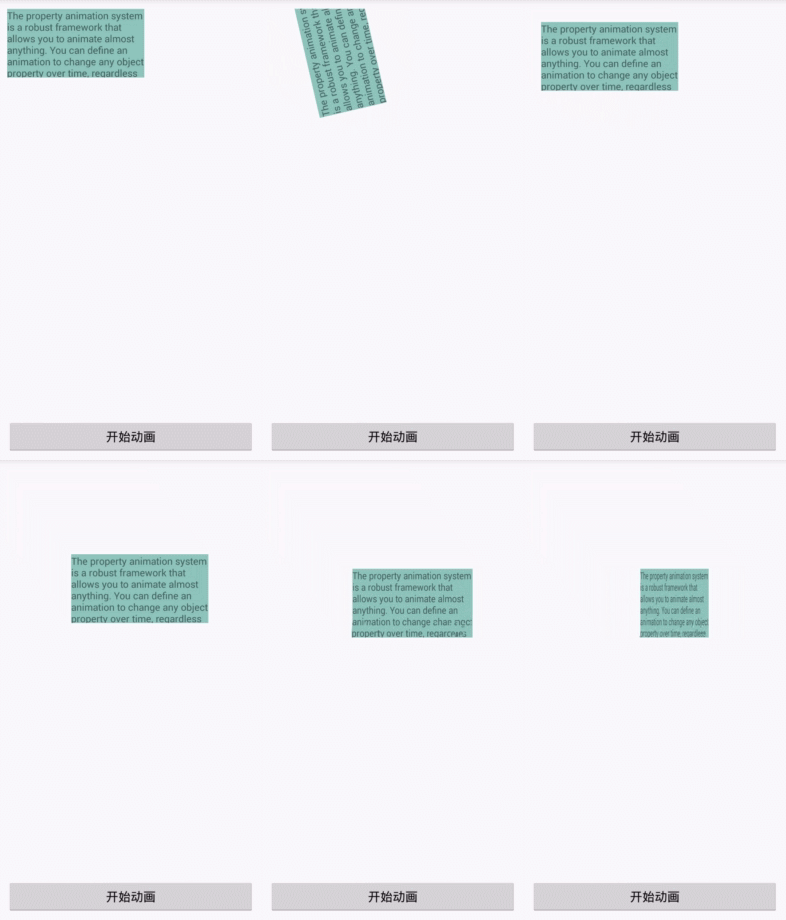
其中 anim1 負責旋轉、anim2 在 X 軸方向位移、anim3 在 Y 軸方向位移、anim4 負責縮放。以上三種寫法都能把這四個動畫組起來,第二、三種被註解起來了。
第一種方式:playSequentially(anim1, anim2, anim4) 把三者依序串進 animatorSet,先跑 anim1,完成後依序跑 anim2、anim4;而 playTogether(anim2, anim3) 保證 anim2 與 anim3 同時執行。注意這裡 anim2 同時出現在兩個呼叫中,實際的排序會依 API 的合併規則處理。
第二種方式:先建立 anim23 並用 playTogether(anim2, anim3) 把兩者組成一個小集合,再把 anim1、anim23、anim4 一起交給 playSequentially()。這樣三者依序執行,而 anim23 內部的 anim2 與 anim3 同時執行。這個寫法也示範了「一個 AnimatorSet 可以作為另一個 AnimatorSet 的一部分」。
第三種方式:使用 play(),它回傳 AnimatorSet.Builder。play(anim1).before(anim2) 確保 anim1 之後才跑 anim2;play(anim2).with(anim3) 確保兩者同時;play(anim4).after(anim2) 確保 anim2 之後才跑 anim4。順帶一提,play(anim1).before(anim2) 與 play(anim2).after(anim1) 完全等價,上面刻意混用只是為了多介紹幾個 API。
寫法遠不只這三種,這裡只是把三種常見思路講清楚。希望對你理解屬性動畫有幫助。
 別再手動拼字串:用 XmlSerializer 安全產生 Android 備份 XML
早期做短信備份時,XML 是用字串拼接硬做出來的。這種寫法在資料「乾淨」時勉強能用,但只要短信內容裡出現 <、>、& 這類字元,產生的檔案立刻不再是合
 Ionic 在 Android 底部 tabs 浮層問題處理
Ionic 在 iOS 與 Android 上的底部 tabs 呈現可能不同。部分情況下,Android 的 tabs 會顯示在較上方或呈現浮動樣式。若要一致化,可透過
 Android Application 類別入門(一):全域狀態與資源管理
在 Android 應用中,每當應用程式啟動,系統就會為它建立唯一的 Application 物件,並在整個程序生命週期內持續存在。若我們繼承 Application 類
 ListView 使用與性能優化:從基礎寫法到分批加載
一、ListView 的標準使用步驟 1. 定制實體類,把要填進列表的字段定義好,配齊 set / get 方法; 2. 自定義 item 布局,按數據需要排版; 3.