

編輯:關於 Android 程式設計
要做啟動頁、遊戲或沉浸式的鏡頭畫面,第一件要做的事通常就是把標題欄與狀態欄藏起來。這裡提供兩種做法,但我建議優先採用第一種。
只要在 AndroidManifest.xml 為該 Activity 指定主題即可:
<activity android:label="@string/app_name" android:name=".WelcomeActivity" android:theme="@android:style/Theme.NoTitleBar"> <此種方法,設置全屏可以消除剛進入Activity時,看到的那個title>
<activity android:label="@string/app_name" android:name=".WelcomeActivity" android:theme="@android:style/Theme.NoTitleBar.FullScreen">
若只要隱藏標題,用 Theme.NoTitleBar;要連狀態欄一起藏、達到真正全螢幕,則用 Theme.NoTitleBar.FullScreen。
為什麼推薦這個寫法?因為主題是在視窗建立階段就被套用的,Activity 啟動過程中不會閃出那條標題欄,視覺上乾淨俐落。
package com.example.hideproject; import android.os.Bundle; import android.app.Activity; import android.view.Menu; import android.view.MenuItem; import android.view.Window; import android.view.WindowManager; import android.support.v4.app.NavUtils; public class MainActivity extends Activity { @Override public void onCreate(Bundle savedInstanceState) { super.onCreate(savedInstanceState); //隱藏標題欄 requestWindowFeature(Window.FEATURE_NO_TITLE); //隱藏狀態欄 //定義全屏參數 int flag=WindowManager.LayoutParams.FLAG_FULLSCREEN; //獲得當前窗體對象 Window window=MainActivity.this.getWindow(); //設置當前窗體為全屏顯示 window.setFlags(flag, flag); setContentView(R.layout.activity_main); } @Override public boolean onCreateOptionsMenu(Menu menu) { getMenuInflater().inflate(R.menu.activity_main, menu); return true; } }
requestWindowFeature() 與 window.setFlags() 都必須放在 setContentView() 之前,否則執行時會直接拋出例外。原因很簡單:一旦內容視圖完成渲染,視窗 decor 的結構就已定型,無法再改。
但即使順序正確,程式碼寫法仍有一個先天缺點:標題欄會先短暫出現再消失,也就是所謂的「閃一下」。這正是我建議改用 Manifest 主題的原因——把設定提前到視窗生成階段,從根本上避免閃屏。
 構建一個可復用的自定義 BaseAdapter
本節引言 如題,本節要帶給大家的是構建一個可復用的自定義 BaseAdapter。我們但凡涉及 ListView、GridView 這類需要 Adapter 的控件,都得
 自定義WebView打造炫酷引導頁(含頂部進度條)
這次分享一個做法:用自定義的 WebView 承載 H5 引導頁,並在頂部疊一條隨加載進度變化的進度條。效果相當有質感,程式碼量卻不大。 MainActivity.ja
 Android 6.0 權限管理實作:targetSdkVersion ≥ 23 該做的事
當 App 跑在 Android 6.0 以上的手機,且 targetSdkVersion >= 23 時,使用較敏感的權限就必須先取得使用者同意——讀寫 SD 卡
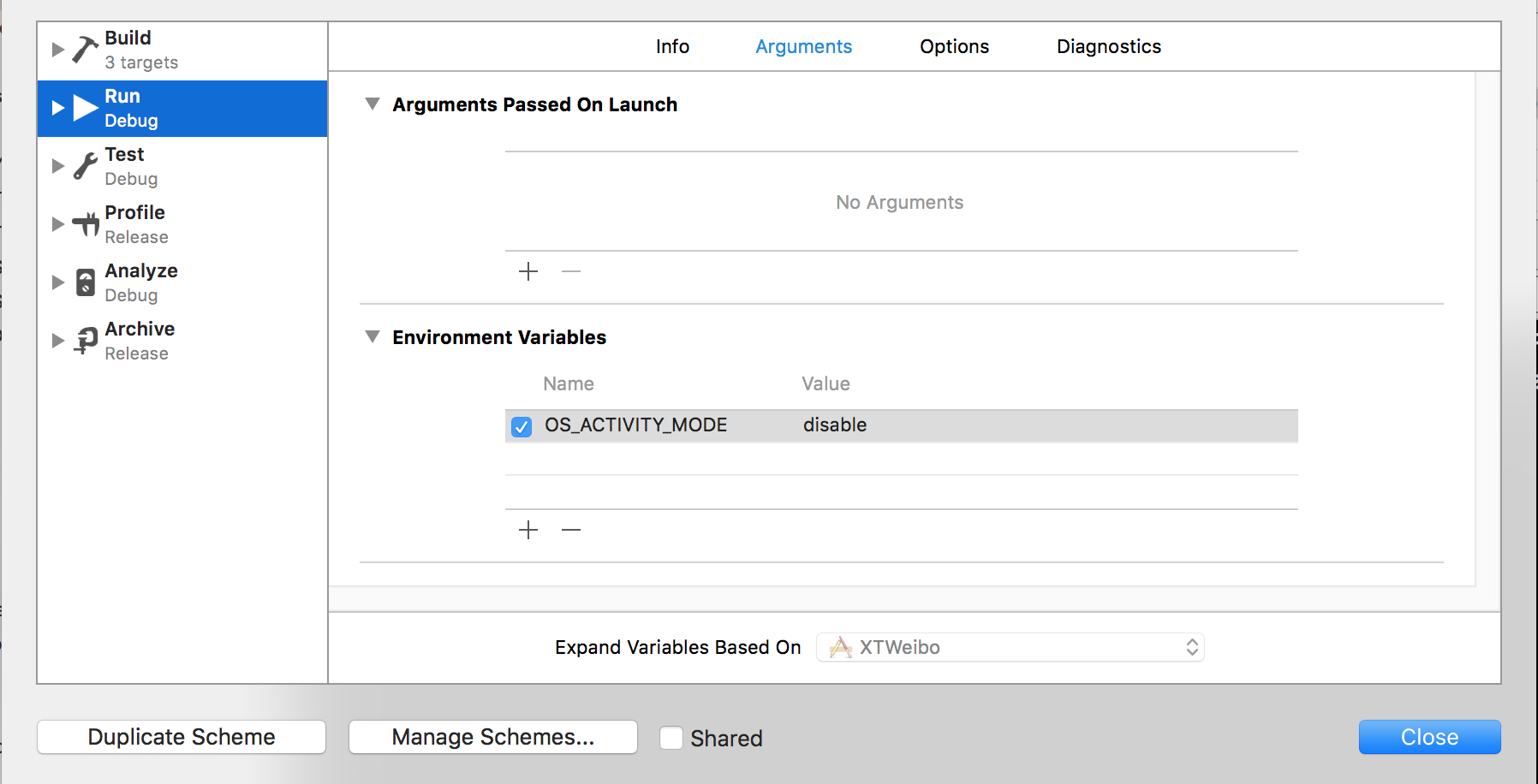 Xcode 8 控制台被系統日誌刷屏?一個環境變數還你清淨
升級到 Xcode 8 之後,很多人第一次 Run 就會被嚇一跳:明明自己的程式只印了幾行 log,控制台卻被 CFNetwork、libMobileGestalt、系統