

編輯:關於 Android 程式設計
本文分享如何以程式碼取得並調整 Activity 的螢幕亮度。以下 API 適用於 Android 2.1 以上版本。
/** * 判斷是否開啟了自動亮度調節 * * @param aContext * @return */ public static boolean isAutoBrightness(ContentResolver aContentResolver) { boolean automicBrightness = false; try { automicBrightness = Settings.System.getInt(aContentResolver, Settings.System.SCREEN_BRIGHTNESS_MODE) == Settings.System.SCREEN_BRIGHTNESS_MODE_AUTOMATIC; } catch (SettingNotFoundException e) { e.printStackTrace(); } return automicBrightness; } /** * 獲取屏幕的亮度 * * @param activity * @return */ public static int getScreenBrightness(Activity activity) { int nowBrightnessValue = 0; ContentResolver resolver = activity.getContentResolver(); try { nowBrightnessValue = android.provider.Settings.System.getInt( resolver, Settings.System.SCREEN_BRIGHTNESS); } catch (Exception e) { e.printStackTrace(); } return nowBrightnessValue; } /** * 設置亮度 * * @param activity * @param brightness */ public static void setBrightness(Activity activity, int brightness) { // Settings.System.putInt(activity.getContentResolver(), // Settings.System.SCREEN_BRIGHTNESS_MODE, // Settings.System.SCREEN_BRIGHTNESS_MODE_MANUAL); WindowManager.LayoutParams lp = activity.getWindow().getAttributes(); lp.screenBrightness = Float.valueOf(brightness) * (1f / 255f); activity.getWindow().setAttributes(lp); } /** * 停止自動亮度調節 * * @param activity */ public static void stopAutoBrightness(Activity activity) { Settings.System.putInt(activity.getContentResolver(), Settings.System.SCREEN_BRIGHTNESS, Settings.System.SCREEN_BRIGHTNESS_MODE_MANUAL); } /** * 開啟亮度自動調節 * * @param activity */ public static void startAutoBrightness(Activity activity) { Settings.System.putInt(activity.getContentResolver(), Settings.System.SCREEN_BRIGHTNESS_MODE, Settings.System.SCREEN_BRIGHTNESS_MODE_AUTOMATIC); } /** * 保存亮度設置狀態 * * @param resolver * @param brightness */ public static void saveBrightness(ContentResolver resolver, int brightness) { Uri uri = android.provider.Settings.System .getUriFor("screen_brightness"); android.provider.Settings.System.putInt(resolver, "screen_brightness", brightness); resolver.notifyChange(uri, null); }
實際介面上最直覺的做法,是用一個 SeekBar 對應 0~255 的亮度區間:
sSeekBar = (SeekBar) findViewById(R.id.seek_bar); sSeekBar.setOnSeekBarChangeListener(new OnSeekBarChangeListener() { @Override public void onStopTrackingTouch(SeekBar seekBar) { // TODO Auto-generated method stub } @Override public void onStartTrackingTouch(SeekBar seekBar) { } @Override public void onProgressChanged(SeekBar seekBar, int progress, boolean fromUser) { if (progress < 10) { } else { setBrightness(Test2Activity.this, progress); } } }); //獲取當前亮度的位置 int a =getScreenBrightness(this); sSeekBar.setProgress(a);
對應的 XML 布局:
<SeekBar android:id="@+id/seek_bar" android:layout_width="200dp" android:layout_height="wrap_content" android:layout_alignParentBottom="true" android:max="255" android:maxHeight="8dp" android:minHeight="8dp" android:paddingBottom="5dp" android:paddingLeft="13dp" android:paddingRight="13dp" android:progress="0" />
把 setBrightness 的傳入值換算成 0~1 之間的比例(除以 255)寫進 Window 屬性,就能即時改變目前 Activity 的亮度;而透過 Settings.System 寫入並呼叫 notifyChange,則是全域層級的調整。兩者適用場景不同,可依需求挑選。
希望本文所述對大家 Android 程式設計有所幫助。
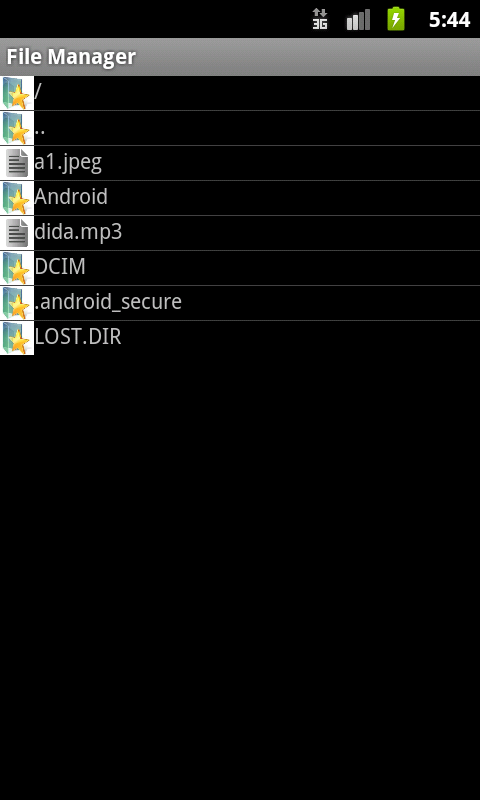 Android 簡單文件管理器實作教學
想動手做一個自己的文件管理器嗎?本文將運用 Java I/O、ListActivity、Dialog、Bitmap 等技術,實作一個簡單的文件管理器,支援查看目錄文件、修
 Android RecyclerView 使用詳解
簡介RecyclerView 是 Google 在 android-support-v7 套件中推出的一款全新控制項,主要用來取代 ListView 與 GridView
 【React Native 開發】DrawerLayoutAndroid 抽屜導航切換組件講解(13)
(一)前言 今天我們一起來看一下抽屜 DrawerLayoutAndroid 導航切換控件的講解與基本使用。 該 DrawerLayoutAndroid 組件封裝了 An
 Android 渠道 SDK 接入實戰:從零開始完成整合與測試
從零開始接入 Android 渠道 SDK 對於初次接觸手游渠道 SDK 的開發者來說,最常見的困惑不是 API 本身,而是不知道從哪裡開始。本文以 Android 平台