

編輯:關於 Android 程式設計
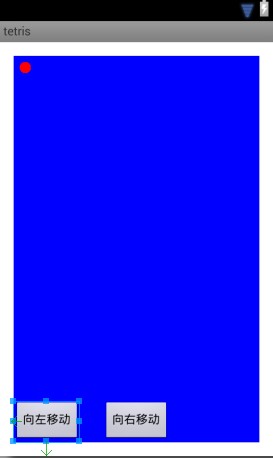
本文分享一個在多執行緒環境下,利用自訂控制項繪製小球並完成「小球自動下落」效果的實作方法,供需要的朋友參考。
整體拆成四個部分:布局、封裝繪圖物件、建立畫布與執行緒、以及在 Activity 中操作。
1、布局界面
<RelativeLayout xmlns:android="https://schemas.android.com/apk/res/android" xmlns:tools="https://schemas.android.com/tools" android:layout_width="match_parent" android:layout_height="match_parent" android:paddingBottom="@dimen/activity_vertical_margin" android:paddingLeft="@dimen/activity_horizontal_margin" android:paddingRight="@dimen/activity_horizontal_margin" android:paddingTop="@dimen/activity_vertical_margin" tools:context=".GameActivity" > <www.csdn.net.tetris.view.GameView android:id="@+id/gameview" android:layout_width="wrap_content" android:layout_height="wrap_content"/> <Button android:id="@+id/btn_left" android:layout_width="wrap_content" android:layout_height="wrap_content" android:layout_alignLeft="@+id/gameview" android:layout_alignParentBottom="true" android:text="@string/btn_text" /> <Button android:id="@+id/btn_right" android:layout_width="wrap_content" android:layout_height="wrap_content" android:layout_alignBottom="@+id/gameview" android:layout_centerHorizontal="true" android:layout_alignParentBottom="true" android:text="@string/btn_right" /> </RelativeLayout>
2、封裝一個負責繪圖的類別
package www.csdn.net.tetris.domain; import www.csdn.net.tetris.view.GameView; public class Block { private int x=20,y=20; public GameView gameView; public Block(GameView gameView){ this.gameView=gameView; } //向左移動 public void moveLeft(){ x-=10; gameView.invalidate(); } //向右移動 public void moveRight(){ x+=10; gameView.invalidate(); } //下落方法 public void downLoad(){ y+=10; gameView.invalidate();//重新繪制 } public int getX() { return x; } public void setX(int x) { this.x = x; } public int getY() { return y; } public void setY(int y) { this.y = y; } }
3、建立畫布與執行緒的操作
package www.csdn.net.tetris.view; import android.content.Context; import android.graphics.Canvas; import android.graphics.Paint; import android.os.Handler; import android.os.Message; import android.util.AttributeSet; import android.view.View; import www.csdn.net.tetris.domain.Block; public class GameView extends View { public static Block block; public Handler handler; //定義方向 public static int dir=-1; //上下左右 public static final int DIRUP=1; public static final int DIRDOWN=2; public static final int DIRLEFT=3; public static final int DIRRIGHT=4; public GameView(Context context,AttributeSet attrs) { super(context); //創建俄羅斯方塊對象 this.block=new Block(this); handler=new Handler(){ public void handleMessage(Message msg) { super.handleMessage(msg); switch (msg.what) { case DIRLEFT: GameView.block.moveLeft(); break; case DIRRIGHT: GameView.block.moveRight(); break; default: GameView.block.downLoad(); break; } } }; //創建線程 new Thread (new Runnable(){ @Override public void run() { while(true){ try{ System.out.println("子線程名稱:::"+Thread.currentThread().getName()); //block.downLoad(); Thread.sleep(1000); handler.sendEmptyMessage(dir); }catch(Exception e){ e.printStackTrace(); } } } }).start(); } @Override protected void onDraw(Canvas canvas) { super.onDraw(canvas); //設置了畫布的顏色 canvas.drawARGB(255, 0, 0, 255); //設置一個畫筆 Paint paint=new Paint(); paint.setARGB(255, 255, 0, 0); canvas.drawCircle(block.getX(), block.getY(), 10, paint); } }
4、在 MainActivity 中的操作
package com.example.tetris; import android.app.Activity; import android.os.Bundle; import android.os.Handler; import android.os.Message; import android.view.Menu; import android.view.View; import android.widget.Button; import android.widget.Toast; import www.csdn.net.tetris.domain.Block; import www.csdn.net.tetris.view.GameView; public class GameActivity extends Activity { //聲明按鈕控件 public Button btn_start; public Button btn_right; public Button btn_left; @Override protected void onCreate(Bundle savedInstanceState) { super.onCreate(savedInstanceState); setContentView(R.layout.activity_game); //獲取按鈕控件 btn_start=(Button) findViewById(R.id.btn_start); btn_start.setOnClickListener(new MyOnClickListener()); System.out.println("主線程:::"+Thread.currentThread().getName()); } @Override public boolean onCreateOptionsMenu(Menu menu) { // Inflate the menu; this adds items to the action bar if it is present. getMenuInflater().inflate(R.menu.main, menu); return true; } class MyOnClickListener implements View.OnClickListener{ @Override public void onClick(View v) { int id=v.getId(); switch (id) { case R.id.btn_start: //GameView gameView=new GameView(GameActivity.this,null); GameActivity.this.setContentView(R.layout.activity_layout); //獲取控件 btn_right=(Button) findViewById(R.id.btn_right); btn_left=(Button) findViewById(R.id.btn_left); btn_left.setOnClickListener(new MyOnClickListener()); btn_right.setOnClickListener(new MyOnClickListener()); break; case R.id.btn_left: Toast.makeText(GameActivity.this, "向左移動", Toast.LENGTH_LONG).show(); GameView.block.moveLeft(); //GameView.dir=GameView.DIRLEFT; break; case R.id.btn_right: Toast.makeText(GameActivity.this, "向右移動", Toast.LENGTH_LONG).show(); GameView.block.moveRight(); //GameView.dir=GameView.DIRRIGHT; break; default: break; } } } }
這個範例很值得玩味的地方在於「執行緒不能直接更新 UI」這個限制的解法:子執行緒每秒透過 Handler 發送一次訊息,再由主執行緒在 handleMessage 中呼叫 block 的移動方法,最後呼叫 invalidate() 觸發重繪。onDraw 裡用 Canvas 畫出圓形小球,就能呈現出不斷下落的動畫效果。左右按鈕則用來改變水平方向。
希望本文所述能對你的 Android 程式設計有所幫助。
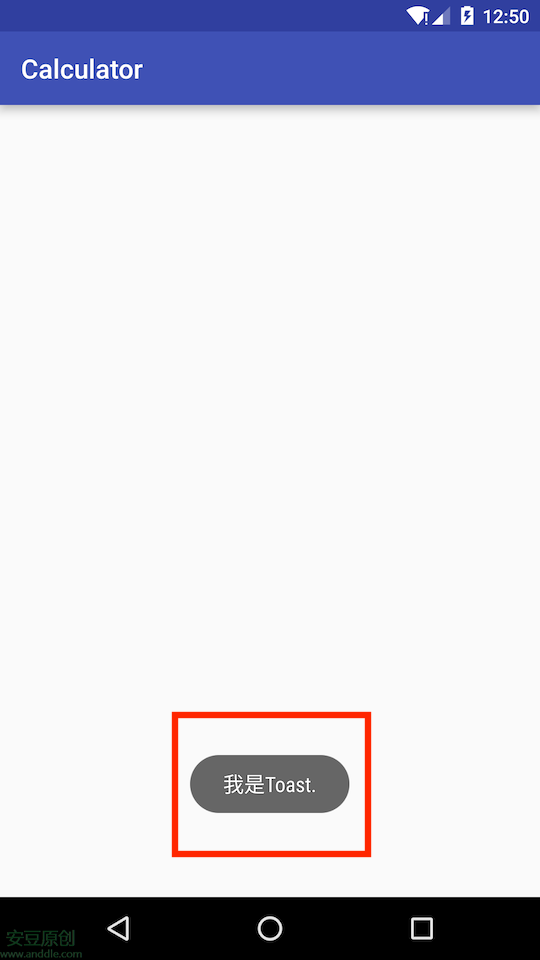 布局與控件(五)——Toast 吐司與抽象標簽 merge、include、ViewStub
第5節 Toast 5.1 使用效果 Toast 的作用是向用戶彈出一條提示信息,停留片刻後自動消失,無需用戶點擊關閉: 這個名字的由來挺形象:烤麵包機把麵包烤好之後「
 Android 入門:用 DisplayMetrics 獲取手機屏幕分辨率
本文示範如何獲取手機屏幕大小。核心用到了三個物件:TextView、Button,以及關鍵類 DisplayMetrics。例子非常簡單——點擊按鈕觸發事件,然後在 Te
 自訂 View 系列(四):用 Canvas 畫出一鍵清除動畫
1. 前言 過去也曾參考過不少自訂 View 的範例,累積了一些基本功底。這次同樣參考資料加上自己的理解,做出一個一鍵清除的動態效果。當年我第一次實作時用的是好幾張圖片搭
 Eclipse打包Android簽名APK流程
步驟一:匯出簽名應用程式套件 在Eclipse中選取專案,按下滑鼠右鍵,選擇Android Tools,再選擇Export Signed Application Pack