

編輯:關於 Android 程式設計
有些應用需要導入導出表格數據,這時可以在 Android 中直接操作 Excel 文件。Java 生態裡最常用的方案是 jxl(JExcelApi),本文把讀、寫、改、插入圖片四類操作都用代碼走一遍。
核心代碼
public class ReadExcel extends Activity {
    @Override
    public void onCreate(Bundle savedInstanceState) {
        super.onCreate(savedInstanceState);
        setContentView(R.layout.main);
        // createExcel();
        // readExcel();
        writeExcel("mnt/sdcard/test.xls");
    }

    /** 讀取 Excel */
    public void readExcel() {
        try {
            Workbook book = Workbook.getWorkbook(new File("mnt/sdcard/test.xls"));
            book.getNumberOfSheets();  // 工作表數量

            Sheet sheet = book.getSheet(0);  // 獲得第一個工作表
            int Rows = sheet.getRows();      // 總行數
            int Cols = sheet.getColumns();   // 總列數

            System.out.println("當前工作表的名字:" + sheet.getName());
            System.out.println("總行數:" + Rows);
            System.out.println("總列數:" + Cols);

            for (int i = 0; i < Cols; ++i) {
                for (int j = 0; j < Rows; ++j) {
                    // getCell(列, 行) 的取值順序是「先列後行」,容易寫反
                    System.out.print((sheet.getCell(i, j)).getContents() + "\t");
                }
                System.out.print("\n");
            }

            // 取出左上角第一個單元格的內容
            Cell cell1 = sheet.getCell(0, 0);
            String result = cell1.getContents();
            System.out.println(result);

            book.close();
        } catch (Exception e) {
            System.out.println(e);
        }
    }

    /** 創建 Excel */
    public void createExcel() {
        try {
            WritableWorkbook book = Workbook.createWorkbook(new File("mnt/sdcard/test.xls"));

            // 參數 0 表示這是第 1 頁;注意索引從 0 開始
            WritableSheet sheet1 = book.createSheet("第一頁", 0);
            WritableSheet sheet2 = book.createSheet("第三頁", 2);

            // Label 的三個參數依次是:列、行、內容
            Label label = new Label(0, 0, "test");
            sheet1.addCell(label);

            // 寫入數字時必須使用完整的包路徑,否則會與其他類產生歧義
            jxl.write.Number number = new jxl.write.Number(1, 0, 555.12541);
            sheet2.addCell(number);

            book.write();
            book.close();
        } catch (Exception e) {
            System.out.println(e);
        }
    }

    /**
     * jxl 不支持直接修改已有表格,這裡用「複製一份再改」的方式變相實現。
     * 這種做法需要完整讀寫一遍文件,不適合大數據量的更新場景。
     */
    public void updateExcel(String filePath) {
        try {
            Workbook rwb = Workbook.getWorkbook(new File(filePath));
            WritableWorkbook wwb = Workbook.createWorkbook(new File("d:/new.xls"), rwb);

            WritableSheet ws = wwb.getSheet(0);
            WritableCell wc = ws.getWritableCell(0, 0);

            // 需要先判斷單元格類型,再做相應轉換
            Label label = (Label) wc;
            label.setString("The value has been modified");

            wwb.write();
            wwb.close();
            rwb.close();
        } catch (Exception e) {
            e.printStackTrace();
        }
    }

    /** 寫入圖片(jxl 暫時只支持 png 格式) */
    public static void writeExcel(String filePath) {
        try {
            WritableWorkbook wwb = Workbook.createWorkbook(new File(filePath));
            WritableSheet ws = wwb.createSheet("Sheet1", 0);

            // WritableImage(列坐標, 行坐標, 佔據列數, 佔據行數, 圖片文件)
            ws.addImage(new WritableImage(5, 5, 2, 5, new File("mnt/sdcard/nb.png")));

            wwb.write();
            wwb.close();
        } catch (Exception e) {
            System.out.println(e.toString());
        }
    }
}
幾個實踐要點
第一,注意 getCell 與 Label 的參數順序都是「先列後行」,這與日常「先說第幾行第幾列」的習慣相反,是新手最常犯的錯誤。
第二,所有 Workbook 在讀取模式打開後都必須調用 close(),否則文件句柄不會釋放,影響後續對同一文件的訪問。
第三,updateExcel 之所以要繞一圈「讀出來、拷到新文件、修改、寫回」,是因為 jxl 本身不提供就地修改能力。這個方案的性能開銷與文件大小成正比,僅適合小表格;數據量大時應考慮改用 Apache POI 這類支持隨機讀寫的庫。
第四,示例中直接使用 /mnt/sdcard 這樣的絕對路徑,在新版本 Android 上已不再可行。應改用 Environment.getExternalStorageDirectory() 動態獲取路徑,並在 AndroidManifest.xml 中申請 WRITE_EXTERNAL_STORAGE 權限;從 Android 6.0 起還需要運行時動態申請,Android 10 之後則建議改用分區存儲或 SAF 框架來選擇文件。
jxl 相關的 jar 包可以從官網下載後放入工程的 libs 目錄使用。
 解決 Android Studio 代理隧道 400 Bad Request 的 Gradle 設定方法
問題描述 更新 Android Studio 後,導入新專案時出現 Error: Unable to tunnel through proxy. Proxy return
 Android 開發入門筆記(二):建立並運行你的第一個 App
環境裝好之後,第一次按下 Run 的緊張感總是特別強。這篇筆記記錄從建立專案到跑起來的完整過程,順便看看 Eclipse 的 Android 相關視窗長什麼樣子。 步驟
 Android Service 服務詳解:生命週期、兩種啟動方式與遠程 AIDL
Service 作為 Android 四大元件之一,自然是重點。本文說明服務的生命週期、兩種啟動方式(以及混合啟動),最後示範如何跨應用呼叫遠程服務。 一、服務的正常啟動
 Android 專案實戰:社群分享功能的兩種實現方案
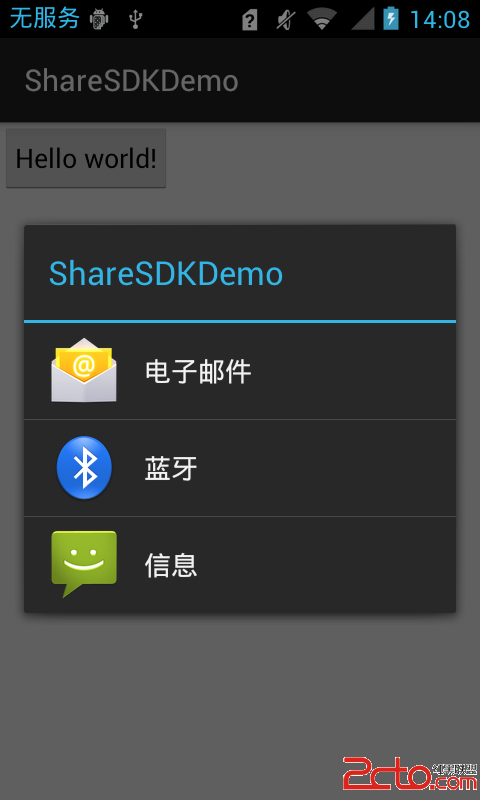
為什麼要重視分享功能 如今社群平台林立的時代,人們的時間大量被各類社交客戶端佔據。正因如此,在我們的應用裡加入一鍵分享功能,對提升產品知名度有著不小的幫助。新浪微博、騰訊