

編輯:關於 Android 程式設計
有些時候,ListView 只需要呈現固定資料,不必從網路或資料庫動態取得。本文示範如何以靜態陣列建立圖文列表,並透過自訂 Adapter 完成顯示。
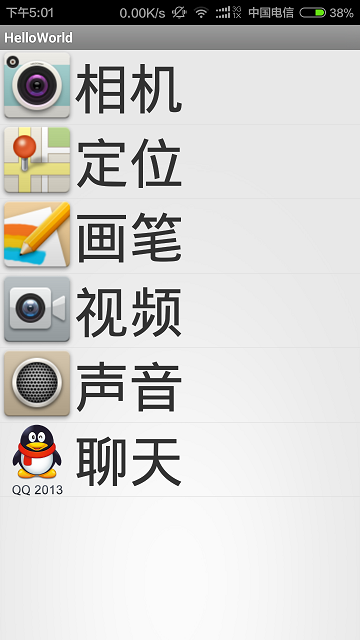
主頁面使用 ListView,item 版面則由 ImageView 與 TextView 組成。ImageView 負責顯示圖示,TextView 顯示標題,讓每一列都有清楚的可辨識內容。
在 Activity 中建立圖片資源陣列與標題陣列,再將兩者組合成清單。此做法適合選單、功能入口或固定說明列表。
int[] imageId = new int[] { R.drawable.chat_tool_camera, R.drawable.chat_tool_location };
String[] title = new String[] { "相機", "定位" };
ListViewAdapter 繼承 BaseAdapter,負責把資料綁定到 item 版面。getCount 回傳資料筆數,getItem 回傳目前位置資料,getView 則將圖片與文字設定到 convertView。
設定 OnItemClickListener 後,即可在點擊時顯示 Toast 或觸發頁面跳轉。若列表項目需要更複雜的互動,也可在 getView 中為子元件個別設定監聽器。
靜態 ListView 的關鍵在於資料結構清楚、Adapter 職責單一,以及 item 版面簡潔。只要掌握這幾個原則,就能快速完成穩定的列表畫面。
 Android 動畫入門(一):Drawable Animation 逐幀動畫完整解析
打算寫一系列文章來梳理 Android 的動畫體系,這一篇先從整體輪廓講起,再聚焦到最容易被理解的那一類。 Android 動畫的三大類 Android 的動畫大致可
 Android AppWidgetProvider 桌面小工具的實作教學
AppWidgetProvider 讓你能在主螢幕(HOME)上顯示應用小工具(Widget),例如時鐘、倒數計時等。實作它需要幾個環節:提供元佈局、繼承 AppWidg
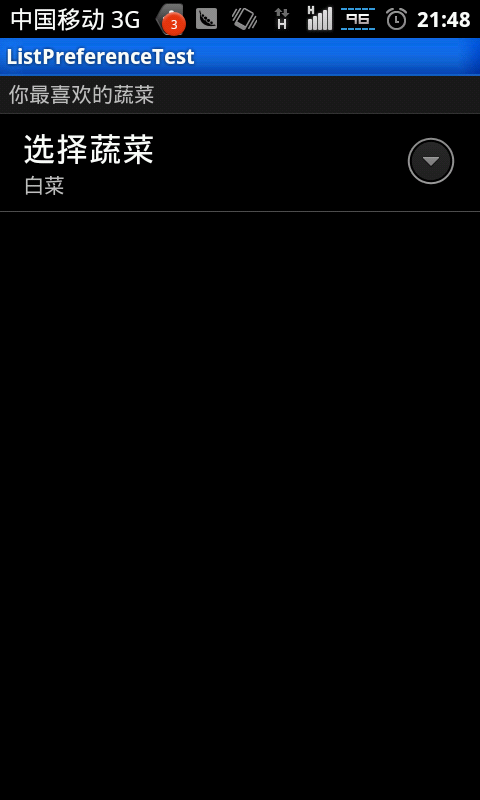 ListPreference 用法詳解:偏好設定清單的實作與常見錯誤
ListPreference 是 Android 偏好設定體系裡最常用的一個元件,效果就是點下去跳出一個單選對話框。它最大的坑在於「選完之後摘要文字不會更新」,本文把完整
 Android Content Provider 基礎知識詳解
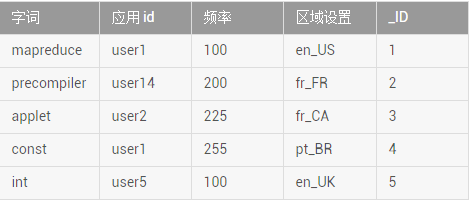
Content Provider 介紹 內容提供者(Content Provider)管理對結構化資料集的存取。它們封裝資料,並提供定義資料安全性的機制。內容提供者是一