

編輯:關於 Android 程式設計
在 Eclipse 裡開發 Android 專案時,按住 Ctrl 並把滑鼠移到 R.layout.order_edit1 這類程式碼上,通常會跳出兩個候選項目:
Open declaration(開啟宣告,也就是跳到 R.java)Open declaration in layout/somelayoutfile.xml(直接開啟對應的 XML 檔案)
不同 ADT 版本的預設順序並不一致,導致同一個 Ctrl+左鍵有時跳進 R.java,有時直接打開 XML。使用 ADT 17 時清單順序與 ADT 20 相反,升級之後原本「點一下就能開 XML」的手感就消失了,確實相當惱人。
路徑:Window → Preferences → General → Editors → Text Editors → Hyperlinks
在清單中取消勾選最上方的 Open Declaration,套用之後,Ctrl+左鍵點擊資源 ID 就會直接開啟對應的 XML 版面配置檔。
這個做法本人實測有效。不過它帶來一個副作用:Ctrl+左鍵點擊 Activity 類別時不會再跳轉到該 Activity 的程式碼。
如果你同時需要保留「跳到 Activity」的能力,就把同一個設定頁裡的 Open Declaration 重新勾選回來,兩種需求便能在不同情境下切換使用。
目前的做法等於是在兩者之間取捨,還沒找到能同時滿足「點資源開 XML」與「點類別開 Java」且不互相衝突的設定方式。若有人知道更好的解法,歡迎分享。
 用 Android Animation 做一個 loading 動畫
Animation 的用法門檻不高,這裡用一個 loading 效果把四種動畫都串一遍。 先看效果: Android 的 Animation 體系提供四種基本動畫: A
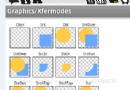 Android 刮刮卡實作:自訂 View、雙緩衝與 PorterDuff 的組合技
做一個刮刮卡,你會練到哪些技能 刮刮卡是個很好的自訂 View 練習題,因為它把繪圖系統裡最實用的幾塊拼在一起: * 圓角圖片的實作原理 * 雙緩衝技術繪圖 * Bit
 Android 5.X Activity 過渡動畫
Android 5.X 的過渡動畫 Android 5.0 之後,Activity 之間的跳轉不再只是簡單的進入與退出,而是可以透過 Transition 系統設計更豐富
 登入欄位的郵箱自動補全:自訂 AutoCompleteTextView 實作拆解
輸入帳號時自動補上 @qq.com、@163.com 這類後綴,是很常見的貼心設計。本文示範如何從零打造這個功能。 實作要點: 繼承並複寫 AutoCompleteT